Wo finde ich Arbeitspläne?
- Gehen Sie in Ihrer Seitenleiste zu Einstellungen.
- Wählen Sie unter „Zeit“ die Option „Arbeitspläne“ aus.

Wie man einen Arbeitsplan erstellt
- Klicken Sie auf „Neuen Arbeitsplan hinzufügen“.
- Definiere einen Namen
- Wählen Sie den Zeitplantyp:
- Flexibler Zeitplan: Festlegung einer Anzahl von Stunden, die an jedem Wochentag für einen bestimmten Zeitraum gearbeitet werden sollen (z. B. 8 Stunden Arbeit pro Tag).
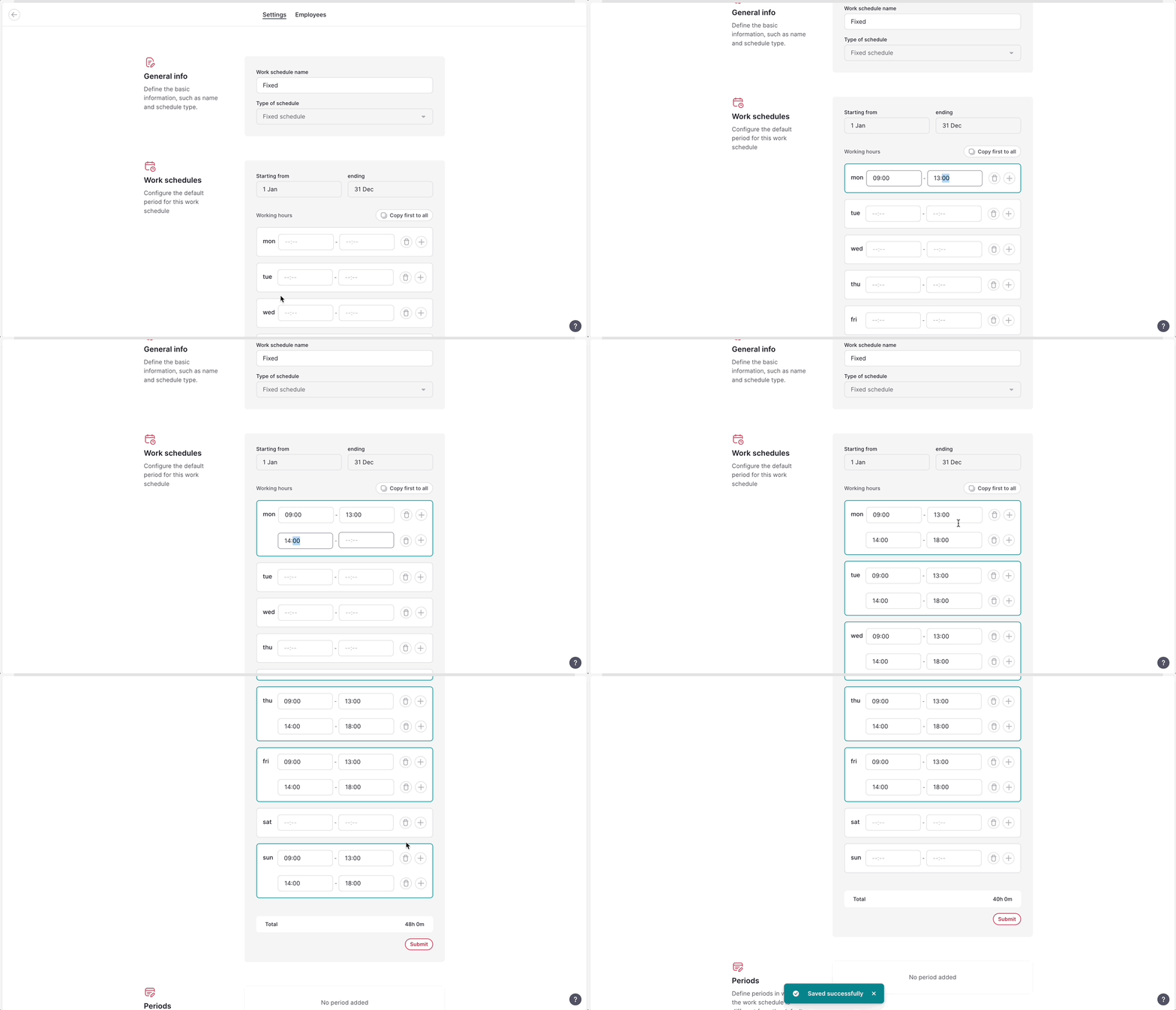
- Fester Arbeitsplan: Festlegung der Eintritts- und Austrittszeiten für jeden Wochentag über einen bestimmten Zeitraum (z. B. 09:00 - 13:00 Uhr und von 14:00 - 18:00 Uhr).
- Klicken Sie auf „Neuen Arbeitsplan hinzufügen“.
- Geben Sie die Stunden pro Tag ein, die Sie diesem neuen Arbeitsplan zuweisen möchten.
- Klicken Sie auf „Absenden“ .

Wichtig: Sobald Sie die Art des Arbeitsplans ausgewählt und bestätigt haben, können Sie die Art des Arbeitsplans bei der Zuordnung von Stunden nicht mehr ändern.
Sobald Sie einen Arbeitsplan erstellt haben, legt Factorial standardmäßig einen Zeitraum vom 1. Januar bis zum 31. Dezember an. Wenn Sie einen neuen Zeitraum zu einem Arbeitsplan hinzufügen möchten, müssen Sie Start- und Enddatum des neuen Zeitraums definieren. Dieser neue Zeitraum überschneidet sich dann mit dem vorherigen.
Beispiel: Sie legen Ihre Hauptperiode auf Montag bis Freitag mit 8-Stunden-Schichten pro Tag vom 1. Januar bis zum 31. Dezember fest.
Sie möchten nun einen neuen Zeitraum von Montag bis Freitag mit 6-Stunden-Schichten pro Tag vom 15. Juli bis zum 15. August hinzufügen.
- Vom 1. Januar bis zum 14. Juli, Montag bis Freitag, 8 Stunden/Tag
- Vom 15. Juli bis zum 15. August, Montag bis Freitag, 6 Stunden/Tag
- Vom 16. August bis zum 31. Dezember, Montag bis Freitag, 8 Stunden/Tag
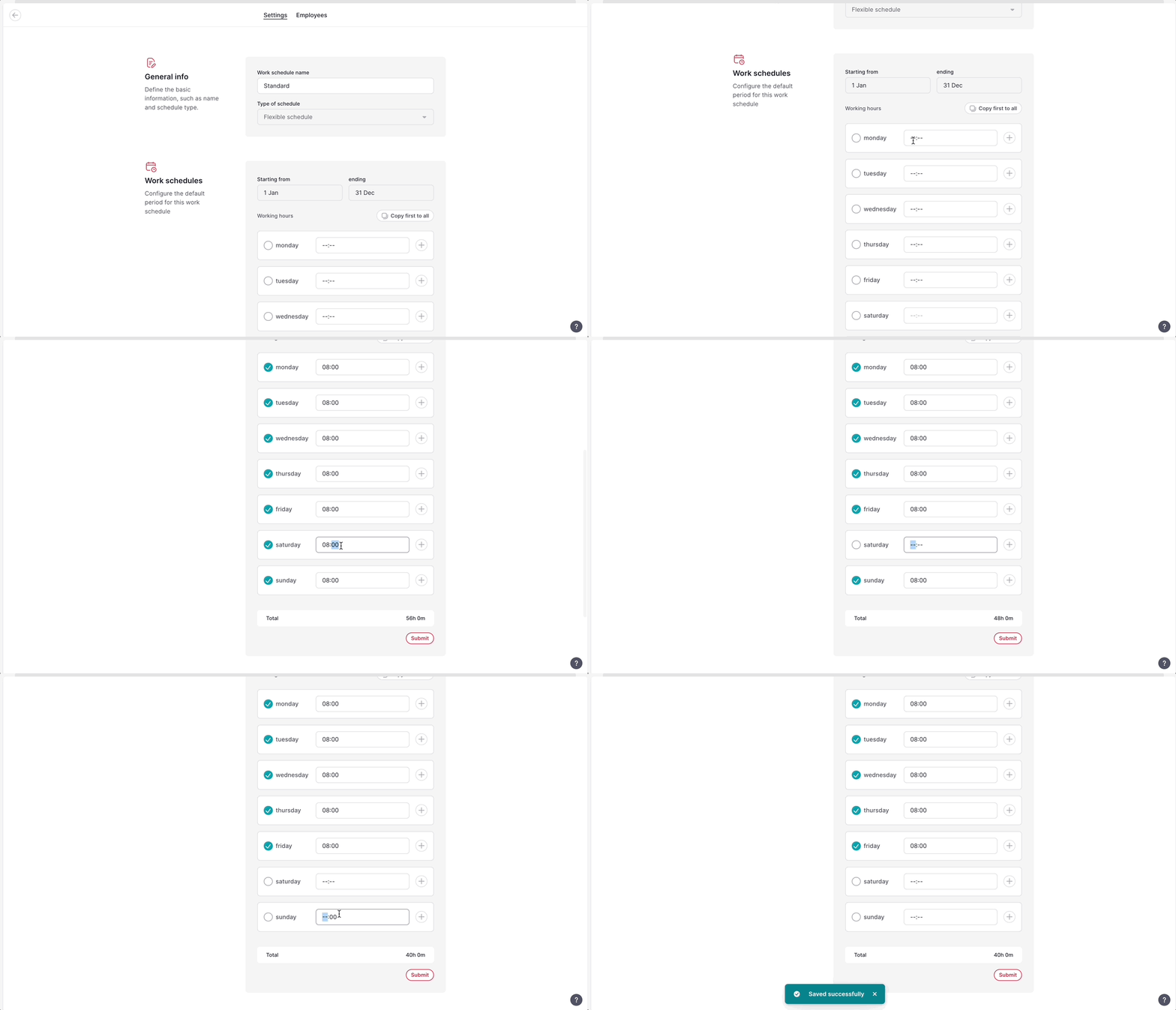
Flexible Arbeitszeiten
- Über die Registerkarte „Einstellungen“ können Sie die Anzahl der Stunden festlegen, die an jedem Wochentag gearbeitet werden sollen.
Wenn die Anzahl der Stunden an jedem Tag gleich ist, können Sie einfach den Betrag am ersten Tag der Woche eingeben und dann auf „ Ersten auf alle kopieren“ klicken .
Fester Zeitplan
- Über die Registerkarte „Einstellungen“ können Sie die Ein- und Austrittszeiten für jeden Wochentag konfigurieren.
Wenn der Zeitplan für jeden Tag gleich ist, können Sie einfach den ersten Tag der Woche ausfüllen und dann auf „Ersten auf alle kopieren“ klicken .
Fester Zeitplan: Hierbei sind die genauen Arbeitszeiten festgelegt, zum Beispiel von 9:00 Uhr bis 17:00 Uhr.
Flexible Arbeitszeiten: Hierbei wird lediglich die Gesamtarbeitszeit festgelegt, ohne die genauen Arbeitszeiten anzugeben. Zum Beispiel 8 Stunden von Montag bis Donnerstag und 7 Stunden am Freitag.
Wie man Mitarbeitern Arbeitspläne zuweist
- Wechseln Sie zum Reiter „Mitarbeiter“ .
- Klicken Sie auf „+ Hinzufügen“.
- Wählen Sie die Mitarbeiter aus
- Klicken Sie auf „Mitarbeiter zuweisen“ .
- Wählen Sie ein Gültigkeitsdatum : das Datum, an dem dieser neue Zeitplan in Kraft tritt. Sie können auch Gültigkeitsdaten in der Vergangenheit festlegen, dies kann jedoch Auswirkungen auf die Zeiterfassung des Mitarbeiters haben.

Nutzen Sie unser Zeitplanungstool , mit dem Sie Ihre Mitarbeiter bestimmten Arbeitsplänen zuordnen oder sie nahtlos in ein anderes Planungstool übertragen können.
Wie definiert man Zeiträume, in denen der Arbeitsplan vom Standard abweicht?
- Wählen Sie den Arbeitsplan aus, den Sie bearbeiten möchten.
- Klicken Sie auf (...)
- Bearbeiten auswählen
- Scrollen Sie nach unten zu „Perioden“.
- Klicken Sie auf „Neuen Zeitraum hinzufügen“.
- Konfigurieren Sie den Zeitraum und klicken Sie auf „Zeitraum hinzufügen“.

Bei der Einrichtung eines Sonderzeitraums ist es wichtig zu verstehen, dass das System den Zeitplan auf der Grundlage des Wochentags und nicht nur des Kalenderdatums anwendet.
Soll an einem bestimmten Datum (z. B. dem 5. Januar) stets ein spezieller Zeitplan gelten, müssen Sie die Arbeitszeiten für jeden Wochentag innerhalb dieses Zeitraums festlegen. So wird sichergestellt, dass unabhängig vom Wochentag des jeweiligen Datums im Jahr der korrekte Zeitplan angewendet wird.
Beispiel:
Falls der 5. Januar in einem Jahr auf einen Montag und im nächsten Jahr auf einen Mittwoch fällt, müssen Sie die Stunden sowohl für Montag als auch für Mittwoch (und alle anderen relevanten Tage) innerhalb des Sonderzeitraums konfigurieren.

Wie man Arbeitszeitpläne oder -perioden löscht
Arbeitspläne können nicht gelöscht werden, sobald sie Mitarbeitern zugewiesen wurden . Stattdessen können Sie den Arbeitsplan archivieren. Zuvor müssen Sie die betroffenen Mitarbeiter jedoch einem anderen Arbeitsplan zuweisen und ein Gültigkeitsdatum festlegen.
So archivieren Sie einen Arbeitsplan:
- Klicken Sie auf (..)
- Archiv auswählen
- Mitarbeiter neu zuweisen
- Wählen Sie das Gültigkeitsdatum
- Klicken Sie auf „Arbeitsplan archivieren“.

Um Punkte zu löschen , klicken Sie einfach auf das Zahnradsymbol und löschen Sie sie.
Arbeitszeitbenachrichtigungen
Eine E-Mail wird versendet, wenn:
- Einem Mitarbeiter wurde ein Arbeitsplan zugeteilt.
- Am Arbeitsplan eines Mitarbeiters werden Änderungen oder Korrekturen vorgenommen.
- Eine neue Periode beginnt in Kürze – in 3 Tagen.
- (Exklusiv für Administratoren) Ein Mitarbeiter in Ihrem Team beginnt eine neue Periode.