Das Genehmigungssystem für Urlaubsanträge ermöglicht Ihnen die Erstellung eines individuell anpassbaren Workflows für die Genehmigung von Urlaubsanträgen Ihrer Mitarbeiter. Mit diesem System können Sie einen Genehmigungsprozess einrichten, der sicherstellt, dass alle Anträge zeitnah geprüft und genehmigt werden.
Wo finde ich Gruppen, die für die Genehmigung von Urlaub zuständig sind?
- Gehen Sie in Ihrer Seitenleiste zu Einstellungen.
- Klicken Sie im Abschnitt „Zeit“ auf „Auszeit“ .
- Sobald Sie dort sind, scrollen Sie nach unten, bis Sie die Genehmigungsgruppen finden.

Urlaubsgenehmigung erstellen
Standardmäßig werden alle Mitarbeiter der von Factorial erstellten „Standardgenehmigungsgruppe für Abwesenheiten“ zugeordnet.
Die Standard-Genehmigungsgruppe kann nicht gelöscht werden, aber Sie können sie bearbeiten, indem Sie einfach auf das Symbol mit den drei Punkten klicken.

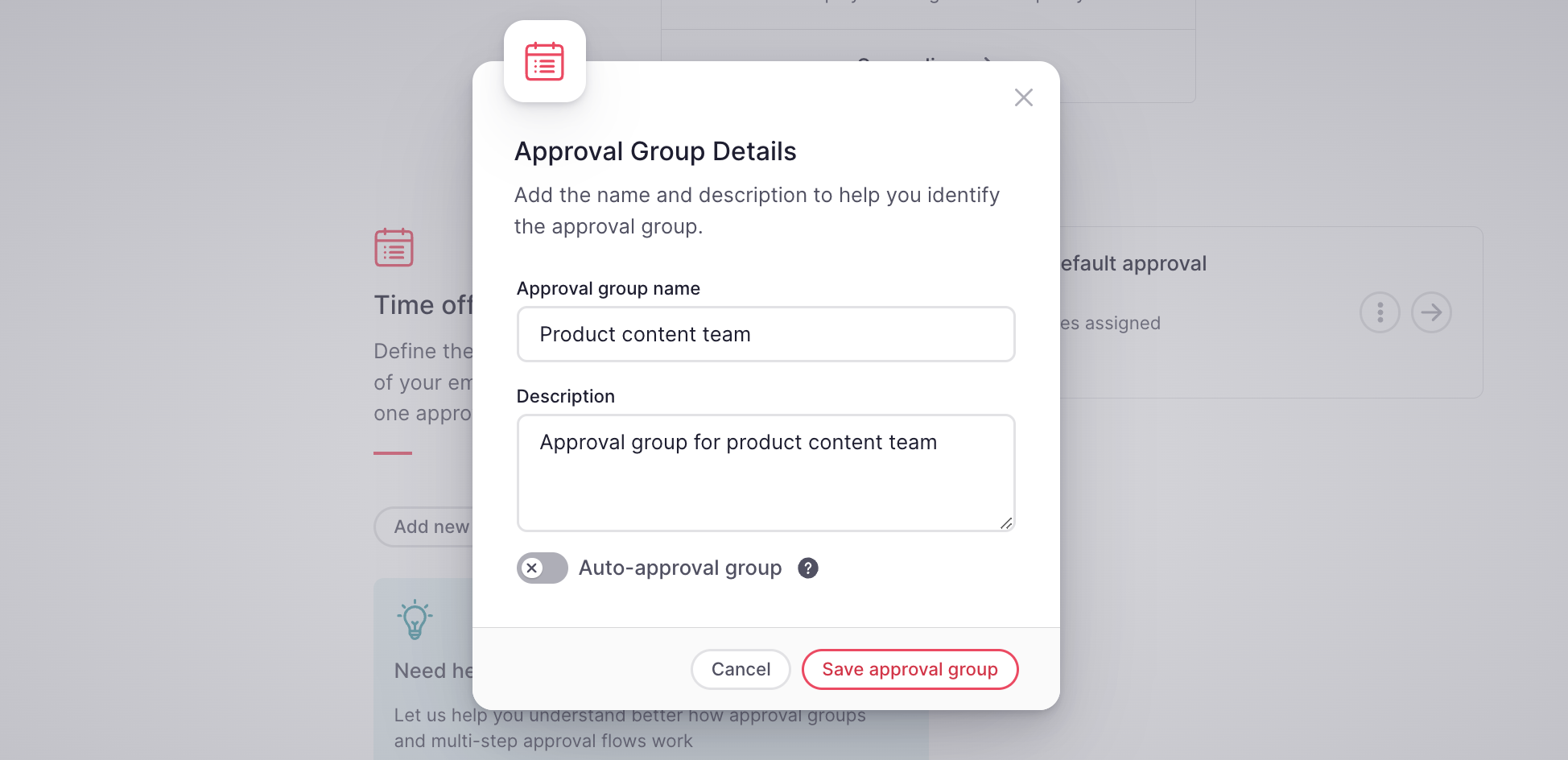
- Klicken Sie im Abschnitt „Genehmigungsgruppen für Abwesenheiten“ auf „Neue Genehmigungsgruppe hinzufügen“ .
- Geben Sie einen Namen und eine Beschreibung an (optional).
- Wenn Sie die Option „Automatische Genehmigungsgruppe“ aktivieren, werden die Urlaubsanträge der Mitarbeiter innerhalb dieser Gruppe automatisch genehmigt.
- Klicken Sie auf „Genehmigungsgruppe speichern“.
Definieren Sie die Genehmigungsregeln:
Standardmäßig ist der Genehmiger der ersten Genehmigungsebene für die Genehmigung von Abwesenheiten zuständig.
Der Genehmigungsprozess für Urlaubsanträge ist in Stufen strukturiert:
- Jeder Ebene sind ein oder mehrere Genehmiger zugeordnet.
- Um zur nächsten Ebene zu gelangen, müssen die Genehmiger der vorherigen Ebene dem Antrag zustimmen.
Um den Zeitgenehmiger in der ersten Ebene zu ändern:
- Klicken Sie hier, um den Genehmigungsprozess zu öffnen.
- Klicken Sie auf die drei Punkte, um die Genehmigungsstufe zu bearbeiten.
- Wählen Sie den neuen Genehmiger für die erste Ebene aus.

So erstellen Sie eine neue Genehmigungsstufe:
- Klicken Sie auf „Genehmigungsstufe hinzufügen“.
- Wählen Sie den Genehmigertyp und den Genehmiger aus.
- Klicken Sie auf „Hinzufügen“.
- Klicken Sie auf „Änderungen speichern“ .

Sie können weitere Genehmiger zur gleichen Genehmigungsebene hinzufügen , indem Sie einfach auf das Plus-Symbol klicken.
Sie können die Genehmigungsstufe ändern oder löschen, indem Sie einfach auf das Symbol mit den drei Punkten klicken.

- Der Abwesenheitsstatus ist auf „Ausstehende Genehmigung“ gesetzt.
- Ein neuer Genehmigungsprozess wird erstellt und dem konfigurierten Genehmiger zugewiesen.
- Der Genehmiger erhält die Anfrage und kann die bearbeitete Abwesenheit wie erwartet genehmigen/ablehnen.
Mitarbeiter hinzufügen
Sobald Sie den Genehmigungsprozess definiert haben, können Sie die Mitarbeiter zuweisen:
- Wechseln Sie zum Reiter „Mitarbeiter“ .
- Klicken Sie auf „Mitarbeiter hinzufügen“ .
- Wählen Sie die Mitarbeiter aus
- Klicken Sie auf Speichern.
