Um die verbrachte Zeit und Ressourcen für jedes Projekt genau zu verstehen, können Sie die Daten zu jedem Ihrer Projekte einsehen und exportieren. Dies kann helfen, informierte Entscheidungen über die Ressourcenallokation, Projektzeitpläne und Budgetierung zu treffen.
Projektübersicht
Die Übersichtsseite enthält Daten zu Projektstunden und bietet verschiedene Ansichten zu den zugewiesenen Mitarbeitenden. Sie werden sowohl die insgesamt erfassten Stunden als auch die insgesamt nach Mitarbeitenden aufgeteilten Stunden sehen können.
- Navigieren Sie in Ihrer Seitenleiste zu Projekte
- Wählen Sie das gewünschte Projekt
- Öffnen Sie die Übersicht-Registerkarte

Sie können den Fortschritt des gesamten Projekts anzeigen, einschließlich seiner allgemeinen Entwicklung, oder den Fortschritt basierend auf verschiedenen Zeitrahmen filtern.
Projektdaten exportieren
- Klicken Sie auf der Projektseite auf das Symbol mit den drei Punkten, das in der rechten oberen Ecke über der Projekttabelle zu finden ist
- Wählen Sie die Option Projekte exportieren
- Wählen Sie den Dateinamen
- Wählen Sie den Exporttyp:
- Gesamtzeit des Projekts
- Gesamtzeit des Projekts nach Datum
- Projekte und Schichten nach Mitarbeitenden
- Gesamtzeit des Projekts nach Mitarbeitenden
- Ausgaben des Projekts
- Aufgaben des Projekts
- Wählen Sie das Dateiformat
- CVS
- Excel
- Wählen Sie innerhalb von Excel Stunden mit Dezimalzahlen oder Stunden und Minuten
- Wählen Sie das Projekt
-
Wählen Sie den Datumsbereich
- Aktueller Monat
- Letzter Monat
- Letzte 90 Tage
- Benutzerdefinierter Bereich
- Wählen Sie, ob Sie Mitarbeitende ohne erfasste Zeit einbeziehen möchten oder nicht
- Klicken Sie auf Einreichen

Sie erhalten eine E-Mail mit der exportierten Datei. Zusätzlich finden Sie die exportierte Datei im Dokumente > Intern Bereich Ihres Factorial-Kontos.
Exportarten
-
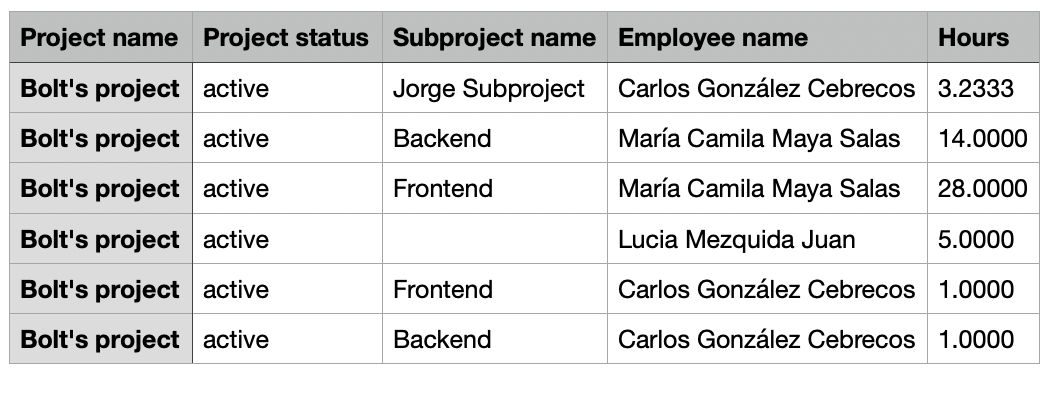
Gesamtzeit des Projekts:
Diese Option zeigt alle Stunden an, die für das ausgewählte Projekt oder die ausgewählten Projekte aufgewendet wurden.
-
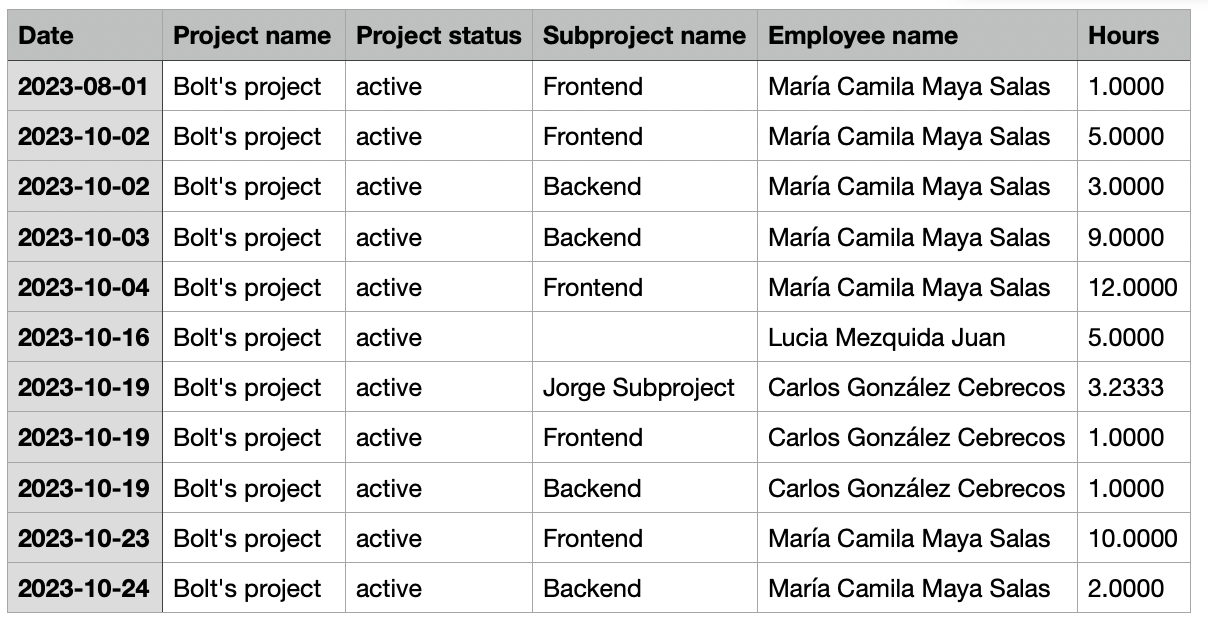
Gesamtzeit des Projekts nach Datum:
Dieser Export zeigt die Informationen zur Zeit, die jedem Projekt zugewiesen wurde, gruppiert nach Tag.
-
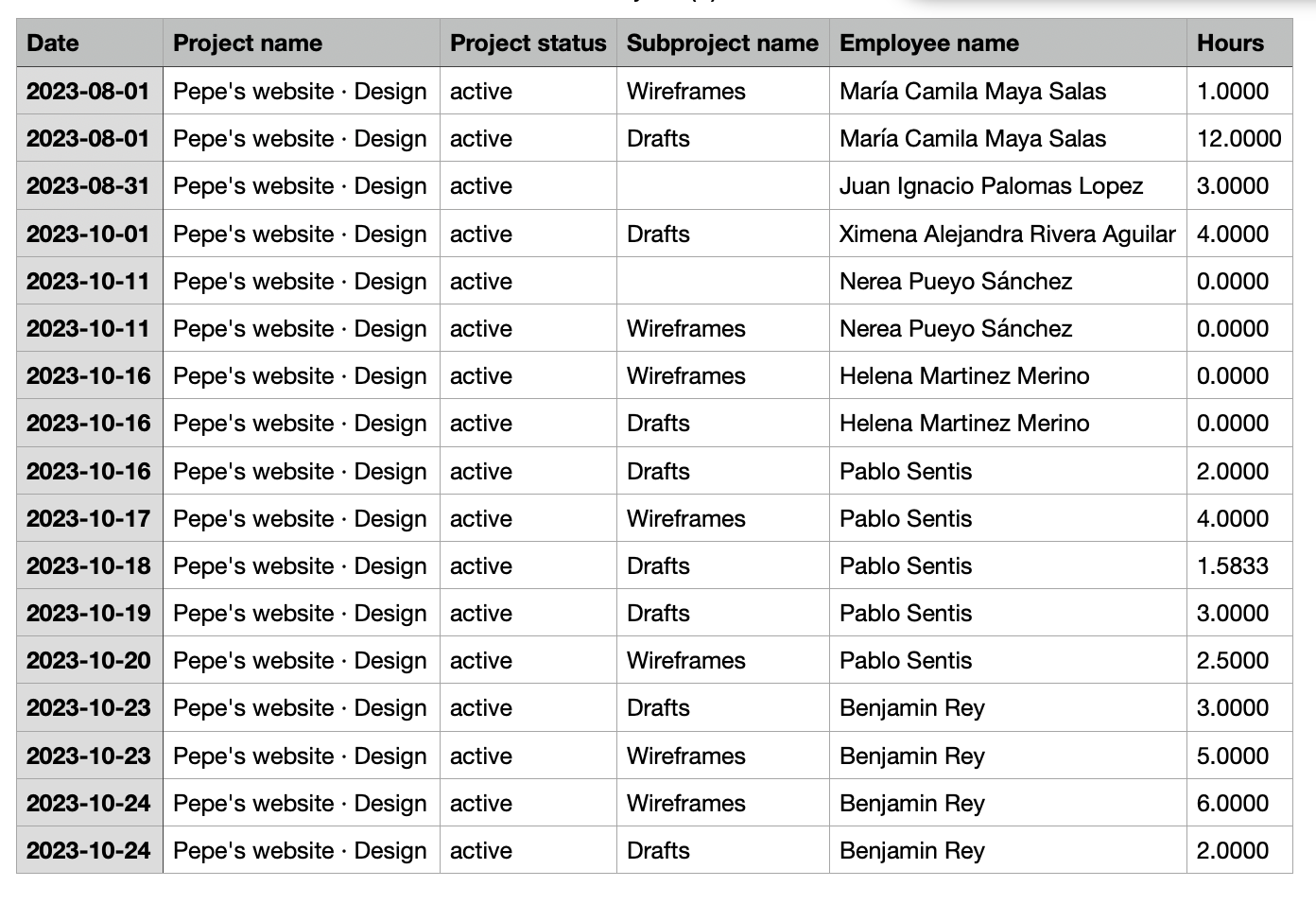
Projekte und Schichten nach Mitarbeitenden:
Sie können auswählen, welche Mitarbeitenden im Export enthalten sein sollen. So werden alle Ein- und Ausstempelungen der Mitarbeitenden im ausgewählten Datumsbereich in die Datei aufgenommen. Die insgesamt erfassten Stunden pro Projekt werden basierend auf der Anzahl der von jedem Mitarbeitenden erfassten Stunden aufgeteilt.
-
Gesamtzeit des Projekts nach Mitarbeitenden:
Dieser Bericht zeigt die Gesamtstunden, die jeder Mitarbeitende an einem bestimmten Projekt gearbeitet hat. Im Wesentlichen bietet er einen klaren Überblick darüber, wer am Projekt gearbeitet hat und wie lange, was den Führungskräften hilft, informierte Entscheidungen über das Ressourcenmanagement und die Projektplanung zu treffen.
-
Ausgaben des Projekts:
Mit diesem Export können Sie die angefallenen Ausgaben, den Status dieser Ausgaben und einen Link zu den Einzelheiten der Ausgaben einsehen. Diese Verbesserung ermöglicht es Ihnen, umfassende Informationen zu den Ausgaben im Zusammenhang mit einem bestimmten Projekt zu erhalten.
-
Aufgaben des Projekts:
Dieser Bericht listet alle Aufgaben auf, die mit einem Projekt verbunden sind, einschließlich der Aufgabennamen, der zugewiesenen Mitarbeitenden, der Fristen und des Status. Er hilft dabei, den Fortschritt zu verfolgen, Verantwortlichkeiten zu verwalten und sicherzustellen, dass alle Projektaktivitäten rechtzeitig abgeschlossen werden. Führungskräfte können ihn nutzen, um den Arbeitsablauf zu überwachen, Engpässe zu identifizieren und die Teamarbeit effizient zu koordinieren.