Der gekündigte Mitarbeiter hat bis 23:59 Uhr am letzten Tag des Abonnements vollen Zugang zu seinem Konto.
Beispiel: Wenn ein Abonnement am 19. September endet, kann der Mitarbeiter sich bis 19. September um 23:59 Uhr weiterhin einloggen und Factorial nutzen.
Der einzige Weg, den Zugang eines Mitarbeiters zu sperren, besteht darin, ihn auf der Plattform zu deaktivieren. Dies aktualisiert auch automatisch seinen Gehaltsstatus und andere interne Aufzeichnungen.
Wie man es benutzt
Über die Organisation
- Klicke in deiner Seitenleiste auf Organisation
- Klicke auf (...) des ausgewählten Mitarbeiters
- Drücke auf Mitarbeiter kündigen
- Ein neues Modul öffnet sich, und du musst diese Schritte ausführen:
- Zugang zu Factorial beenden: Nutze diese Option, um zu entscheiden, wann der Mitarbeiter den Zugang zu Factorial verliert
-
Vertragsende: Wähle den offiziellen letzten Tag des Vertrags des Mitarbeiters
- Es kann dasselbe sein oder sich von dem Datum unterscheiden, an dem der Zugang zu Factorial endet
- Gründe für die Kündigung: Wähle eine der Optionen
- Gründe spezifizieren: Gib zusätzliche Details zur Erklärung der Kündigung an
- Aufgaben und Verantwortlichkeiten neu zuweisen an:
- Du erhältst möglicherweise eine Nachricht über die ausstehenden Genehmigungen des Mitarbeiters. Du kannst zwischen wählen:
- Später lösen
- Alle ausstehenden Genehmigungen verwerfen
- Klicke auf Mitarbeiter kündigen
- Du erhältst eine Bestätigungsnachricht
- Klicke auf Mitarbeiter kündigen oder gehe zurück , wenn du Änderungen vornehmen musst oder dir nicht sicher bist

Gründe für die Kündigung können nicht geändert werden. Sie sind standardmäßig für jedes Land festgelegt und auf Länderebene konfiguriert, was bedeutet, dass alle Kunden innerhalb dieses Landes die gleiche standardisierte Liste von Gründen teilen.
Über das Mitarbeiterprofil
- Klicke in deiner Seitenleiste auf Organisation
- Greife auf den Personen-Bereich zu
- Wähle den Mitarbeiter in Frage
- Klicke auf (...) - oben rechts
- Drücke auf Mitarbeiter kündigen
- Ein neues Modul öffnet sich, und du musst diese Schritte ausführen:
- Zugang zu Factorial beenden: Nutze diese Option, um zu entscheiden, wann der Mitarbeiter den Zugang zu Factorial verliert
-
Vertragsende: Wähle den offiziellen letzten Tag des Vertrags des Mitarbeiters
- Es kann dasselbe sein oder sich von dem Datum unterscheiden, an dem der Zugang zu Factorial endet
- Gründe für die Kündigung: Wähle eine der Optionen
- Gründe spezifizieren: Gib zusätzliche Details zur Erklärung der Kündigung an
- Aufgaben und Verantwortlichkeiten neu zuweisen an:
- Du erhältst möglicherweise eine Nachricht über die ausstehenden Genehmigungen des Mitarbeiters. Du kannst zwischen wählen:
- Später lösen
- Alle ausstehenden Genehmigungen verwerfen
- Klicke auf Mitarbeiter kündigen
- Du erhältst eine Bestätigungsnachricht
- Klicke auf Mitarbeiter kündigen oder gehe zurück , wenn du Änderungen vornehmen musst oder dir nicht sicher bist

Vertrag beenden
- Gehe in deiner Seitenleiste zu Organisation
- Öffne das Profil des Mitarbeiters, den du kündigen möchtest
- Gehe zum Contracts-Tab
- Klicke auf (…) in der oberen rechten Ecke
- Klicke Mitarbeiter kündigen
- Du erhältst eine Bestätigungsnachricht
- Klicke auf Mitarbeiter kündigen oder gehe zurück , wenn du Änderungen vornehmen musst oder dir nicht sicher bist

In allen Fällen wird das System nach der Bestätigung automatisch:
- Den Mitarbeiter als gekündigt markieren
- Das ausgewählte Enddatum zum aktiven Vertrag hinzufügen
Gekündigten Mitarbeiter reaktivieren
- Klicke in deiner Seitenleiste auf Organisation
- Filtere deine Mitarbeiter nach: Zugangsstatus > Gekündigt
- Klicke auf Filter anwenden
- Wähle den betreffenden Mitarbeiter aus
- Drücke auf (...) - oben rechts
- Drücke auf Mitarbeiter aktivieren

Wenn du die E-Mail des gekündigten Mitarbeiters bearbeiten musst, empfehlen wir, dies zu tun, bevor du ihn aktivierst. Falls du ihn aktiviert hast und die E-Mail ändern musst, kontaktiere den Mitarbeiter, da nur er/sie diese Aktion ausführen kann.
Datenschutz & Sichtbarkeit
Bevor du ein Kündigungsdatum festlegst, ist es wichtig zu verstehen, welche Aktionen für den Mitarbeiter sichtbar sind und welche möglicherweise Benachrichtigungen auslösen.
Direkte Benachrichtigungen
Factorial benachrichtigt nicht automatisch die Mitarbeiter, wenn ein Kündigungsdatum in ihrem Vertrag festgelegt wird.
Administratoren können das Kündigungsdatum intern aktualisieren, ohne eine direkte Kommunikation an den Mitarbeiter auszulösen.
Sichtbarkeit des Urlaubsanspruchs ("Der Abwesenheitsleck")
Wenn ein Kündigungsdatum hinzugefügt wird, berechnet Factorial automatisch den verbleibenden Urlaubsanspruch des Mitarbeiters basierend auf dem Enddatum des Vertrags.
Dieser aktualisierte Anspruch wird dem Mitarbeiter sofort im Tab Abwesenheiten angezeigt. Infolgedessen kann der Mitarbeiter Änderungen an seinen verfügbaren Urlaubstagen bemerken, bevor die Kündigung offiziell kommuniziert wurde.
Um unbeabsichtigte Sichtbarkeit zu vermeiden:
- Überprüfe sorgfältig den Zeitpunkt der Aktualisierung des Kündigungsdatums.
- Koordiniere die interne Kommunikation, bevor du die Änderung auf der Plattform vornimmst, wann immer dies möglich ist.
Offboarding-Aufgaben und Benachrichtigungen
Wenn ein Offboarding-Workflow konfiguriert ist, stelle sicher, dass keine Aufgaben dem Mitarbeiter zugewiesen sind, bevor die Kündigung offiziell kommuniziert wird.
Aufgaben wie:
- Laptop zurückgeben
- Zugangskarte zurückgeben
- Austrittsumfrage ausfüllen
können sofortige Benachrichtigungen an die zugewiesene Person auslösen.
Um versehentliche Kommunikation zu verhindern:
- Überprüfe alle Offboarding-Aufgaben, bevor du den Workflow aktivierst
- Verschiebe die dem Mitarbeiter zugewiesenen Aufgaben, bis die Kündigung intern offiziell angekündigt wurde
E-Mail-Benachrichtigungen
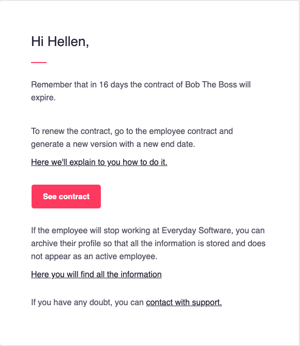
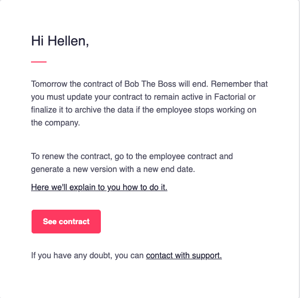
Die Administratoren jedes Unternehmens erhalten eine E-Mail-Benachrichtigung, wenn der Vertrag eines Mitarbeiters bald endet oder wenn der Benutzer zur Kündigung vorgesehen ist.
- Der Vertrag eines Mitarbeiters wird bald ablaufen (ein Enddatum in 16 Tagen nach der Benachrichtigung), aber der Benutzer ist nicht zur Kündigung vorgesehen.
- Der Vertrag eines Mitarbeiters steht kurz vor dem Ablauf (Enddatum am Tag nach der Benachrichtigung morgen), aber er ist immer noch nicht zur Kündigung vorgesehen.
Mitarbeiter löschen
Um ein Profil zu löschen:
- Reiche eine formelle Löschanfrage über das Support- oder Ticket-System von Factorial ein
- Dieser Schritt stellt sicher, dass die Löschung vom Team von Factorial bearbeitet wird
Die dauerhafte Löschung entfernt das Mitarbeiterprofil vollständig aus der Datenbank von Factorial. Im Gegensatz zur Deaktivierung oder Archivierung ist dies eine irreversible Aktion.