O/a funcionário/a demitido/a manterá acesso total à sua conta até às 23:59 do último dia da assinatura.
Por exemplo: se uma assinatura termina em 19 de setembro, o/a funcionário/a ainda poderá fazer login e usar Factorial durante 19 de setembro até às 23:59.
A única maneira de bloquear o acesso de um/a funcionário/a é desativando-o/a na plataforma. Isso também atualizará automaticamente seu status na folha de pagamento e outros registros internos.
Como usar
Através da Organização
- No seu menu lateral, clique em Organização
- Clique em (...) do/a funcionário/a selecionado/a
- Pressione Terminar funcionário/a
- Um novo módulo será aberto, e você precisará completar estas etapas:
- Encerrar acesso ao Factorial: Use esta opção para decidir quando o/a funcionário/a perderá acesso ao Factorial
-
Data de término do contrato: Selecione o último dia oficial do contrato do/a funcionário/a
- Pode ser o mesmo ou diferente da data em que o acesso ao Factorial termina
- Razões para a demissão: Escolha uma das opções
- Especificar as razões: Forneça detalhes adicionais explicando a demissão
- Reatribuir tarefas e responsabilidades para:
- Você pode receber uma mensagem sobre as aprovações pendentes do/a funcionário/a. Você pode escolher entre:
- Resolver depois
- Descartar todas as aprovações pendentes
- Clique em Terminar funcionário/a
- Você receberá uma mensagem de confirmação
- Clique em Terminar funcionário/a ou voltar se precisar fazer alguma alteração ou se não tiver certeza

Razões para a demissão não podem ser modificadas. Elas são definidas por padrão para cada país e configuradas a nível de país, significando que todos os clientes dentro desse país compartilham a mesma lista padronizada de razões.
Através do perfil do/a funcionário/a
- No seu menu lateral, clique em Organização
- Acesse a seção Pessoas
- Selecione o/a Funcionário/a em questão
- Clique em (...) - localizado no canto superior direito
- Pressione Terminar Funcionário/a
- Um novo módulo será aberto, e você precisará completar estas etapas:
- Encerrar acesso ao Factorial: Use esta opção para decidir quando o/a funcionário/a perderá acesso ao Factorial
-
Data de término do contrato: Selecione o último dia oficial do contrato do/a funcionário/a
- Pode ser o mesmo ou diferente da data em que o acesso ao Factorial termina
- Razões para a demissão: Escolha uma das opções
- Especificar as razões: Forneça detalhes adicionais explicando a demissão
- Reatribuir tarefas e responsabilidades para:
- Você pode receber uma mensagem sobre as aprovações pendentes do/a funcionário/a. Você pode escolher entre:
- Resolver depois
- Descartar todas as aprovações pendentes
- Clique em Terminar funcionário/a
- Você receberá uma mensagem de confirmação
- Clique em Terminar funcionário/a ou voltar se precisar fazer alguma alteração ou se não tiver certeza

Encerrar contrato
- No seu menu lateral, vá para organização
- Abra o perfil do/a funcionário/a que você deseja demitir
- Vá para a aba Contratos
- Clique (…) no canto superior direito
- Clique Terminar funcionário/a
- Você receberá uma mensagem de confirmação
- Clique em Terminar funcionário/a ou voltar se precisar fazer alguma alteração ou se não tiver certeza

Em todos os casos, após a confirmação, o sistema automaticamente:
- Marcará o/a funcionário/a como demitido/a
- Adicionar a data de término selecionada ao contrato ativo
Mudar as datas de uma demissão agendada
Uma vez que uma demissão foi agendada, os campos Encerrar acesso ao Factorial e Data de término do contrato não podem ser editados diretamente.
Para definir novas datas:
- Reative o/a funcionário/a (veja Reativar funcionário/a demitido/a abaixo)
- Execute a demissão novamente a partir do perfil do/a funcionário/a (Organização > Pessoas > selecione o/a funcionário/a > (...) > Terminar Funcionário/a) e insira as datas corretas
Complete ambas as etapas uma após a outra para que o acesso do/a funcionário/a ao Factorial termine na data pretendida.
Reativar funcionário/a demitido/a
Você pode reativar um/a funcionário/a demitido/a, por exemplo, para corrigir as datas de uma demissão agendada (veja Mudar as datas de uma demissão agendada acima).
- No seu menu lateral, clique em Organização
- Filtrar seus/as funcionários/as por: Status de acesso > Demitido/a
- Clique em Aplicar filtros
- Selecione o/a funcionário/a em questão
- Pressione em (...) - localizado no canto superior direito
- Pressione Ativar Funcionário/a

Se você precisar editar o e-mail do/a funcionário/a que foi demitido/a, recomendamos que você faça isso antes de ativá-lo/a. Caso tenha ativado e precise alterar o e-mail, entre em contato com o/a funcionário/a, pois somente ele/ela poderá realizar esta ação.
Privacidade & Visibilidade
Antes de agendar uma data de demissão, é importante entender quais ações são visíveis para o/a funcionário/a e quais podem acionar notificações.
Notificações diretas
Factorial não notifica automaticamente os/as funcionários/as quando uma data de demissão é agendada em seu contrato.
Os/as administradores/as podem agendar a data de demissão internamente sem acionar uma comunicação direta ao/a funcionário/a.
Visibilidade do saldo de férias ("A Vazão de Ausências")
Quando uma data de demissão é adicionada, Factorial recalcula automaticamente o saldo de férias restante do/a funcionário/a com base na data de término do contrato.
Esse saldo atualizado se torna imediatamente visível para o/a funcionário/a na aba Ausências. Como resultado, o/a funcionário/a pode notar mudanças em seus dias de férias disponíveis antes que a demissão tenha sido oficialmente comunicada.
Para evitar visibilidade indesejada:
- Revise cuidadosamente a temporização da atualização da data de demissão.
- Coordene a comunicação interna antes de aplicar a mudança na plataforma sempre que possível.
Tarefas e notificações de Offboarding
Se um Workflow de Offboarding estiver configurado, certifique-se de que nenhuma tarefa esteja atribuída ao/a funcionário/a antes que a demissão seja oficialmente comunicada.
Tarefas como:
- Devolver laptop
- Devolver cartão de acesso
- Completar pesquisa de saída
podem acionar notificações imediatas para a pessoa designada.
Para prevenir comunicação acidental:
- Revise todas as tarefas de offboarding antes de ativar o workflow
- Atrasar tarefas atribuídas ao/a funcionário/a até que a demissão tenha sido formalmente anunciada internamente
Notificações por e-mail
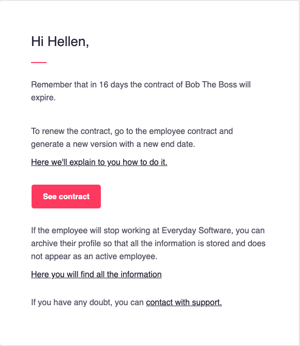
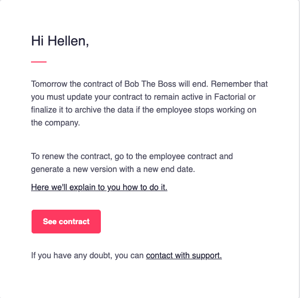
Os/as administradores/as de cada empresa receberão uma notificação por e-mail quando o contrato de um/a funcionário/a estiver prestes a terminar ou quando o/a usuário/a estiver agendado/a para ser demitido/a.
- O contrato de um/a funcionário/a vai expirar em breve (uma data de término em 16 dias após a notificação), mas o/a usuário/a não está agendado/a para ser demitido/a.
- O contrato de um/a funcionário/a está prestes a expirar (data de término no dia seguinte à notificação) mas ele/ela ainda não está agendado/a para ser demitido/a.
Excluir funcionários/as
Para excluir um perfil:
- Envie um pedido formal de exclusão através do sistema de suporte ou ticketing do Factorial
- Esta etapa garante que a exclusão seja tratada pela equipe do Factorial
A exclusão permanente remove o perfil do/a funcionário/a completamente do banco de dados do Factorial. Ao contrário da desativação ou arquivamento, esta é uma ação irreversível.