L'employé(e) licencié(e) conservera un accès complet à son compte jusqu'à 23h59 le dernier jour de l'abonnement.
Par exemple : si un abonnement se termine le 19 septembre, l'employé(e) pourra encore se connecter et utiliser Factorial jusqu'à 19 septembre à 23h59.
Le seul moyen de bloquer l'accès d'un(e) employé(e) est de le/la désactiver sur la plateforme. Cela mettra également à jour son statut de paie et d'autres dossiers internes automatiquement.
Comment utiliser
À travers l'organisation
- Dans votre barre latérale, cliquez sur Organisation
- Cliquez sur (...) de l'employé(e) sélectionné(e)
- Appuyez sur Licencier l'employé(e)
- Un nouveau module s'ouvrira, et vous devrez compléter ces étapes :
- Mettre fin à l'accès à Factorial : Utilisez cette option pour décider quand l'employé(e) perdra l'accès à Factorial
-
Date de fin de contrat : Sélectionnez le dernier jour officiel du contrat de l'employé(e)
- Cela peut être le même que, ou différent de, la date à laquelle l'accès à Factorial se termine
- Raisons de licenciement : choisissez l'une des options
- Spécifiez les raisons : Fournissez des détails supplémentaires expliquant le licenciement
- Réaffecter les tâches et responsabilités à :
- Vous pourriez recevoir un message concernant les approbations en attente de l'employé(e). Vous pouvez choisir entre :
- Résoudre plus tard
- Jeter toutes les approbations en attente
- Cliquez sur Licencier l'employé(e)
- Vous recevrez un message de confirmation
- Cliquez sur Licencier l'employé(e) ou revenir en arrière si vous devez apporter des modifications ou si vous n'êtes pas sûr(e)

Les raisons de licenciement ne peuvent pas être modifiées. Elles sont définies par défaut pour chaque pays et configurées au niveau national, ce qui signifie que tous les clients de ce pays partagent la même liste standardisée de raisons.
À travers le profil de l'employé(e)
- Dans votre barre latérale, cliquez sur Organisation
- Accédez à la section Personnes
- Sélectionnez l'Employé(e)
- Cliquez sur (...) - situé dans le coin supérieur droit
- Appuyez sur Licencier l'employé(e)
- Un nouveau module s'ouvrira, et vous devrez compléter ces étapes :
- Mettre fin à l'accès à Factorial : Utilisez cette option pour décider quand l'employé(e) perdra l'accès à Factorial
-
Date de fin de contrat : Sélectionnez le dernier jour officiel du contrat de l'employé(e)
- Cela peut être le même que, ou différent de, la date à laquelle l'accès à Factorial se termine
- Raisons de licenciement : Choisissez l'une des options
- Spécifiez les raisons : Fournissez des détails supplémentaires expliquant le licenciement
- Réaffecter les tâches et responsabilités à :
- Vous pourriez recevoir un message concernant les approbations en attente de l'employé(e). Vous pouvez choisir entre :
- Résoudre plus tard
- Jeter toutes les approbations en attente
- Cliquez sur Licencier l'employé(e)
- Vous recevrez un message de confirmation
- Cliquez sur Licencier l'employé(e) ou revenir en arrière si vous devez apporter des modifications ou si vous n'êtes pas sûr(e)

Mettre fin au contrat
- Dans votre barre latérale, allez à organisation
- Ouvrez le profil de l'employé(e) que vous souhaitez licencier
- Allez à l'onglet Contrats
- Cliquez (…) dans le coin supérieur droit
- Cliquez Licencier l'employé(e)
- Vous recevrez un message de confirmation
- Cliquez sur Licencier l'employé(e) ou revenir en arrière si vous devez apporter des modifications ou si vous n'êtes pas sûr(e)

Dans tous les cas après confirmation, le système fera automatiquement :
- Marquer l'employé(e) comme licencié(e)
- Ajouter la date de fin sélectionnée au contrat actif
Changer les dates d'un licenciement programmé
Une fois qu'un licenciement a été programmé, les champs Mettre fin à l'accès à Factorial et Date de fin de contrat ne peuvent pas être modifiés directement.
Pour définir de nouvelles dates :
- Réactivez l'employé(e) (voir Réactiver l'employé(e) licencié(e) ci-dessous)
- Relancez le licenciement depuis le profil de l'employé(e) (Organisation > Personnes > sélectionnez l'employé(e) > (...) > Licencier l'employé(e)) et entrez les bonnes dates
Complétez les deux étapes l'une après l'autre afin que l'accès de l'employé(e) à Factorial se termine à la date prévue.
Réactiver l'employé(e) licencié(e)
Vous pouvez réactiver un(e) employé(e) licencié(e), par exemple pour corriger les dates d'un licenciement programmé (voir Changer les dates d'un licenciement programmé ci-dessus).
- Dans votre barre latérale, cliquez sur Organisation
- Filtrer vos employés par : Statut d'accès > Licencié(e)
- Cliquez sur Appliquer les filtres
- Sélectionnez l'employé(e) en question
- Appuyez sur le (...) - situé dans le coin supérieur droit
- Appuyez sur Activer l'employé(e)

Si vous devez modifier l'email de l'employé(e) licencié(e), nous vous recommandons de le faire avant de l'activer. Si vous l'avez activé(e) et devez changer l'email, contactez l'employé(e), car seul(e) lui/elle pourra effectuer cette action.
Confidentialité & Visibilité
Avant de programmer une date de licenciement, il est important de comprendre quelles actions sont visibles pour l'employé(e) et lesquelles peuvent déclencher des notifications.
Notifications directes
Factorial ne notifie pas automatiquement les employés lorsque une date de licenciement est programmée dans leur contrat.
Les administrateurs peuvent programmer la date de licenciement en interne sans déclencher une communication directe avec l'employé(e).
Visibilité du solde de vacances ("La fuite d'absence")
Lorsqu'une date de licenciement est ajoutée, Factorial recalcule automatiquement le solde de vacances restant de l'employé(e) en fonction de la date de fin du contrat.
Ce solde mis à jour devient immédiatement visible pour l'employé(e) dans l'onglet Absences. En conséquence, l'employé(e) peut remarquer des changements dans ses jours de vacances disponibles avant que le licenciement ne soit officiellement communiqué.
Pour éviter une visibilité indésirable :
- Examinez soigneusement le moment de la mise à jour de la date de licenciement.
- Coordonnez la communication interne avant d'appliquer le changement sur la plateforme chaque fois que cela est possible.
Tâches et notifications de Offboarding
Si un Workflow de Offboarding est configuré, assurez-vous qu'aucune tâche n'est assignée à l'employé(e) avant que le licenciement ne soit officiellement communiqué.
Des tâches telles que :
- Retourner l'ordinateur portable
- Retourner la carte d'accès
- Compléter le questionnaire de sortie
peuvent déclencher des notifications immédiates pour la personne assignée.
Pour éviter une communication accidentelle :
- Examinez toutes les tâches de départ avant d'activer le workflow
- Retardez les tâches assignées à l'employé(e) jusqu'à ce que le licenciement ait été formellement annoncé en interne
Notifications par email
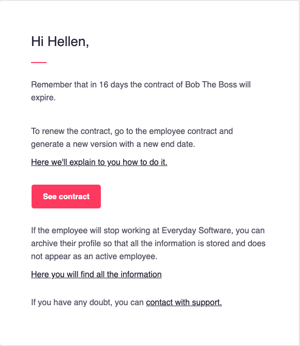
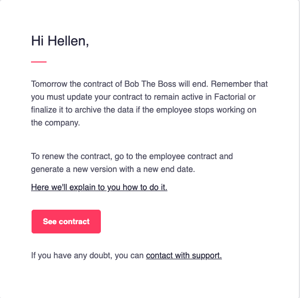
Les administrateurs de chaque entreprise recevront une notification par email lorsque le contrat d'un(e) employé(e) va bientôt se terminer ou lorsque l'utilisateur est programmé pour être licencié.
- Le contrat d'un(e) employé(e) va expirer bientôt (une date de fin dans 16 jours après la notification), mais l'utilisateur n'est pas programmé pour être licencié.
- Le contrat d'un(e) employé(e) est sur le point d'expirer (date de fin le lendemain de la notification) mais il/elle n'est toujours pas programmé(e) pour être licencié(e).
Supprimer des employés
Pour supprimer un profil :
- Soumettez une demande de suppression formelle via le support ou le système de tickets de Factorial
- Cette étape garantit que la suppression est gérée par l'équipe de Factorial
La suppression permanente retire complètement le profil de l'employé(e) de la base de données de Factorial. Contrairement à la désactivation ou à l'archivage, il s'agit d'une action irréversible.