Pour comprendre avec précision le temps et les ressources consacrés à chaque projet, vous pouvez consulter et exporter les données relatives à chacun de vos projets. Cela peut aider à prendre des décisions éclairées concernant l'allocation des ressources, les délais des projets et le budget.
Aperçu du projet
La page d'aperçu comprend des données sur les heures de projet et fournit diverses vues liées aux employés assignés. Vous pourrez voir à la fois le total des heures enregistrées et le total des heures réparties par employé/e.
- Dans votre barre latérale, accédez à Projets
- Choisissez le projet souhaité
- Ouvrez l'onglet Aperçu

Vous pouvez mettre en avant l'ensemble des progrès du projet, y compris son évolution générale, ou filtrer les progrès en fonction de différentes périodes.
Exporter les données des projets
- Depuis la page du projet, cliquez sur l'icône des trois points située dans le coin droit au-dessus du tableau des projets
- Sélectionnez l'option Exporter les projets
- Choisissez le nom du fichier
- Choisissez le type d'export :
- Temps total du projet suivi
- Temps total du projet suivi par date
- Projets et shifts par employé/e
- Temps total du projet par employé/e
- Dépenses du projet
- Tâches du projet
- Sélectionnez le format de fichier
- CVS
- Excel
- Dans Excel, sélectionnez Heures avec décimales ou Heures et minutes
- Sélectionnez le projet
-
Choisissez la plage de dates
- Mois en cours
- Mois dernier
- Derniers 90 jours
- Plage personnalisée
- Choisissez si vous souhaitez Inclure les employés sans temps suivi ou non
- Cliquez sur Soumettre

Vous recevrez un email avec le fichier exporté. De plus, vous trouverez le fichier exporté dans la Documents > Interne section de votre compte Factorial.
Types d'exportations
-
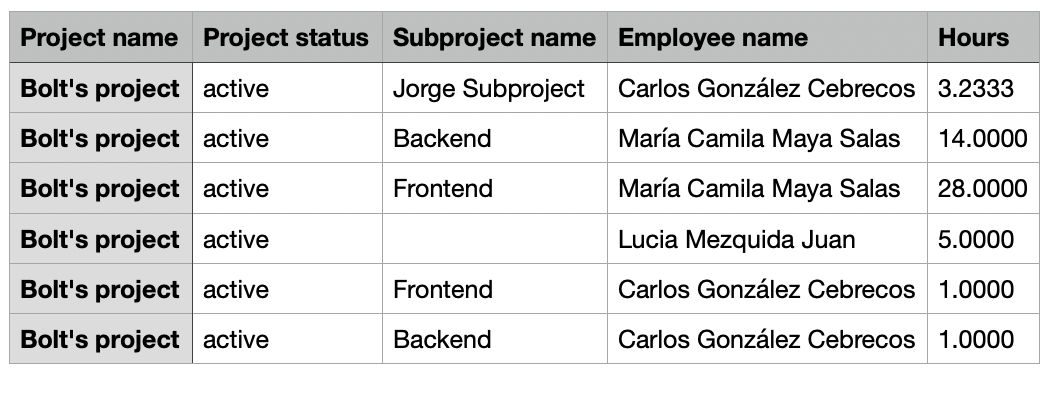
Temps total du projet suivi :
Cette option affichera toutes les heures passées sur le projet ou les projets sélectionnés.
-
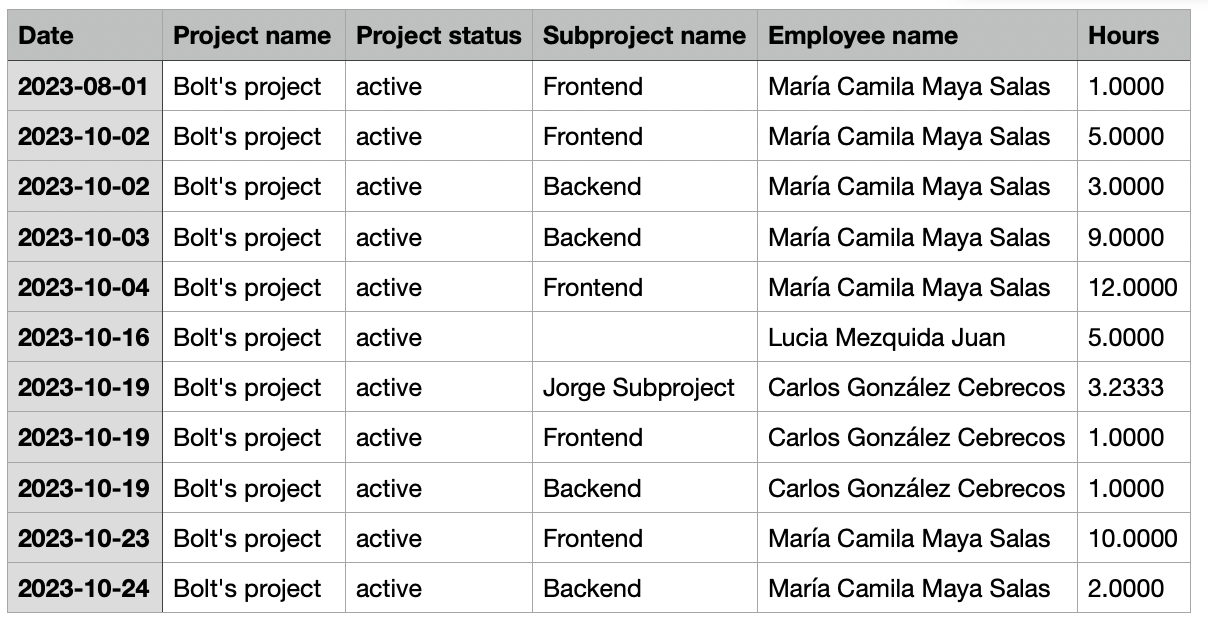
Temps total du projet suivi par date :
Cette exportation montrera les informations sur le temps alloué à chaque projet regroupées par jour.
-
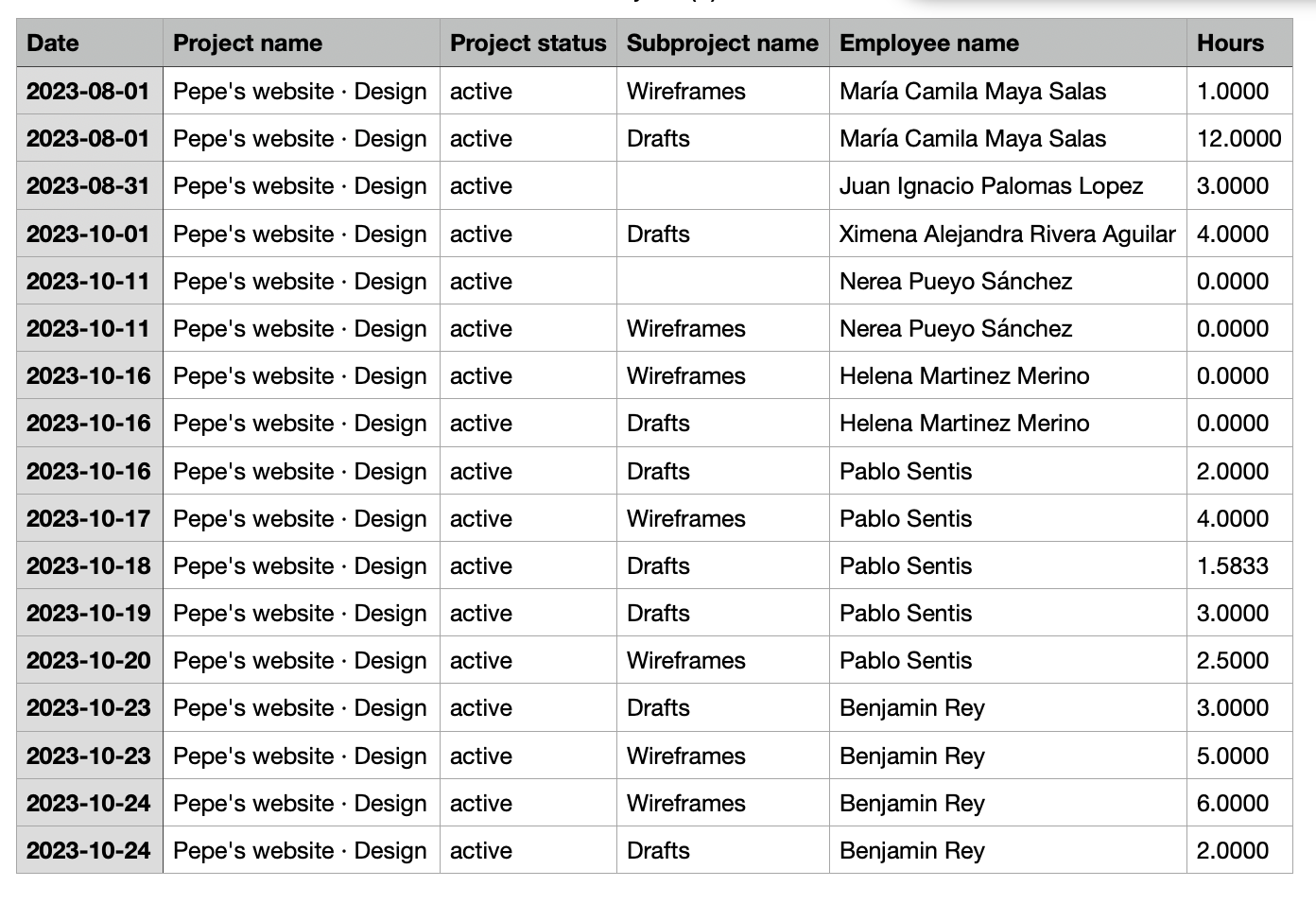
Projets et shifts par employé/e :
Vous pouvez choisir quel/s employé/e/s sera/seront inclus dans l'export. Ainsi, tous les pointages des employés effectués dans la plage de dates sélectionnée seront inclus dans le fichier. Les heures totales suivies par projet seront divisées en fonction du nombre d'heures suivies par chaque employé/e.
-
Temps total du projet par employé/e :
Ce rapport montre le total des heures que chaque employé/e a travaillées sur un projet spécifique. En essence, il fournit un aperçu clair de qui a travaillé sur le projet et pendant combien de temps, aidant les responsables à prendre des décisions éclairées sur la gestion des ressources et la planification des projets.
-
Dépenses du projet :
Avec cette exportation, vous pourrez observer les dépenses engagées, le statut de ces dépenses, et un lien pour accéder aux détails des dépenses. Cette amélioration vous permet d'accéder à des informations complètes sur les dépenses liées à un projet spécifique.
-
Tâches du projet :
Ce rapport liste toutes les tâches associées à un projet, incluant généralement les noms des tâches, les employés/e assignés, les délais et le statut. Il aide à suivre les progrès, à gérer les responsabilités et à garantir que toutes les activités du projet sont complétées à temps. Les responsables peuvent l'utiliser pour surveiller le flux de travail, identifier les goulets d'étranglement, et coordonner les efforts de l'équipe de manière efficace.