Comment créer un employé manuellement ?
Seuls les administrateurs et les responsables ayant les autorisations peuvent créer des employés.
- Dans votre barre latérale, allez à Organisation
- Cliquez sur + Ajouter une personne dans le coin supérieur droit
- Remplissez les informations de l'employé
- Choisissez d'envoyer une Factorial : un email à l'employé avec un lien pour rejoindre Factorial.
-
Intégration de l'employé Onboarding : donner accès à une version limitée de Factorial pour remplir les informations et signer des documents. L'espace d'intégration est actif par défaut
- Sélectionnez un Onboarding : choisissez l'un de vos workflows d'intégration ou celui que Factorial a créé par défaut
- Cliquez sur Ajouter un employé

Comment importer des employés en masse ?
Pour procéder à l'importation d'employés en masse, vous devez créer au moins une entité légale. Chaque entité légale créée aura un modèle attribué basé sur les lois et politiques du pays respectif.
Lors de l'importation de nombreux employés dans Factorial, il est recommandé de trier ou de créer des clusters pour éviter des problèmes potentiels et garantir une importation réussie. Si vous avez plus de 120 employés, il est conseillé de créer des clusters pendant le processus d'importation.
- Dans votre barre latérale, allez à Organisation
- Cliquez sur la flèche à côté du bouton “+ ajouter une personne”
- Sélectionnez Importer des personnes
- Sélectionnez votre Entité légale
- Cliquez sur Télécharger le modèle des employés pour télécharger le dossier sur votre ordinateur et le remplir
- Une fois que vous avez terminé d'ajouter vos employés, téléchargez le fichier à nouveau sur Factorial avec le même format (.XLSX)
- Cliquez sur Importer le fichier

Avant de procéder à une importation en masse d'employés, il est important de créer un groupe d'employés dans votre entité légale. Ne pas créer un groupe d'employés au préalable entraînera une erreur lors du processus d'importation. Le groupe d'employés est une exigence cruciale pour mettre à jour ou créer des employés au sein d'une entité légale spécifique. Il assure une gestion et une organisation efficaces des employés au sein de l'entité légale désignée.
Vous pouvez également trouver des options de genre dans vos modèles si vous les avez configurées dans vos paramètres.
Conseils pour une importation réussie
Quelques conseils pour s'assurer que tout se passe comme prévu :
- Maintenez la structure Excel : ne modifiez pas la structure du fichier Excel. Entrez uniquement des données dans les champs vides fournis.
- Champs requis minimum : les champs essentiels à remplir sont le nom, le prénom et l'email. D'autres champs sont facultatifs.
- Format du numéro de compte : lors de l'enregistrement du numéro de compte, incluez des espaces entre les chiffres. Par exemple 0034 2732 2812.
- Organigramme basé sur les responsables : l'organigramme est basé sur la hiérarchie des responsables. Assurez-vous que chaque employé est assigné à un responsable dans le champ correspondant.
- Laissez le champ responsable vide si nécessaire : si une personne n'a pas de responsable, laissez le champ responsable vide. N'entrez pas la même adresse email que la personne.
- Champ superviseur de congé : si une personne n'a pas de superviseur de congé, laissez simplement ce champ vide sans entrer d'informations.
Comment gérer les Factorial
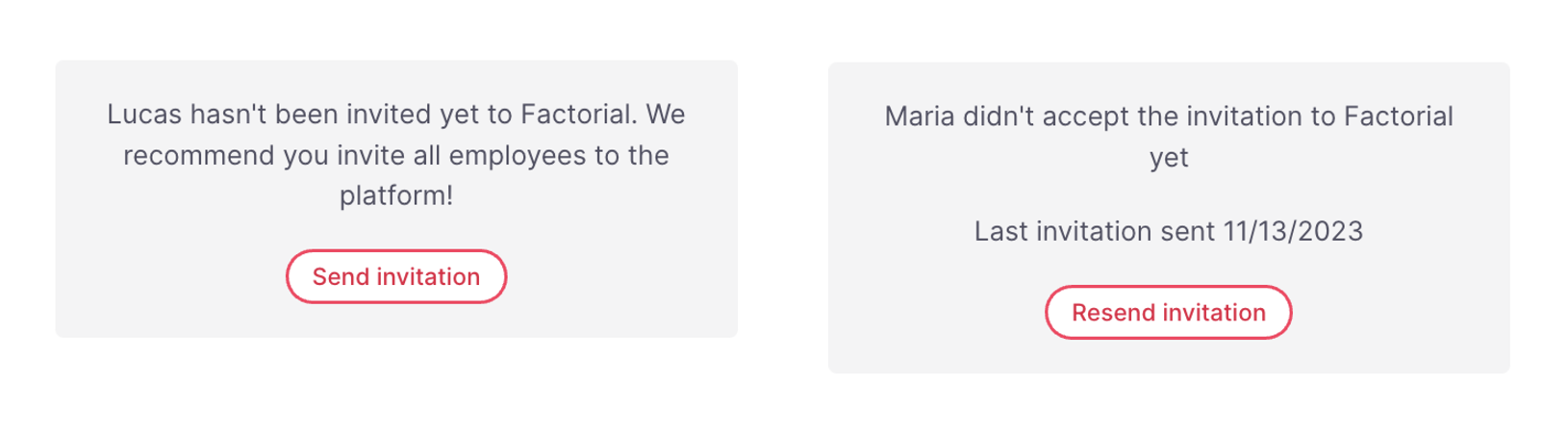
Après avoir créé un compte employé dans Factorial, vous avez la possibilité de gérer leurs invitations et d'assurer un processus d'intégration fluide. Il y a deux scénarios que vous pourriez rencontrer :
- Renvoyer les invitations : si un employé a reçu une invitation mais ne l'a pas encore acceptée, vous pouvez sélectionner son profil et choisir l'option de renvoyer l'invitation. Cela leur renverra l'invitation, les incitant à rejoindre Factorial.
- Inviter un employé : dans les cas où un employé n'a pas été initialement invité et n'a reçu aucun email, vous pouvez sélectionner son profil et choisir l'option Inviter des employés. Cela leur enverra un email d'invitation, leur permettant de rejoindre Factorial.
Comment éditer les informations de travail de l'employé
- Dans votre barre latérale, allez à Employés
- Ouvrez le profil de l'employé
- Assurez-vous d'être dans l'onglet Profil
- Dans Informations de travail, vous pouvez :
- Assigner le responsable de l'employé
- Modifier l'email : le profil de l'employé est créé avec une adresse email personnelle. Ensuite, juste avant le début du contrat, l'adresse email du candidat est changée pour celle de l'entreprise. À cette fin, l'administrateur a la permission de modifier l'adresse email de l'employé.
- Assigner un lieu de travail
- Ajouter l'identifiant de l'entreprise de l'employé : identifiant unique de l'employé dans l'entreprise
L'identifiant de l'entreprise de l'employé aide les administrateurs à mieux gérer les employés.
- Seuls les administrateurs pourront définir les autorisations sur qui peut voir ou modifier ce champ.
- Ce champ sera visible, par défaut, pour chaque employé et seul leur identifiant personnel sera visible pour eux.
- Les responsables et les administrateurs pourront voir les identifiants de leurs employés.

Comment éditer des employés en masse
- Allez à Organisation → Personnes dans votre barre latérale Factorial
- Sélectionnez les employés que vous souhaitez mettre à jour
- Cliquez sur Édition en masse → Employés
- Vous serez redirigé vers le nouvel Éditeur d'Employés en Masse. Ici, vous pouvez :
- Modifier les données directement dans une grille semblable à Excel
- Utiliser le glisser-déposer, les filtres, le tri et la recherche et remplacer
- Copier/coller des informations à partir de feuilles de calcul externes ; l'éditeur adapte automatiquement les formats
- Après avoir effectué vos modifications, cliquez sur Terminer l'édition
- Vous recevrez une notification lorsque le processus sera terminé
- Suivez l'avancement et gérez les problèmes de validation dans Historique des importations
L'éditeur est actuellement disponible uniquement pour les administrateurs RH. Si vous êtes un responsable avec une visibilité restreinte, l'accès peut ne pas encore être activé.
