¿Cómo crear un/a empleado/a manualmente?
Solo administradores y gerentes con permisos pueden crear empleados/as.
- En tu barra lateral, ve a Organización
- Haz clic en + Añadir Persona en la esquina superior derecha
- Completa la información del/a empleado/a
- Elige si enviar una Factorial invitación: un correo electrónico al/a empleado/a con un enlace para unirse a Factorial.
-
Onboarding del/a empleado/a Onboarding: dar acceso a una versión limitada de Factorial para completar la información y firmar documentos. El espacio de onboarding está activo por defecto
- Seleccionar un/a Onboarding: elige uno de tus flujos de onboarding o el que Factorial creó por defecto
- Haz clic en Añadir Empleado/a

¿Cómo importar empleados/as en masa?
Para proceder con la importación de empleados/as en masa, debes crear al menos una entidad legal. Cada entidad legal creada tendrá una plantilla atribuida basada en las leyes y políticas del respectivo país.
Al importar muchos/as empleados/as a Factorial, se recomienda clasificar o crear grupos para prevenir posibles problemas y asegurar una importación exitosa. Si tienes más de 120 empleados/as, es aconsejable crear grupos durante el proceso de importación.
- En tu barra lateral, ve a Organización
- Haz clic en la flecha junto al botón “+añadir persona”
- Selecciona Importar personas
- Selecciona tu Entidad legal
- Haz clic en Descargar plantilla de empleados/as para descargar la carpeta en tu ordenador y completarla
- Una vez que hayas terminado de añadir tus empleados/as, sube el archivo de nuevo a Factorial con el mismo formato (.XLSX)
- Haz clic en Importar Archivo

Antes de realizar una importación masiva de empleados/as, es importante crear un grupo de empleados/as en tu entidad legal. No crear un grupo de empleados/as previamente resultará en un error durante el proceso de importación. El grupo de empleados/as es un requisito crucial para actualizar o crear empleados/as dentro de una entidad legal específica. Asegura una gestión y organización efectiva de los/as empleados/as dentro de la entidad legal designada.
También puedes encontrar opciones de género en tus plantillas si las has configurado en tus ajustes.
Consejos para una importación exitosa
Algunos consejos para asegurar que todo salga como se espera:
- Mantén la estructura de Excel: no modifiques la estructura del archivo de Excel. Solo ingresa datos en los campos en blanco proporcionados.
- Campos mínimos requeridos: los campos esenciales a completar son el nombre, apellido y correo electrónico. Otros campos son opcionales.
- Formato del número de cuenta: al registrar el número de cuenta, incluye espacios entre los números. Por ejemplo 0034 2732 2812.
- Organigrama basado en gerentes: el organigrama se basa en la jerarquía de gerentes. Asegúrate de que cada empleado/a tenga asignado un/a gerente en el campo correspondiente.
- Deja el campo del gerente vacío si es necesario: si una persona no tiene un/a gerente, deja el campo del gerente vacío. No ingreses la misma dirección de correo electrónico que la persona.
- Campo de supervisor de tiempo libre: si una persona no tiene un/a supervisor/a de tiempo libre, simplemente deja ese campo vacío sin ingresar ninguna información.
¿Cómo gestionar las invitaciones de Factorial?
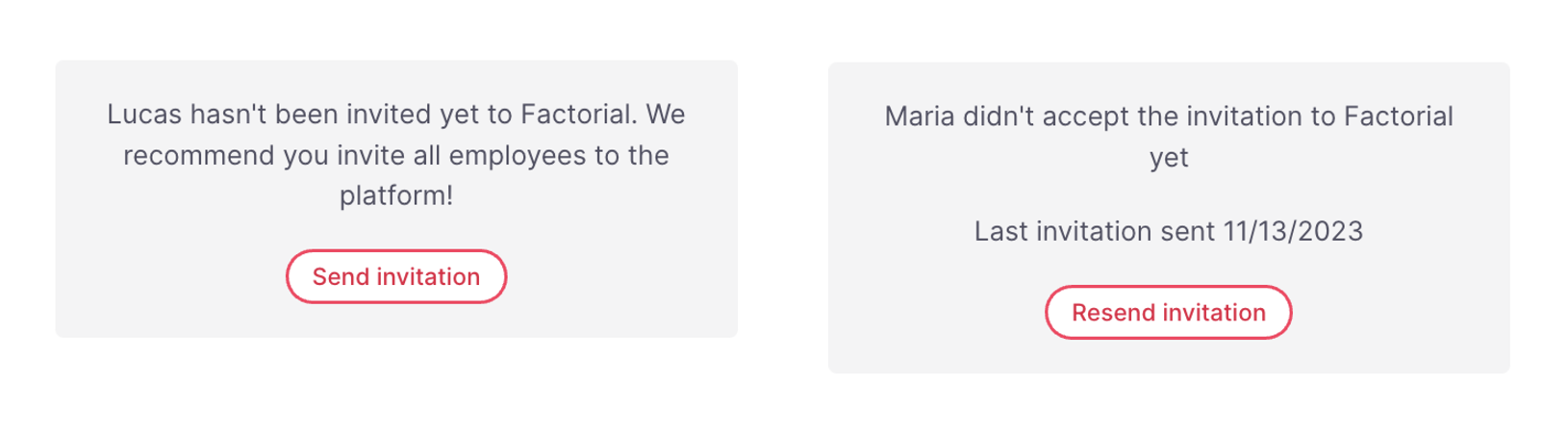
Después de crear una cuenta de empleado/a en Factorial, tienes la capacidad de gestionar sus invitaciones y asegurar un proceso de onboarding fluido. Hay dos escenarios que puedes encontrar:
- Reenviar invitaciones: si un/a empleado/a ha recibido una invitación pero aún no la ha aceptado, puedes seleccionar su perfil y elegir la opción de reenviar la invitación. Esto les enviará la invitación nuevamente, instándoles a unirse a Factorial.
- Invitar a un/a empleado/a: en casos donde un/a empleado/a no fue invitado/a inicialmente y no ha recibido ningún correo, puedes seleccionar su perfil y elegir la opción de Invitar empleados/as. Esto les enviará un correo electrónico de invitación, permitiéndoles unirse a Factorial.
¿Cómo editar la información laboral del/a empleado/a?
- En tu barra lateral, ve a Empleados/as
- Abre el Perfil del/a Empleado/a
- Asegúrate de estar en la pestaña de Perfil
- En Información laboral puedes:
- Asignar el/a gerente del/a empleado/a
- Modificar el correo electrónico: el perfil del/a empleado/a se crea con una dirección de correo electrónico personal. Luego, justo antes de que comience el contrato, se cambia la dirección de correo electrónico del/a candidato/a por la de la empresa. Para este propósito, se le da al administrador permiso para editar la dirección de correo electrónico del/a empleado/a.
- Asignar un Lugar de trabajo
- Agregar el Identificador de empresa del/a empleado/a: identificador único del/a empleado/a en la empresa
El Identificador de empresa del/a empleado/a ayuda a los administradores/as a gestionar mejor a los/as empleados/as.
- Solo los administradores/as podrán establecer permisos sobre quién puede ver o editar este campo.
- Este campo será visible, por defecto, para cada empleado/a y solo su identificador personal será visible para ellos/as.
- Los/as gerentes y administradores/as podrán ver los identificadores de sus empleados/as.

¿Cómo editar empleados/as en masa?
- Ve a Organización → Personas en tu barra lateral de Factorial
- Selecciona los/as empleados/as que deseas actualizar
- Haz clic en Edición Masiva → Empleados/as
- Serás redirigido/a al nuevo Editor de Empleados/as en Masa. Aquí puedes:
- Editar datos directamente en una cuadrícula similar a Excel
- Usar arrastrar y soltar, filtros, ordenación y buscar y reemplazar
- Copiar/pegar información de hojas de cálculo externas; el editor adapta automáticamente los formatos
- Después de realizar tus cambios, haz clic en Finalizar Edición
- Recibirás una notificación cuando el proceso termine
- Rastrea el progreso y gestiona cualquier problema de validación en Historial de Importación
El editor está actualmente disponible solo para Administradores/as de RRHH. Si eres un/a gerente con visibilidad restringida, el acceso puede no estar habilitado aún.
