Dónde encontrar los campos personalizados de documentos
- En su barra lateral, diríjase a Configuración
- En General, seleccione Documentos
- Vaya a la pestaña de Campos personalizados

Cómo crear campos personalizados
- Haga clic en Agregar campo personalizado
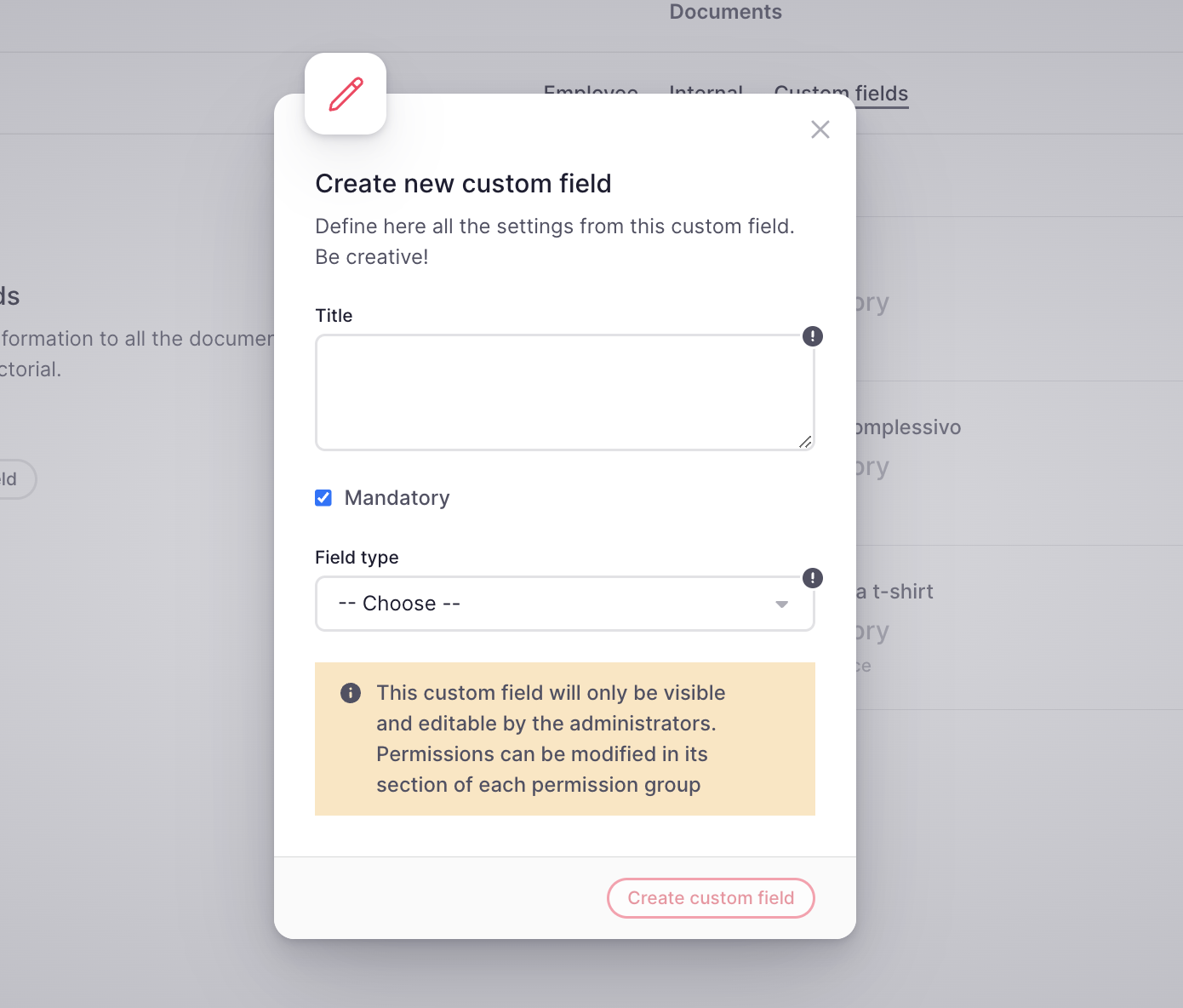
- Ingrese un Título
- Elija si es Obligatorio
- Seleccione el Tipo de campo
- Haga clic en Crear campo personalizado
Cómo agregar campos personalizados en carpetas
- En su barra lateral, diríjase a Configuración
- En General, seleccione Documentos
- Vaya al directorio donde desea agregar el campo personalizado
- Elija y abra la carpeta donde desea agregar un campo personalizado
- Active los campos personalizados

Si no activa el campo personalizado, no será visible para sus empleados/as.
También tiene la opción de crear el campo personalizado desde dentro de la carpeta.
Cómo se muestran los campos personalizados
Solo podrá visualizar los campos personalizados dentro de la carpeta para la cual habilitó el campo.
- En su barra lateral, diríjase a Mis Documentos
- Seleccione la carpeta y ábrala
- Haga clic en +Subir documentos
- Arrastre y suelte el documento
- Complete el campo personalizado

¿Cómo verificar los campos personalizados?
- En su barra lateral, vaya a Mis Documentos
- Seleccione la carpeta y ábrala
- Seleccione el documento y ábralo
- En las opciones a la derecha, al final verá el campo que ha completado previamente

Cómo usar campos personalizados como variables en plantillas
Es necesario tener instalada la Función de Plantillas de Documentos
Al utilizar esta funcionalidad, las empresas pueden usar campos personalizados en sus plantillas de documentos y enviarlos en masa a los/as empleados/as.
Encontrarás dos tipos diferentes de campos personalizados que puedes incluir como variables:
- Campos personalizados de contratos de empleados/as: recuerde que en caso de tener diferentes Entidades Legales, los campos personalizados pueden ser diferentes.
- Campos personalizados de perfil de empleados/as: estos campos personalizados son para toda la empresa.
Pasos
- En su barra lateral, diríjase a Documentos
- Abra Plantillas de documentos
- Vaya a la sección de variables disponibles
- Ahí, puede distinguir la variable ya configurada por defecto y la que proviene de un campo personalizado. Sabrá cuál es de un campo personalizado al revisar el ícono que aparece antes del nombre.
- Seleccione las variables para su plantilla
-Jun-09-2023-10-25-51-4082-AM.png)