Wie erstellt man einen Mitarbeiter manuell?
Nur Administratoren und Manager mit Berechtigungen können Mitarbeiter erstellen.
- Gehe in deiner Seitenleiste zu Organisation
- Klicke oben rechts auf + Person hinzufügen
- Fülle die Mitarbeiterinformationen aus
- Wähle aus, ob du eine Factorial Einladung senden möchtest: eine E-Mail an den Mitarbeiter mit einem Link, um Factorial beizutreten.
-
Mitarbeiter Onboarding: gewähre Zugriff auf eine eingeschränkte Version von Factorial, um die Informationen auszufüllen und Dokumente zu unterschreiben. Der Onboarding-Bereich ist standardmäßig aktiv
- Wähle ein Onboarding: wähle einen deiner Onboarding-Workflows oder den, den Factorial standardmäßig erstellt hat
- Klicke auf Mitarbeiter hinzufügen

Wie importiert man Mitarbeiter in großen Mengen?
Um mit dem Import von Mitarbeitern in großen Mengen fortzufahren, musst du mindestens eine rechtliche Einheit erstellen. Jede erstellte rechtliche Einheit erhält eine zugewiesene Vorlage, die auf den Gesetzen und Richtlinien des jeweiligen Landes basiert.
Beim Import von vielen Mitarbeitern in Factorial wird empfohlen, eine Triage durchzuführen oder Cluster zu erstellen, um potenzielle Probleme zu vermeiden und einen erfolgreichen Import zu gewährleisten. Wenn du mehr als 120 Mitarbeiter hast, ist es ratsam, während des Importvorgangs Cluster zu erstellen.
- Gehe in deiner Seitenleiste zu Organisation
- Klicke auf den Pfeil neben der Schaltfläche „+Person hinzufügen“
- Wähle Menschen importieren
- Wähle deine rechtliche Einheit
- Klicke auf Vorlage für Mitarbeiter herunterladen, um den Ordner auf deinem Computer herunterzuladen und auszufüllen
- Sobald du mit dem Hinzufügen deiner Mitarbeiter fertig bist, lade die Datei im gleichen Format (.XLSX) zurück zu Factorial hoch
- Klicke auf Datei importieren

Bevor du einen Massenimport von Mitarbeitern durchführst, ist es wichtig, eine Mitarbeitergruppe in deiner rechtlichen Einheit zu erstellen. Wenn du vorher keine Mitarbeitergruppe erstellst, führt dies zu einem Fehler während des Importvorgangs. Die Mitarbeitergruppe ist eine entscheidende Voraussetzung für die Aktualisierung oder Erstellung von Mitarbeitern innerhalb einer bestimmten rechtlichen Einheit. Sie gewährleistet eine effektive Verwaltung und Organisation der Mitarbeiter innerhalb der zugewiesenen rechtlichen Einheit.
Du kannst auch Geschlechtsoptionen in deinen Vorlagen finden, wenn du sie in deinen Einstellungen konfiguriert hast.
Tipps für einen erfolgreichen Import
Einige Tipps, um sicherzustellen, dass alles wie erwartet läuft:
- Bewahre die Excel-Struktur: Ändere die Struktur der Excel-Datei nicht. Gib nur Daten in die bereitgestellten leeren Felder ein.
- Minimale erforderliche Felder: Die wesentlichen Felder, die ausgefüllt werden müssen, sind der Name, Nachname und E-Mail. Andere Felder sind optional.
- Format der Kontonummer: Bei der Registrierung der Kontonummer, füge Leerzeichen zwischen den Zahlen ein. Zum Beispiel 0034 2732 2812.
- Organigramm basierend auf Managern: Das Organigramm basiert auf der Hierarchie der Manager. Stelle sicher, dass jedem Mitarbeiter ein Manager im entsprechenden Feld zugewiesen ist.
- Lasse das Managerfeld bei Bedarf leer: Wenn eine Person keinen Manager hat, lasse das Managerfeld leer. Gib nicht die gleiche E-Mail-Adresse wie die Person ein.
- Feld für Abwesenheitsaufsicht: Wenn eine Person keinen Abwesenheitsaufsicht hat, lasse dieses Feld einfach leer, ohne Informationen einzugeben.
Wie verwaltet man Factorial Einladungen
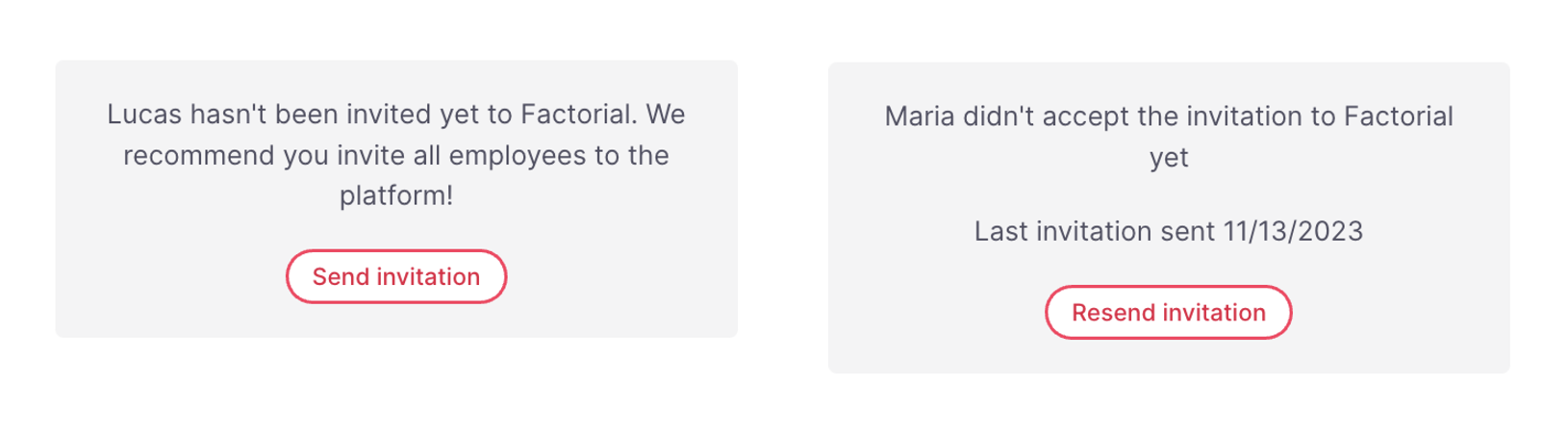
Nachdem du ein Mitarbeiterkonto in Factorial erstellt hast, hast du die Möglichkeit, deren Einladungen zu verwalten und einen reibungslosen Onboarding-Prozess sicherzustellen. Es gibt zwei Szenarien, auf die du stoßen kannst:
- Einladungen erneut senden: Wenn ein Mitarbeiter eine Einladung erhalten hat, sie aber noch nicht angenommen hat, kannst du sein Profil auswählen und die Option Einladung erneut senden wählen. Dadurch wird die Einladung erneut gesendet, um ihn zu ermutigen, Factorial beizutreten.
- Mitarbeiter einladen: In Fällen, in denen ein Mitarbeiter nicht ursprünglich eingeladen wurde und keine E-Mail erhalten hat, kannst du sein Profil auswählen und die Option Mitarbeiter einladen wählen. Dadurch wird ihm eine Einladung per E-Mail gesendet, die es ihm ermöglicht, Factorial beizutreten.
Wie bearbeitet man die Arbeitsinformationen des Mitarbeiters
- Gehe in deiner Seitenleiste zu Mitarbeiter
- Öffne das Mitarbeiterprofil
- Stelle sicher, dass du im Profil-Tab bist
- In Arbeitsinformationen kannst du:
- Den Manager des Mitarbeiters zuweisen
- E-Mail ändern: Das Mitarbeiterprofil wird mit einer persönlichen E-Mail-Adresse erstellt. Dann, kurz bevor der Vertrag beginnt, wird die E-Mail-Adresse des Kandidaten in die des Unternehmens geändert. Zu diesem Zweck hat der Administrator die Berechtigung, die E-Mail-Adresse des Mitarbeiters zu bearbeiten.
- Ein Arbeitsplatz zuweisen
- Die Mitarbeiterunternehmenskennung hinzufügen: eindeutige Kennung des Mitarbeiters im Unternehmen
Die Mitarbeiterunternehmenskennung hilft Administratoren, die Mitarbeiter besser zu verwalten.
- Nur Administratoren können Berechtigungen festlegen, wer dieses Feld anzeigen oder bearbeiten kann.
- Dieses Feld wird standardmäßig für jeden Mitarbeiter sichtbar sein, und nur ihre persönliche Kennung wird für sie sichtbar sein.
- Manager und Administratoren können die Kennungen ihrer Mitarbeiter sehen.

Wie bearbeitet man Mitarbeiter in großen Mengen
- Gehe zu Organisation → Personen in deiner Factorial Seitenleiste
- Wähle die Mitarbeiter aus, die du aktualisieren möchtest
- Klicke auf Massenbearbeitung → Mitarbeiter
- Du wirst zum neuen Massenmitarbeiter-Editor weitergeleitet. Hier kannst du:
- Daten direkt in einem Excel-ähnlichen Raster bearbeiten
- Drag & Drop, Filter, Sortierung und Suchen & Ersetzen verwenden
- Informationen aus externen Tabellen kopieren/einfügen; der Editor passt die Formate automatisch an
- Nachdem du deine Änderungen vorgenommen hast, klicke auf Bearbeitung abschließen
- Du erhältst eine Benachrichtigung, wenn der Prozess abgeschlossen ist
- Verfolge den Fortschritt und verwalte alle Validierungsprobleme in Importverlauf
Der Editor ist derzeit nur für HR-Administratoren verfügbar. Wenn du ein Manager mit eingeschränkter Sichtbarkeit bist, könnte der Zugriff noch nicht aktiviert sein.
