Como criar um funcionário manualmente?
Somente administradores e gerentes com permissões podem criar funcionários.
- No seu menu lateral, vá para Organização
- Clique em + Adicionar Pessoa no canto superior direito
- Preencha as informações do funcionário
- Escolha se deseja enviar um Factorial convite: um e-mail para o funcionário com um link para se juntar ao Factorial.
-
Funcionário Onboarding: dando acesso a uma versão limitada do Factorial para preencher as informações e assinar documentos. O espaço de onboarding está ativo por padrão
- Selecione um Onboarding: escolha um dos seus fluxos de onboarding ou o que o Factorial criou por padrão
- Clique em Adicionar Funcionário

Como importar funcionários em massa?
Para prosseguir com a importação de funcionários em massa, você deve criar pelo menos uma entidade legal. Cada entidade legal criada terá um modelo atribuído com base nas leis e políticas do respectivo país.
Ao importar muitos funcionários para o Factorial, recomenda-se triagem ou criação de clusters para evitar problemas potenciais e garantir uma importação bem-sucedida. Se você tiver mais de 120 funcionários, é aconselhável criar clusters durante o processo de importação.
- No seu menu lateral, vá para Organização
- Clique na seta ao lado do botão “+adicionar pessoa”
- Selecione Importar pessoas
- Selecione sua Entidade legal
- Clique em Baixar modelo de funcionários para baixar a pasta no seu computador e preenchê-la
- Uma vez que você tenha terminado de adicionar seus funcionários, faça o upload do arquivo de volta para o Factorial no mesmo formato (.XLSX)
- Clique em Importar Arquivo

Antes de realizar uma importação em massa de funcionários, é importante criar um grupo de funcionários em sua entidade legal. Não criar um grupo de funcionários previamente resultará em um erro durante o processo de importação. O grupo de funcionários é um requisito crucial para atualizar ou criar funcionários dentro de uma entidade legal específica. Ele garante a gestão e organização eficazes dos funcionários dentro da entidade legal designada.
Você também pode encontrar opções de gênero em seus modelos se você as configurou em suas configurações.
Dicas para uma importação bem-sucedida
Algumas dicas para garantir que tudo ocorra como esperado:
- Mantenha a estrutura do Excel: não modifique a estrutura do arquivo Excel. Apenas insira dados nos campos em branco fornecidos.
- Campos mínimos obrigatórios: os campos essenciais a serem preenchidos são o nome, sobrenome e e-mail. Outros campos são opcionais.
- Formato do número da conta: ao registrar o número da conta, inclua espaços entre os números. Por exemplo 0034 2732 2812.
- Organograma baseado em gerentes: o organograma é baseado na hierarquia de gerentes. Certifique-se de que cada funcionário esteja atribuído a um gerente no campo correspondente.
- Deixe o campo do gerente em branco, se necessário: se uma pessoa não tiver um gerente, deixe o campo do gerente em branco. Não insira o mesmo endereço de e-mail da pessoa.
- Campo do supervisor de folgas: se uma pessoa não tiver um supervisor de folgas, simplesmente deixe esse campo em branco sem inserir nenhuma informação.
Como gerenciar convites do Factorial
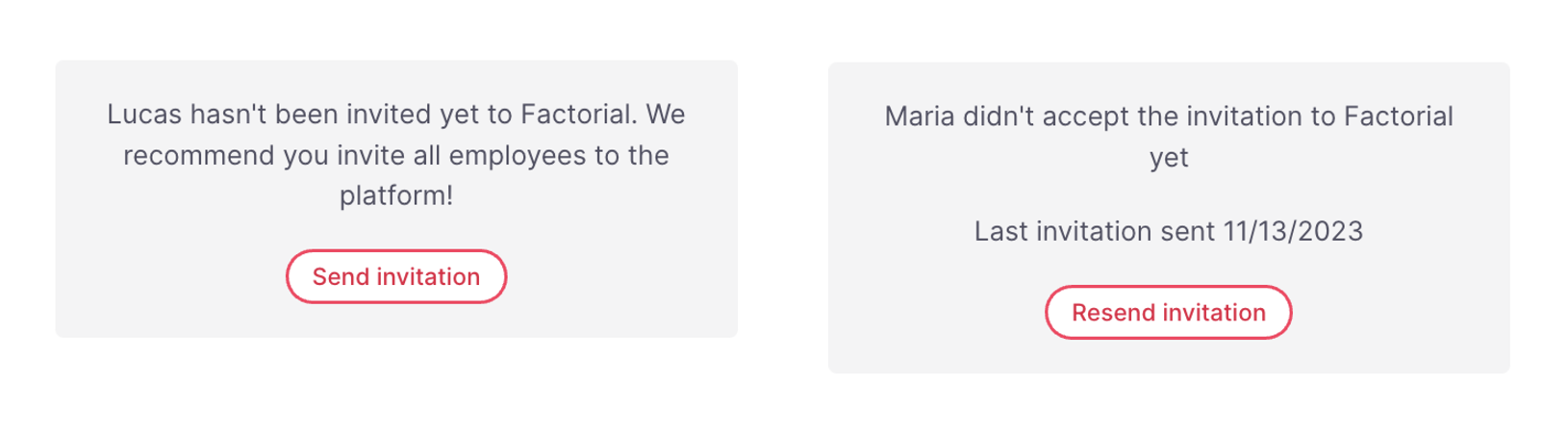
Após criar uma conta de funcionário no Factorial, você tem a capacidade de gerenciar seus convites e garantir um processo de onboarding tranquilo. Existem dois cenários que você pode encontrar:
- Reenviar convites: se um funcionário recebeu um convite, mas ainda não o aceitou, você pode selecionar seu perfil e escolher a opção de reenviar o convite. Isso enviará o convite novamente, solicitando que ele se junte ao Factorial.
- Convidar funcionário: nos casos em que um funcionário não foi convidado inicialmente e não recebeu nenhum e-mail, você pode selecionar seu perfil e escolher a opção de Convidar funcionários. Isso enviará um e-mail de convite, permitindo que ele se junte ao Factorial.
Como editar as informações de trabalho do funcionário
- No seu menu lateral, vá para Funcionários
- Abra o Perfil do Funcionário
- Certifique-se de estar na aba de Perfil
- Em Informações de Trabalho você pode:
- Atribuir o gerente do funcionário
- Modificar o e-mail: o perfil do funcionário é criado com um endereço de e-mail pessoal. Então, logo antes do início do contrato, o endereço de e-mail do candidato é alterado para o da empresa. Para isso, o administrador recebe permissão para editar o endereço de e-mail do funcionário.
- Atribuir um Local de Trabalho
- Adicionar o Identificador da empresa do Funcionário: identificador único do funcionário na empresa
O Identificador da empresa do Funcionário ajuda os administradores a gerenciar melhor os funcionários.
- Apenas administradores poderão definir permissões sobre quem pode visualizar ou editar este campo.
- Este campo será visível, por padrão, para cada funcionário e apenas seu identificador pessoal será visível para eles.
- Gerentes e administradores poderão ver os identificadores de seus funcionários.

Como editar funcionários em massa
- Vá para Organização → Pessoas no seu Factorial menu lateral
- Selecione os funcionários que você deseja atualizar
- Clique em Edição em Massa → Funcionários
- Você será redirecionado para o novo Editor de Funcionários em Massa. Aqui você pode:
- Editar dados diretamente em uma grade semelhante ao Excel
- Usar arrastar e soltar, filtros, classificação e localizar e substituir
- Copiar/colar informações de planilhas externas; o editor adapta automaticamente os formatos
- Após fazer suas alterações, clique em Concluir Edição
- Você receberá uma notificação quando o processo terminar
- Acompanhe o progresso e gerencie quaisquer problemas de validação em Histórico de Importação
O editor está atualmente disponível apenas para Administradores de RH. Se você é um gerente com visibilidade restrita, o acesso pode ainda não estar habilitado.
