Com crear un empleat manualment?
Només administradors i gestors amb permisos poden crear empleats.
- Al teu menú lateral, ves a Organització
- Fes clic a + Afegir Persona a la part superior dreta
- Omple la informació de l'empleat
- Tria si vols enviar una Factorial invitació: un correu electrònic a l'empleat amb un enllaç per unir-se a Factorial.
-
Integració de l'empleat Onboarding: donar accés a una versió limitada de Factorial per omplir la informació i signar documents. L'espai d'integració està actiu per defecte
- Selecciona un Onboarding: tria un dels teus fluxos d'integració o el que Factorial ha creat per defecte
- Fes clic a Afegir Empleat

Com importar empleats a l'engròs?
Per procedir amb la importació d'empleats a l'engròs, has de crear almenys una entitat legal. Cada entitat legal creada tindrà un plantilla atribuïda basada en les lleis i polítiques del respectiu país.
Quan importis molts empleats a Factorial, es recomana fer una triatge o crear clústers per evitar possibles problemes i assegurar una importació exitosa. Si tens més de 120 empleats, és aconsellable crear clústers durant el procés d'importació.
- Al teu menú lateral, ves a Organització
- Fes clic a la fletxa al costat del botó “+afegir persona”
- Selecciona Importar persones
- Selecciona la teva Entitat legal
- Fes clic a Descarregar plantilla d'empleats per descarregar la carpeta al teu ordinador i omplir-la
- Un cop hagis acabat d'afegir els teus empleats, puja el fitxer de nou a Factorial amb el mateix format (.XLSX)
- Fes clic a Importar Fitxer

Abans de realitzar una importació massiva d'empleats, és important crear un grup d'empleats a la teva entitat legal. No crear un grup d'empleats prèviament resultarà en un error durant el procés d'importació. El grup d'empleats és un requisit crucial per actualitzar o crear empleats dins d'una entitat legal específica. Assegura una gestió i organització efectiva dels empleats dins de l'entitat legal designada.
També pots trobar opcions de gènere a les teves plantilles si les has configurat a les teves configuracions.
Consells per a una importació exitosa
Alguns consells per assegurar que tot vagi com s'espera:
- Mantenir l'estructura d'Excel: no modifiquis l'estructura del fitxer d'Excel. Només introdueix dades als camps en blanc proporcionats.
- Camps mínims requerits: els camps essencials a omplir són el nom, cognom i correu electrònic. Altres camps són opcionals.
- Format del número de compte: quan registris el número de compte, inclou espais entre els números. Per exemple 0034 2732 2812.
- Organigrama basat en gestors: l'organigrama es basa en la jerarquia de gestors. Assegura't que cada empleat estigui assignat a un gestor al camp corresponent.
- Deixa el camp del gestor buit si és necessari: si una persona no té un gestor, deixa el camp del gestor buit. No introdueixis la mateixa adreça de correu electrònic que la persona.
- Camp del supervisor de temps lliure: si una persona no té un supervisor de temps lliure, simplement deixa aquest camp buit sense introduir cap informació.
Com gestionar les invitacions de Factorial
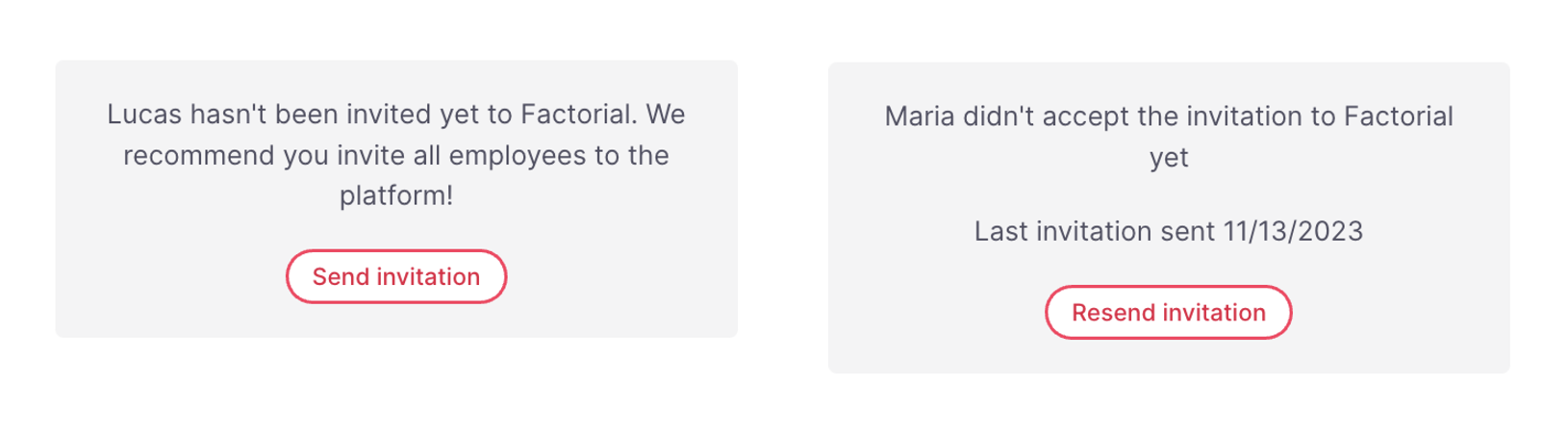
Després de crear un compte d'empleat a Factorial, tens la capacitat de gestionar les seves invitacions i assegurar un procés d'integració suau. Hi ha dos escenaris que pots trobar:
- Reenviar invitacions: si un empleat ha rebut una invitació però no l'ha acceptada encara, pots seleccionar el seu perfil i triar l'opció de reenviar la invitació. Això els tornarà a enviar la invitació, convidant-los a unir-se a Factorial.
- Invitar empleat: en casos on un empleat no va ser convidat inicialment i no ha rebut cap correu electrònic, pots seleccionar el seu perfil i triar l'opció d'Invitar empleats. Això els enviarà un correu electrònic d'invitació, permetent-los unir-se a Factorial.
Com editar la informació laboral de l'empleat
- Al teu menú lateral, ves a Empleats
- Assegura't d'estar a la pestanya de perfil
- En Informació laboral pots:
- Assignar el gestor de l'empleat
- Modificar el correu electrònic: el perfil de l'empleat es crea amb una adreça de correu electrònic personal. Després, just abans que comenci el contracte, l'adreça de correu electrònic del candidat es canvia per la de l'empresa. Per a això, l'administrador rep permís per editar l'adreça de correu electrònic de l'empleat.
- Assignar un lloc de treball
- Afegir el Identificador d'empresa de l'empleat: identificador únic de l'empleat dins de l'empresa
El Identificador d'empresa de l'empleat ajuda els administradors a gestionar millor els empleats.
- Només els administradors podran establir permisos sobre qui pot veure o editar aquest camp.
- Aquest camp serà visible, per defecte, per a cada empleat i només el seu identificador personal serà visible per a ells.
- Els gestors i administradors podran veure els identificadors dels seus empleats.

Com editar empleats a l'engròs
- Ves a Organització → Persones al teu menú lateral de Factorial
- Selecciona els empleats que vols actualitzar
- Fes clic a Edició Massiva → Empleats
- Seràs redirigit al nou Editor d'Empleats Massius. Aquí pots:
- Editar dades directament en una graella semblant a Excel
- Utilitzar arrossegar i deixar anar, filtres, ordenació, i buscar i reemplaçar
- Copiar/enganxar informació d'fulls de càlcul externs; l'editor s'adapta automàticament als formats
- Després de fer els teus canvis, fes clic a Completar Edició
- Rebràs una notificació quan el procés acabi
- Segueix el progrés i gestiona qualsevol problema de validació a Historial d'Importació
L'editor està actualment disponible només per a Administradors de RRHH. Si ets un gestor amb visibilitat restringida, l'accés pot no estar habilitat encara.
