La contractació fa referència al procés d'adquisició de béns, serveis o obres d'una font externa. Implica diverses activitats, com ara la identificació de necessitats, la cerca de proveïdors, la negociació de condicions i la gestió de contractes.
L'objectiu de les compres és obtenir els productes o serveis adequats al cost i la qualitat adequats, garantint que es lliurin a temps i compleixin els requisits de l'organització.
Flux d'aprovació de compres
Una de les principals característiques d'un procés de contractació pública són els fluxos d'aprovació, que organitzen la seqüència en què els processos han de seguir cada sol·licitud. El flux d'aprovació afegeix una capa addicional de control i supervisió.
Grups d'aprovació i configuració del flux
Per crear un procés d'aprovació específic, heu de crear un grup d'aprovació i, en aquest grup, podeu definir el flux específic.
- A la barra lateral, vés a Despeses
- A la cantonada dreta, feu clic al botó de configuració
- Seleccioneu Despeses, compres o Programari
- A la secció Aprovacions de sol·licituds de despesa
- Afegeix un nom i una descripció (facultatiu)
- Feu clic a Desa el grup d'aprovació

Flux d'aprovació
El flux d'aprovació s'estructura en nivells:
- S'assignen un o més aprovadors a cada nivell
- Per passar al següent nivell, els aprovadors del nivell anterior han d'aprovar la sol·licitud.
Per defecte, l'administrador és qui aprova el primer nivell d'aprovació.

Per canviar o afegir aprovadors:
- Podeu afegir altres aprovadors al mateix nivell d'aprovació simplement fent clic a la icona del signe més.
- Podeu editar o suprimir el nivell d'aprovació simplement fent clic a la icona dels tres punts.
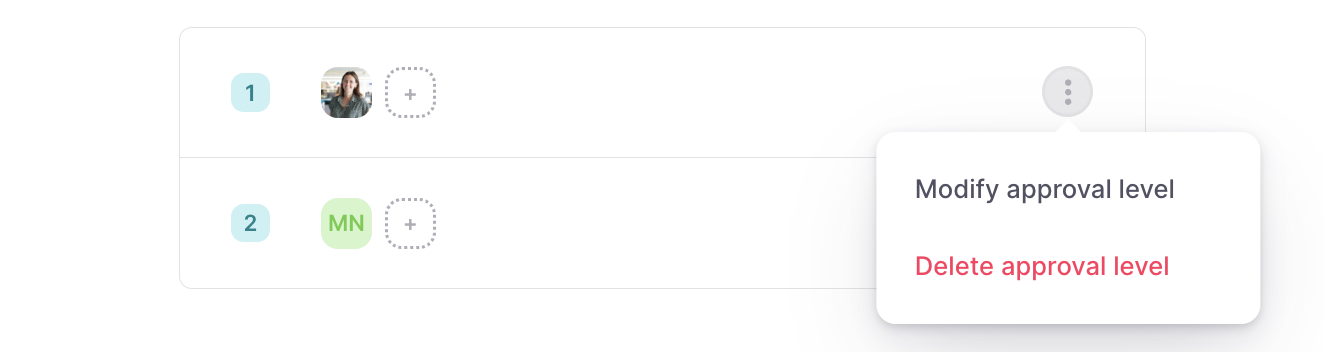
Per assignar empleats:
Un cop hàgiu definit el flux d'aprovació, ja esteu a punt per assignar els empleats.
Tots els empleats assignats a un grup d'aprovació seguiran el flux d'aprovació que s'ha definit.
Els empleats només poden ser assignats a 1 grup d'aprovació.
- Obre la pestanya Empleats
- Feu clic a + a la cantonada superior dreta
- Selecciona i afegeix els empleats

Permisos de contractació
Hi ha dos permisos que es poden gestionar:
- Restringir els empleats que poden fer sol·licituds
- Restringir els empleats que poden gestionar comandes de compra
Com crear una sol·licitud de compra
Un cop la configuració estigui a punt, els empleats poden començar a fer sol·licituds de compra.
- A la barra lateral, vés a Les meves despeses
- Obre les meves sol·licituds de compra
- Feu clic a + Nova sol·licitud
- Trieu entre Producte o servei nou o Programari
- Empleneu tota la informació:
- Informació general
- Informació del proveïdor
- Adjunts
- Un cop fet això, feu clic a Enviar per a aprovació
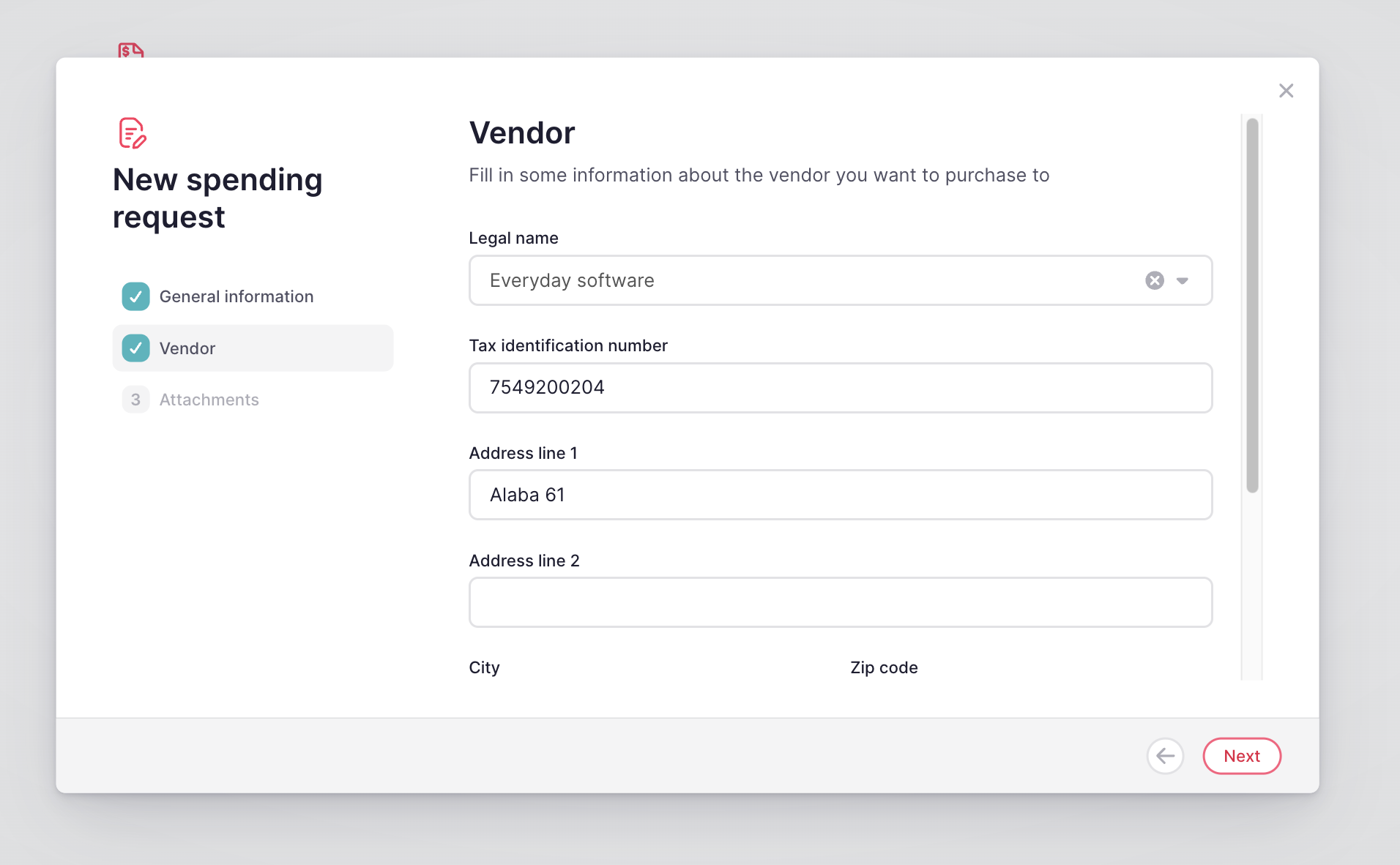
Un cop s'hagi enviat una sol·licitud de compra per a la seva aprovació, la sol·licitud seguirà el flux d'aprovació que s'hagi establert per a l'empleat en qüestió al grup d'aprovació al qual pertany. L'empleat rebrà actualitzacions sobre la sol·licitud a la Safata d'entrada > Notificacions.
Com aprovar les sol·licituds de compra
💡 Per facilitar la gestió de les sol·licituds de compra, l'aprovador rebrà una notificació de sol·licitud també a través de la safata d'entrada, a la secció Sol·licituds.
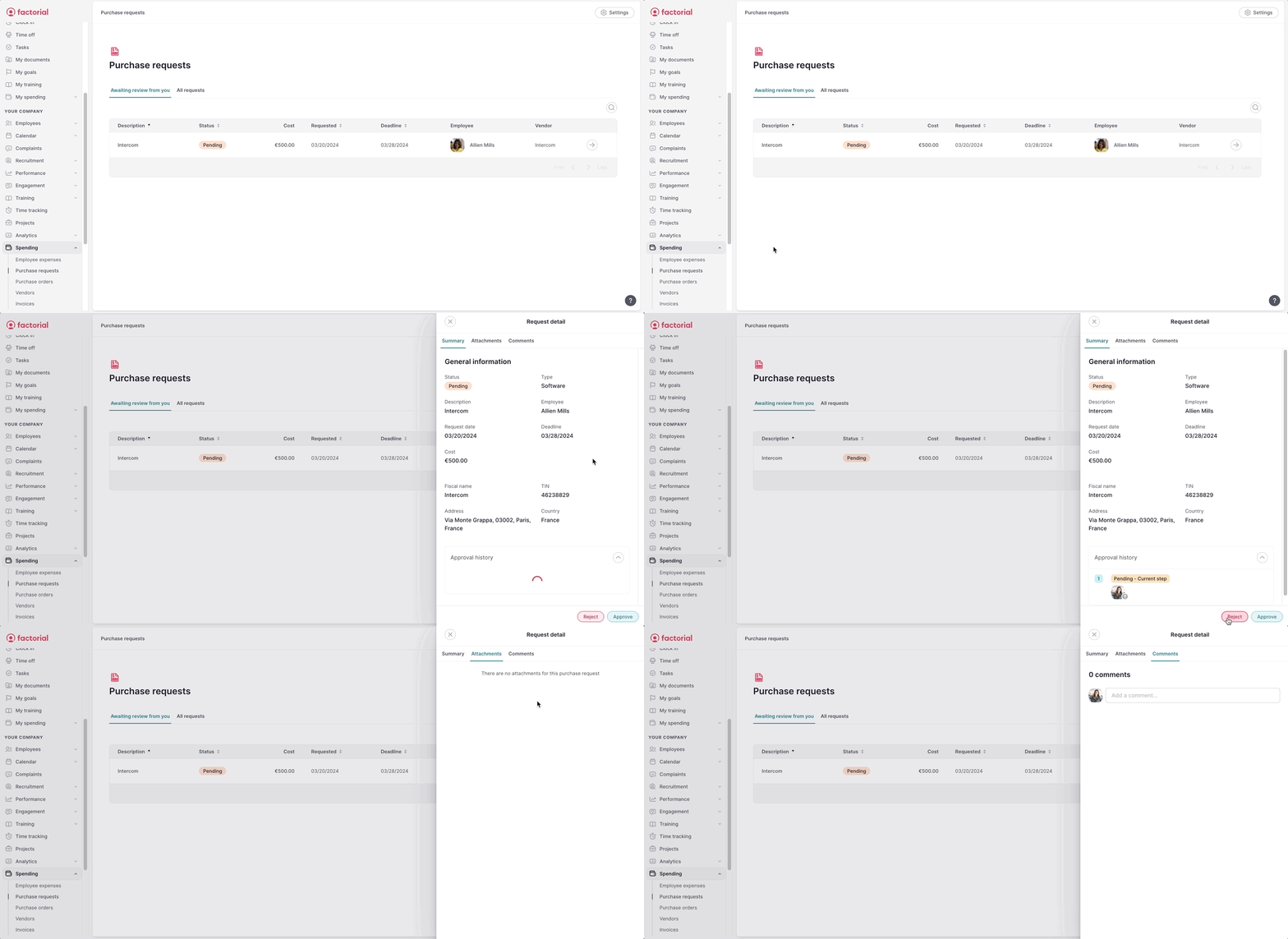
L'aprovador trobarà la sol·licitud de compra a les seccions Sol·licitud de compra.
- A la barra lateral, aneu a Despeses
- Sol·licituds de compra obertes
La llista de sol·licituds de compra ajuda els responsables de l'aprovació i els gestors de finances a entendre millor l'estat de totes les sol·licituds de compra de les quals han de tenir coneixement.
Des d'aquesta llista, fent clic a la fletxa de la dreta, l'aprovador pot veure els detalls de la sol·licitud i aprovar-la.
💡 Comentaris de sol·licitud de compra
És habitual que tant el sol·licitant com l'aprovador d'una sol·licitud de compra tinguin preguntes. Utilitzeu la secció Comentaris per iniciar una conversa directament dins de la sol·licitud de compra, fent que la comunicació sigui fluida. Les persones associades a la sol·licitud de compra rebran notificacions sempre que s'afegeixin nous comentaris.
Com eliminar una sol·licitud de compra
- A la barra lateral, vés a Despeses
- Seleccioneu la pestanya de factura de compra
- Entrar a una sol·licitud de factura pendent
- Feu clic als 3 punts de la cantonada dreta i suprimiu la factura.

Llista de comandes de compra
Les comandes de compra són sol·licituds de compra aprovades amb tots els detalls sobre la compra, el proveïdor i el sol·licitant.
Podeu veure totes les sol·licituds: Esborrany, Pendent, Sol·licitades, Parcials, Rebudes i Tancades.

Es poden exportar com a .CSV o Excel.
Venedors
Sempre que es crea una sol·licitud de compra, també es genera un nou proveïdor a la secció Proveïdors. Aquest proveïdor roman en mode "edició" durant tot el procés de sol·licitud, cosa que permet als aprovadors i validadors finals modificar la informació i garantir un emmagatzematge precís.

Hi ha la possibilitat de crear un nou proveïdor directament des de la secció Proveïdors. Aquests proveïdors estaran disponibles per a la cerca durant les sol·licituds de compra.