Al portal de l'Azure
1. Fes clic a Aplicacions empresarials
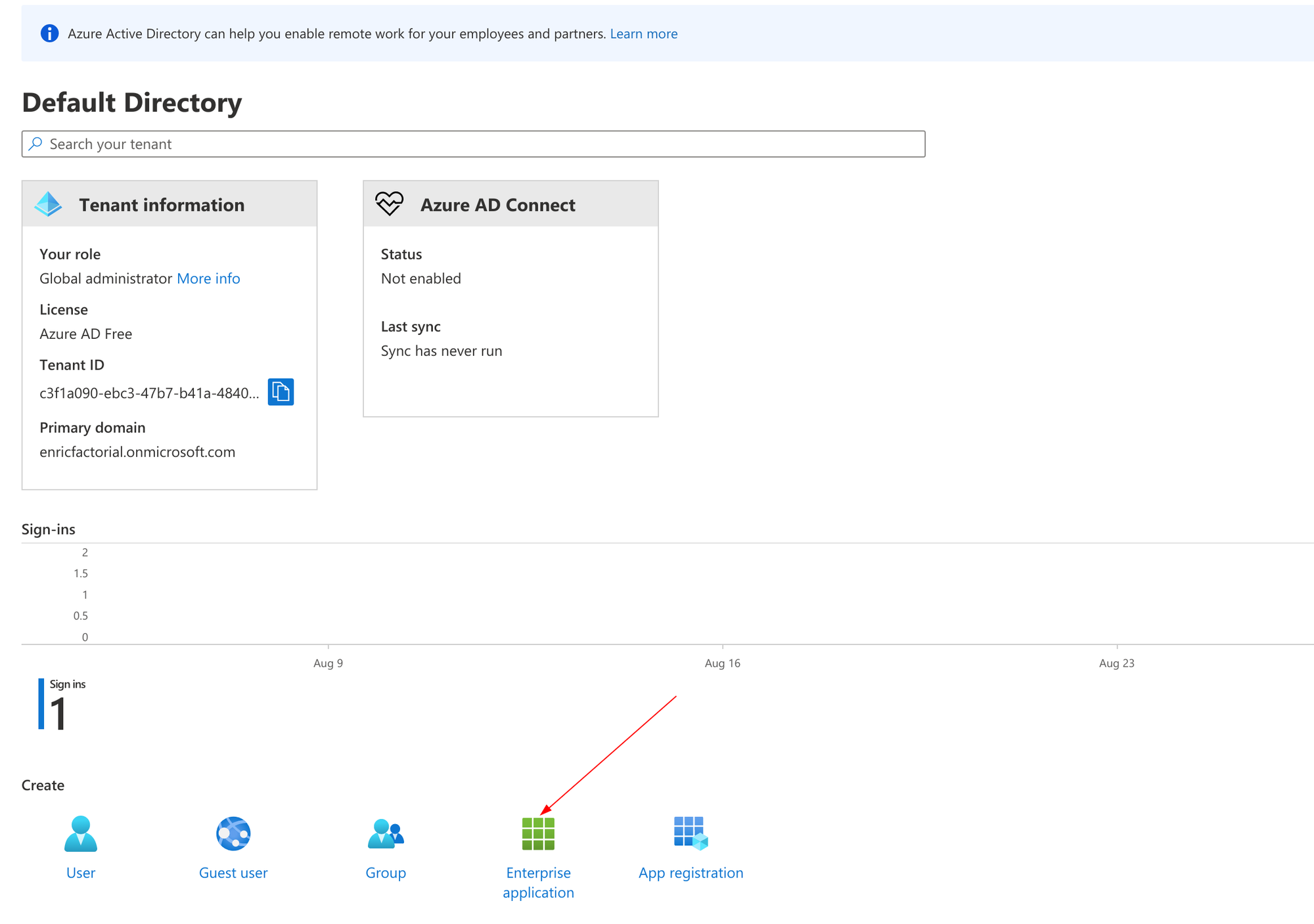
2. Fes clic a Nova aplicació
-2.png)
3. Fes clic a Crear la teva pròpia aplicació
4. Emplena el Nom d'entrada amb Factorial SAML i selecciona Integra qualsevol altra aplicació que no trobis a la galeria (No pertany a la galeria).
.png)
5. Ves a Inici de sessió únic
6. Crea un proveïdor SAML
.png)
7. Actualitza els camps de configuració d'acord amb això:
**Identifier (Entity ID)**:
urn:amazon:cognito:sp:eu-central-1_Y8iEmyaEp

**Reply URL (Assertion Consumer Service URL)**:
https://factorial-production.auth.eu-central-1.amazoncognito.com/saml2/idpresponse

**Sign on URL (Remember to update your [CompanyName]:
https://factorial-production.auth.eu-central-1.amazoncognito.com/oauth2/authorize?identity_provider=**CompanyName**&redirect_uri=https://api.factorialhr.com/cognito/oauth&response_type=CODE&client_id=53avjrh4f9bre669tbhbeo03gn&scope=email%20openid%20profile%20aws.cognito.signin.user.admin

**Logout URL**:
https://factorial-production.auth.eu-central-1.amazoncognito.com/saml2/logout

**User Attributes & Claims**
givenname               user.givenname
surname                 user.surname
name                    user.displayname
emailaddress            user.userprincipalname
Unique User Identifier  user.userprincipalname
8. Baixa l' XML de metadades de federació del tercer pas i tingues-lo a mà per als passos següents.
.png)
9. Ves a Usuaris i grups dins de l'aplicació Azure
10. Fes clic a Afegir usuari/grup i Afegir usuaris o grups seleccionats .
Aquests seran els/les usuaris/es que podran iniciar sessió mitjançant SAML SSO.
En Factorial
- A la barra lateral, ves a Configuració
- A General, fes clic a Detalls de l'empresa
- Desplaça't cap avall fins que trobis Single Sign On (SSO)
- Fes clic a Configura l'SSO de SAML
- Afegeix el domini de la teva empresa: afegeix només el domini, per exemple, amb hola@factorialhr.com només hauries d'incloure factorialhr.com. Si la teva empresa té diversos dominis, afegeix-los també aquí.
- Fes clic a Pas següent
- Habilita Microsoft
- Arrossega i deixa anar (o selecciona-lo a l'ordinador) el fitxer XML de metadades de la federació descarregat
- Fes clic a Desar la configuració
Aquí pots trobar el nom de l'empresa associat amb la configuració SAML al portal de l'Azure.
%20copy.png)
Com funciona la desactivació d'usuaris amb el connector?
Quan un/a usuari/a està desactivat a Factorial (FHR), el connector no l'elimina ni l'inhabilita automàticament a l'Azure ni a altres proveïdors SAML. Factorial no gestiona el provisionament ni el desprovisionament automàtics.
Això significa:
- Quan creïs un/a usuari/a a Factorial , també has de crear l'usuari al teu proveïdor SAML.
- Quan un/a usuari/a surt Factorial , l'has de desactivar manualment tant a Factorial com al teu proveïdor SAML.
- El comportament del connector pel que fa a l'eliminació o la desactivació d'usuaris no es pot controlar des de Factorial .
Això garanteix que tingues un control total sobre l'accés dels/les usuaris/es a tots els sistemes.