En el portal de Azure
1. Haz clic en Aplicaciones empresariales
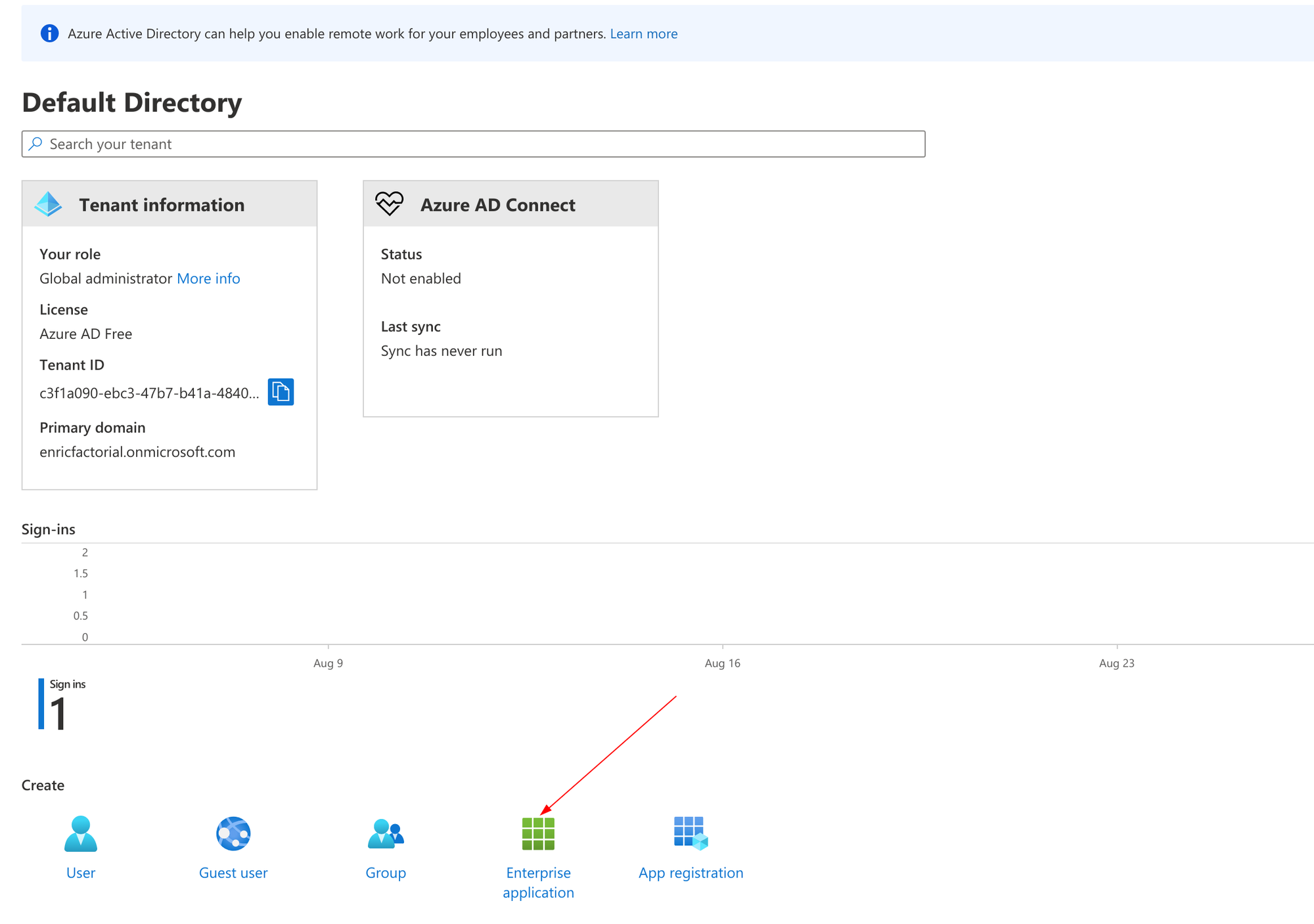
2. Haz clic en Nueva solicitud
-2.png)
3. Haz clic en Crear tu propia aplicación
4. Rellena el nombre de entrada con Factorial SAML y selecciona Integrar cualquier otra aplicación que no encuentres en la galería (No galería)
.png)
5. Ve a Inicio de sesión único
6. Crea un proveedor SAML
.png)
7. Actualiza los campos de configuración de acuerdo con lo siguiente:
**Identifier (Entity ID)**:
urn:amazon:cognito:sp:eu-central-1_Y8iEmyaEp

**Reply URL (Assertion Consumer Service URL)**:
https://factorial-production.auth.eu-central-1.amazoncognito.com/saml2/idpresponse

**Sign on URL (Remember to update your [CompanyName]:
https://factorial-production.auth.eu-central-1.amazoncognito.com/oauth2/authorize?identity_provider=**CompanyName**&redirect_uri=https://api.factorialhr.com/cognito/oauth&response_type=CODE&client_id=53avjrh4f9bre669tbhbeo03gn&scope=email%20openid%20profile%20aws.cognito.signin.user.admin

**Logout URL**:
https://factorial-production.auth.eu-central-1.amazoncognito.com/saml2/logout

**User Attributes & Claims**
givenname               user.givenname
surname                 user.surname
name                    user.displayname
emailaddress            user.userprincipalname
Unique User Identifier  user.userprincipalname
8. Descarga el XML de metadatos de la federación del tercer paso y tenlo a mano para los siguientes pasos
.png)
9. Ve a Usuarios y grupos dentro de la aplicación Azure
10. Haz clic en Agregar usuario/grupo y en Agregar usuarios o grupos seleccionados
Estos serán los/as usuarios/as que podrán iniciar sesión mediante SAML SSO.
En Factorial
- En la barra lateral, ve a Configuración
- En general, haz clic en Detalles de la empresa
- Desplázate hacia abajo hasta que encuentres Inicio de sesión único (SSO)
- Haz clic en Configurar inicio de sesión único SAML
- Añade el dominio de tu empresa: por ejemplo, si tu dirección de correo electrónico es hello@factorialhr.com, solo debes incluir factorialhr.com. Si tu empresa tiene varios dominios, añádelos también aquí.
- Haz clic en Siguiente paso
- Habilita Microsoft
- Arrastra y suelta (o selecciona en tu ordenador) el archivo XML de metadatos de la federación descargado
- Haz clic en Guardar configuración
Aquí puedes encontrar el nombre de la empresa asociado con la configuración SAML en el portal de Azure.
%20copy.png)
¿Cómo funciona la desactivación de usuarios con el conector?
Cuando se desactiva un/a usuario/a en Factorial (FHR), el conector no lo elimina ni lo deshabilita automáticamente en Azure ni en otros proveedores SAML. Factorial no gestiona el aprovisionamiento ni la desaprovisionamiento automáticos.
Esto significa:
- Cuando creas un/a usuario/a en Factorial , también necesitas crearlo en tu proveedor SAML.
- Cuando un/a usuario/a abandona Factorial , debes desactivarlo manualmente tanto en Factorial como en tu proveedor SAML.
- El comportamiento del conector con respecto a la eliminación o desactivación del usuario no se puede controlar desde Factorial .
Esto garantiza que tengas control total sobre el acceso de los/as usuarios/as en todos los sistemas.