Els empleats han d'acceptar primer les polítiques de Geolocalització.
La geolocalització només enregistrarà les coordenades quan l'empleat faci el registre d'entrada/sortida. En cap altre moment, ni durant el període entre les accions de registre, aquesta informació serà rastrejada.
On trobar sistemes de Control horari
- Al teu menú lateral, ves a Configuració
- En Temps, selecciona Control horari

Activa la Geolocalització
El sistema de geolocalització només està disponible per a registres d'entrada/sortida mòbils
- Des de la pàgina principal de la política de Control horari, activa Entrada/sortida mòbil
- Activa Utilitza geolocalització
- Defineix les preferències de Geolocalització:
- Mostra'm la geolocalització en un mapa
- Alertar-me de localitzacions lluny del lloc de treball
- Bloqueja les entrades lluny del lloc de treball
Quan un empleat faci el registre d'entrada/sortida a través de l'aplicació mòbil, Factorial guardarà les coordenades des d'on l'empleat ha realitzat el registre d'entrada/sortida.
No pots activar la Geolocalització i l'aplicació d'Entrada per codi QR al mateix temps.

Com configurar la geolocalització en els llocs de treball
- Al teu menú lateral, ves a Configuració
- Des de Configuració general, selecciona Llocs de treball
- Fes clic a + Afegir lloc de treball
- Omple la informació
- Nom del lloc de treball
- Número de telèfon
- Adreça
- Ciutat i codi postal
- Estat/Província/Regió
- País
- Zona horària
- Radi de geofencing, escull entre: 50m, 100m, 500m, i 1km segons les teves necessitats.
- Desa

Si vols editar el geofencing en un lloc de treball actual, només has de fer clic a Edita el lloc de treball i seguir els mateixos passos.
On trobar les coordenades de geolocalització a la secció de registre d'entrada
- Al teu menú lateral, ves a Control horari
- Selecciona l'empleat
- La fulla de temps de l'empleat té una columna de Localització, apareixerà una pestanya amb el nom del Lloc de treball, fent clic s'obrirà un mapa que mostrarà les coordenades de l'empleat.

Si les Preferències de Geolocalització estan configurades a ‘Alertar-me de localitzacions lluny del lloc de treball’, llavors la pestanya indicarà si l'empleat estava dins o fora del radi.


Geolocalització en Mòbil
Els/les responsables rebran una ubicació més precisa i exacta del registre d'entrada dels seus empleats
- Desliza't per registrar-te
- Apareixerà una pestanya emergent perquè activis la geolocalització d'entrada
- Fes clic a Activar permisos de localització
- Escull entre: Permetre una vegada, o Permetre mentre utilitzis l'Aplicació
- Si la localització no és precisa, apareixerà un missatge per a l'empleat. Podrà escollir entre Registrar-se amb la localització actual o Activar la localització precisa
- Selecciona Activar la localització precisa
- Ara pots Deslizar-te per registrar-te
- Confirma la teva ubicació fent clic a Registrar-te amb la localització actual

En cas que hagis activat la localització precisa abans, només has de seguir els passos 5 i 6
És important que la localització precisa estigui activada al telèfon de l'usuari, ja que això afecta molt l'exactitud de la Geolocalització. Sense localització precisa, tant el radi del lloc de treball com la ubicació de l'empleat poden ser poc fiables.
Com bloquejar registres fora de la ubicació correcta
- Des de les Preferències de Geolocalització
- Activa Bloqueja les entrades lluny del lloc de treball
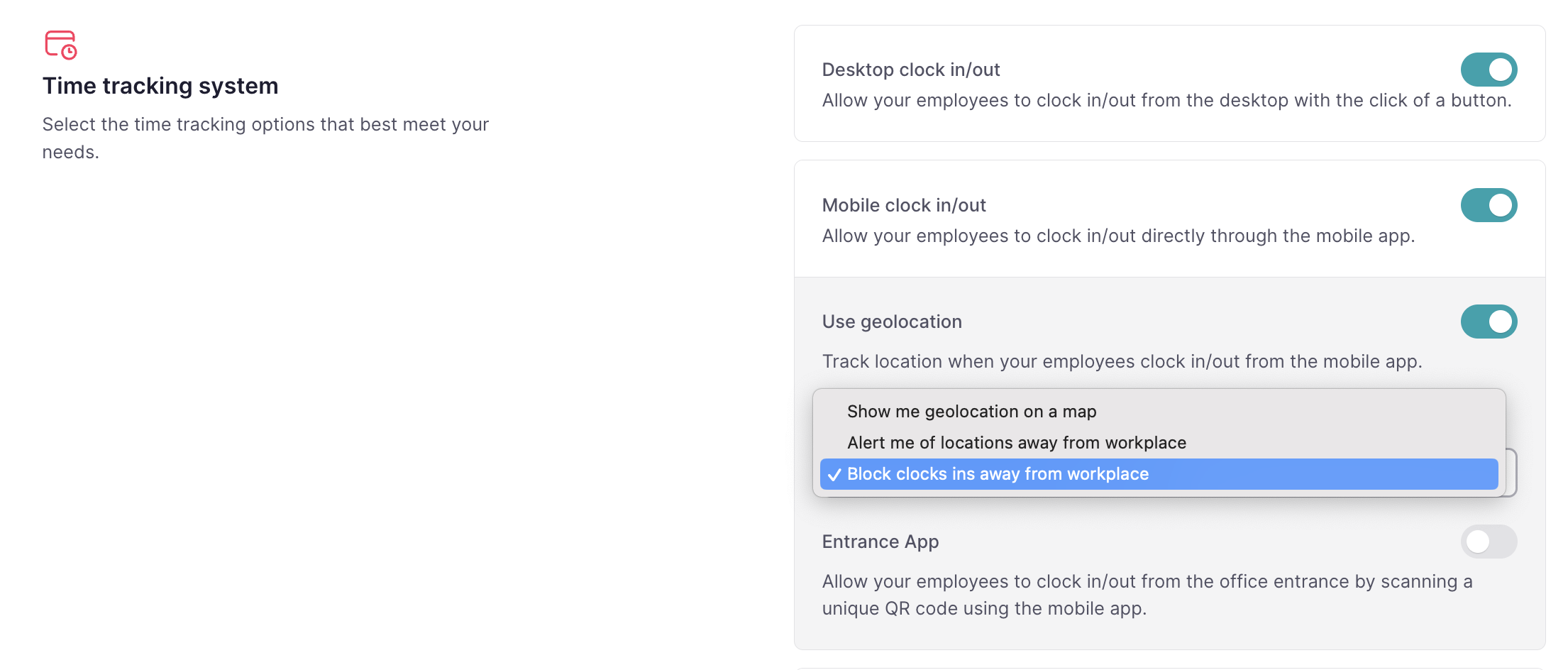
- Un cop activat, Factorial guarda les coordenades quan un empleat registra l'entrada/sortida a través de l'aplicació mòbil.
Si les Preferències de Geolocalització estan configurades a ‘Bloqueja les entrades lluny del lloc de treball’, l'empleat no podrà registrar-se amb l'aplicació mòbil. Se li alertarà que està fora del radi, i haurà de tornar-ho a intentar.

Els empleats poden seleccionar la seva ubicació de treball en funció del geofencing:
- Fora de l'àrea designada, el registre d'entrada està bloquejat.
- Dins de l'àrea de geofencing, el registre d'entrada comença.
Aquesta funcionalitat és compatible amb el treball des de casa; les opcions de lloc de treball es mostraran després de seleccionar Ubicació de treball.
Alertes de geofencing
Factorial proporciona tres alertes de geofencing diferents per gestionar de manera eficient tots els problemes de localització dels empleats.
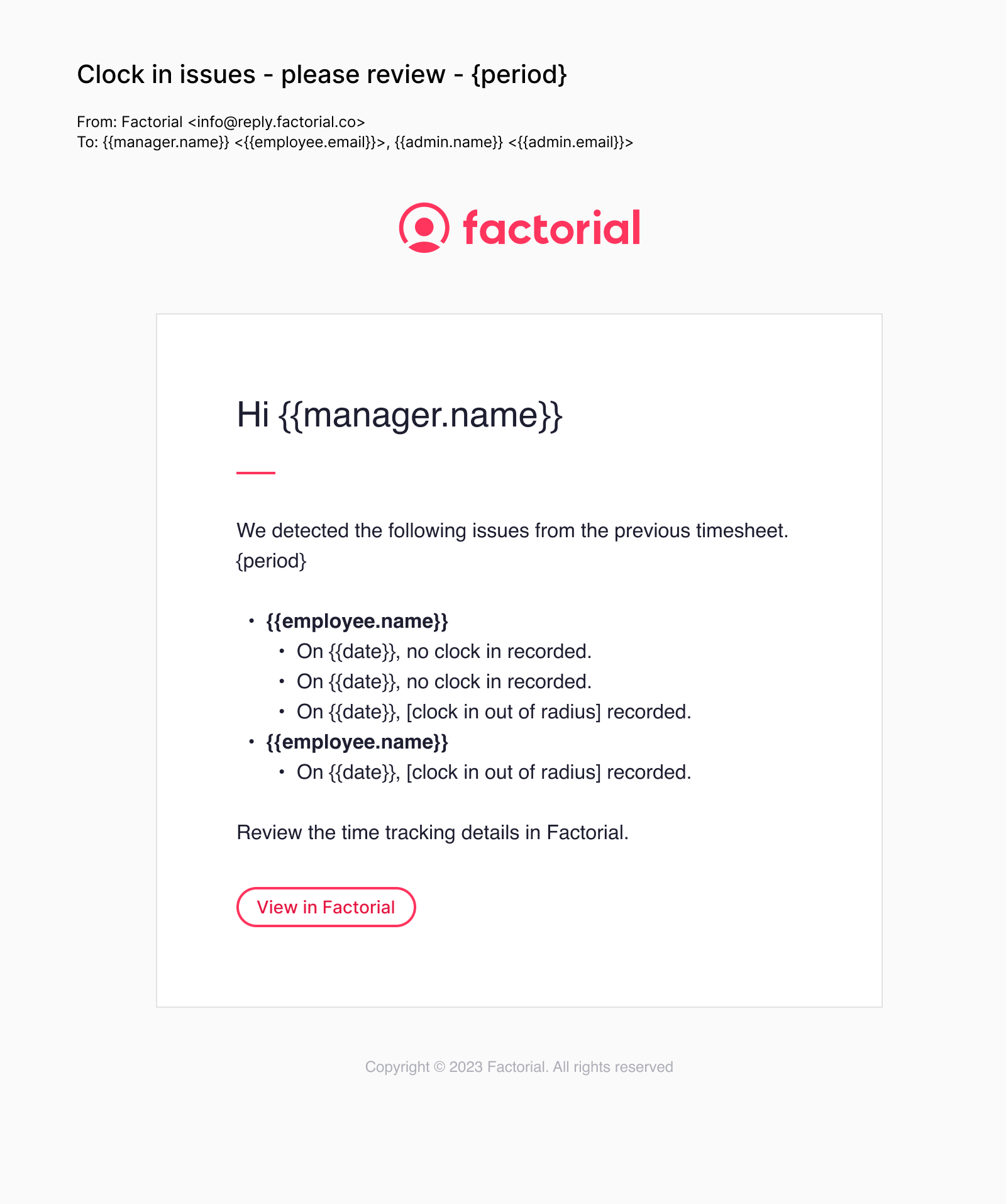
Alertes de geofencing per correu electrònic
Les alertes per correu electrònic s'envien directament als/les responsables, proporcionant actualitzacions en temps real sobre problemes de localització. Aquests problemes de localització també s'inclouen en el resum setmanal.
Com descarregar l'informe de Control horari amb coordenades de geolocalització
Només els Administradors poden descarregar informes de Control horari.
- Al teu menú lateral, ves a Control horari
- Fes clic a la icona de tres punts, a la cantonada superior dreta
- Selecciona Descarregar exportació
- Escull Tipus d'exportació: PDF
- Selecciona els empleats
- Defineix un interval de temps
- Envia

Un cop l'exportació estigui llesta, rebràs un correu electrònic.

Rebràs un correu electrònic amb el fitxer exportat. També trobaràs el fitxer a Documents:
- Al teu menú lateral, ves a Els meus documents
- Desplaça't cap avall fins que el trobis

Exports de Control horari amb problemes de localització
Exporta un informe que inclogui la ubicació assignada a cada torn i identifiqui torns realitzats fora del radi designat.
- Al teu menú lateral, ves a Control horari
- Fes clic a la icona de tres punts - a la cantonada superior dreta
- Selecciona Descarregar informe
- En Tipus d'exportació, selecciona Exportació de Control horari - Llocs de treball i geolocalització
- Omple els altres camps
- Fes clic a Envia

Un cop l'exportació estigui llesta, rebràs un correu electrònic.
Rebràs un correu electrònic amb el fitxer exportat. També trobaràs el fitxer a Documents:
- Al teu menú lateral, ves a Els meus documents
- Desplaça't cap avall fins que el trobis