Die Mitarbeitenden müssen zuerst die Geolokalisierungsrichtlinien akzeptieren.
Die Geolokalisierung erfasst die Koordinaten nur, wenn der Mitarbeitende sich ein- oder ausstempelt. Zu keinem anderen Zeitpunkt oder während der Zeit zwischen den Stempelaktionen wird diese Information verfolgt.
Die Optionen Benachrichtige mich über Standorte außerhalb des Arbeitsplatzes und Blockiere Stempelungen außerhalb des Arbeitsplatzes sind mit Time Tracking Enterprise verfügbar. Um zu erfahren, wie man Stempelungen nach Standort einschränkt, siehe Wie man die Stempelung nach Standort (Geofencing) einschränkt.
Wo man Zeiterfassungssysteme findet
- Gehe in deiner Seitenleiste zu Einstellungen
- Wähle in Zeit Zeiterfassung
- Öffne eine Zeiterfassungsrichtlinie
- Gehe zu Richtlinieneinstellungen und scrolle nach unten, bis du das Zeiterfassungssystem findest

Geolokalisierung aktivieren
Das Geolokalisierungssystem ist nur für mobile Stempelungen verfügbar
- Aktiviere auf der Hauptseite der Zeiterfassungsrichtlinie Mobile Stempelung
- Aktiviere Geolokalisierung verwenden
- Definiere die Geolokalisierungseinstellungen, indem du eine Option im Dropdown auswählst:
- Zeige mir die Geolokalisierung auf einer Karte
- Benachrichtige mich über Standorte außerhalb des Arbeitsplatzes
- Blockiere Stempelungen außerhalb des Arbeitsplatzes
Wenn ein Mitarbeitender sich über die mobile App ein- oder ausstempelt, wird Factorial die Koordinaten speichern, von wo der Mitarbeitende sich ein- oder ausstempelt.
Geolokalisierung verwenden und die Geolokalisierungseinstellungen werden sofort gespeichert. Der Einreichen-Button gehört zu den grundlegenden Richtlinien (Name, Beschreibung und Gültigkeitsdatum).
Die drei Optionen sind exklusiv, daher kann immer nur eine aktiv sein. Blockieren umfasst alles, was Benachrichtigen tut.
Du kannst die Geolokalisierung und die QR-Code-Eingangs-App nicht gleichzeitig aktivieren. Das Aktivieren einer schaltet die andere aus.

Wie man Geolokalisierung in Arbeitsstätten einrichtet
- Gehe in deinem Seitenleistenmenü zu Einstellungen
- Wähle aus Allgemeine Einstellungen Arbeitsstätten
- Klicke auf + Arbeitsstätte hinzufügen
- Fülle die Informationen aus
- Name der Arbeitsstätte
- Telefonnummer
- Adresse
- Stadt und Postleitzahl
- Bundesland/Provinz/Region
- Land
- Zeitzone
- Geofencing-Radius, wähle zwischen: 50m, 100m, 500m und 1km je nach Bedarf.
- Speichern

Wenn du das Geofencing in einer aktuellen Arbeitsstätte bearbeiten möchtest, musst du nur auf Arbeitsstätte bearbeiten klicken und die gleichen Schritte befolgen.
Stelle sicher, dass jede Arbeitsstätte eine Adresse mit Koordinaten hat. Der Geofencing-Radius ist für Benachrichtigungen und Blockierungen derselbe.
Wo man Geolokalisierungskoordinaten im Stempelbereich findet
- Gehe in deiner Seitenleiste zu Zeiterfassung
- Wähle den Mitarbeitenden aus
- Die Arbeitszeittabelle des Mitarbeitenden hat eine Standortspalte, ein Tab erscheint mit dem Namen der Arbeitsstätte, wenn du darauf klickst, öffnet sich eine Karte, die die Koordinaten des Mitarbeitenden und den Arbeitsstätten-Kreis anzeigt.

Wenn die Geolokalisierungseinstellungen auf ‘Benachrichtige mich über Standorte außerhalb des Arbeitsplatzes’ gesetzt sind, wird das Tab anzeigen, ob der Mitarbeitende innerhalb oder außerhalb des Radius war.


Geolokalisierung auf Mobilgeräten
Die Manager*innen erhalten einen genaueren und präziseren Standort der Stempelung ihrer Mitarbeitenden
- Wische, um dich einzustempeln
- Ein Pop-up-Tab wird erscheinen, um die Geolokalisierung beim Stempeln zu aktivieren
- Klicke auf Standortberechtigungen aktivieren
- Wähle zwischen: Einmal erlauben oder Erlauben, während die App verwendet wird
- Wenn der Standort nicht genau ist, erscheint eine Nachricht für den Mitarbeitenden. Sie können zwischen Mit aktuellem Standort einstempeln oder Präzisen Standort aktivieren wählen
- Wähle Präzisen Standort aktivieren
- Jetzt kannst du Wische, um dich einzustempeln
- Bestätige deinen Standort, indem du auf Mit aktuellem Standort einstempeln klickst

Falls du den präzisen Standort vorher aktiviert hast, musst du nur Schritte 5 und 6 befolgen
Es ist wichtig, dass der präzise Standort auf dem Telefon des Nutzers aktiviert ist, da dies die Genauigkeit der Geolokalisierung stark beeinflusst. Ohne präzisen Standort können sowohl der Arbeitsstättenradius als auch der Standort des Mitarbeitenden unzuverlässig sein.
Wie man Stempelungen außerhalb des richtigen Standorts blockiert
Das Blockieren ist mit Time Tracking Enterprise verfügbar und gilt nur für die mobile App.
- Wähle aus den Geolokalisierungseinstellungen
- Wähle Blockiere Stempelungen außerhalb des Arbeitsplatzes
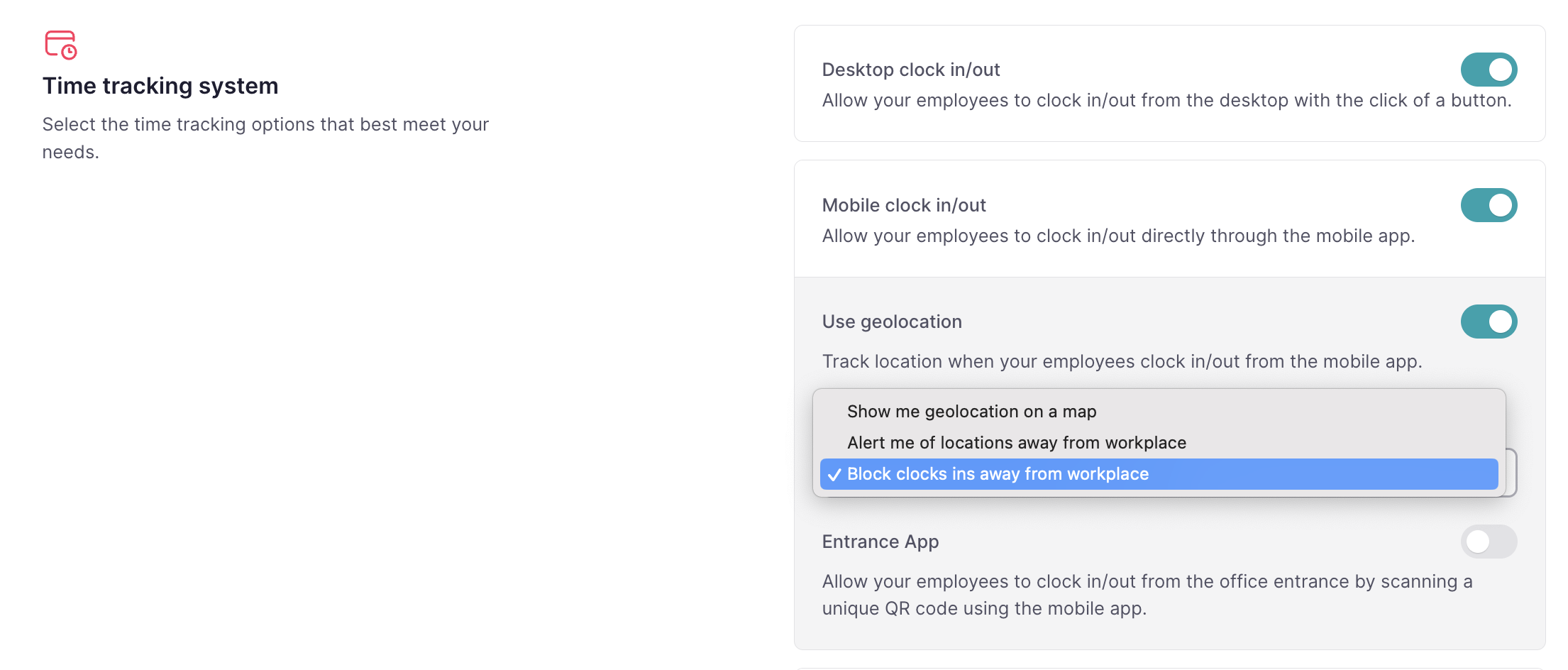
Sobald aktiviert, überprüft Factorial den Standort des Mitarbeitenden, wenn sie sich mit der mobilen App ein- oder ausstempeln, und speichert auch die Koordinaten.
Was blockiert wird
- Ein- und Ausstempeln, einschließlich des Ausstempelns eines vergessenen Schifts.
- Pause starten und beenden auf dem Telefon, die denselben Standortcheck durchlaufen.
- Der Mitarbeitende muss sich innerhalb des Stempelbereichs der Arbeitsstätte befinden. Wir erlauben eine kleine Marge für die GPS-Genauigkeit.
- Nur die auf dem Stempelbildschirm ausgewählte Arbeitsstätte wird überprüft. Sie wird vorab aus der Arbeitsstätte des letzten Schifts und dann der Hauptarbeitsstätte ausgewählt. Bei der Schichtverwaltung werden nur die für diesen Tag geplanten Arbeitsstätten angeboten. Der Ausstempelcheck überprüft die Arbeitsstätte des offenen Schifts.
- Der Blockiermodus benötigt präzisen Standort auf dem Telefon des Mitarbeitenden. Stempelungen, die mit einem falschen GPS-Standort gemacht werden, werden abgelehnt.
Was der Mitarbeitende sieht
Wenn der Mitarbeitende sich außerhalb des Stempelbereichs befindet, zeigt die App Außerhalb des erwarteten Standorts an und fordert sie auf, sich innerhalb des erwarteten Standorts zu befinden, um sich einstempeln zu können. Sie können auf Erneut versuchen tippen. Wenn sie weiterhin außerhalb sind, zeigt die App Du konntest dich nicht stempeln an und nichts wird aufgezeichnet. Es gibt keine Wiederholungsbeschränkung oder Wartezeit, sodass sie sofort wieder anfangen können.

Wenn die App den Standort des Telefons nicht ermitteln kann, sieht der Mitarbeitende eine dieser Nachrichten:
| Situation | Titel | Nachricht |
|---|---|---|
| Standortberechtigung noch nicht erteilt | Aktiviere Geolokalisierungsstempel | Factorial benötigt deinen Standort, wenn du dich ein- und ausstempelst, da dein Unternehmen eine Geolokalisierungsrichtlinie hat. |
| Standortberechtigung verweigert | Erlaube Factorial, deinen Standort zu verwenden | Dein Unternehmen hat eine Geolokalisierungsrichtlinie für das Ein- und Ausstempeln. Wenn du Fragen hast, kontaktiere bitte deinen Manager. |
| GPS- oder Standortdienste sind deaktiviert | Wir können dich nicht lokalisieren | Es scheint, dass die Standortdienste für dieses Gerät deaktiviert sind. Wir benötigen deinen Standort für das Ein- und Ausstempeln. |
| Präziser Standort deaktiviert | Bestätige deinen Standort | Aktiviere den präzisen Standort, um eine genaue Lokalisierung und Stempelung zu gewährleisten. |
| Standort konnte nicht gefunden werden | - | Dein Standort konnte nicht abgerufen werden, bitte versuche es erneut an einem Ort mit besserem GPS-Signal. |
Arbeiten von zu Hause und Geschäftsreisen
Diese Funktionalität ist mit der Verfolgung des Arbeitsstandorts kompatibel. Wenn sie aktiviert ist, wird nur Vom Büro einstempeln mit dem Arbeitsplatz überprüft. Von zu Hause einstempeln und Von Geschäftsreise einstempeln werden niemals blockiert oder markiert. Wenn die Verfolgung des Arbeitsstandorts deaktiviert ist, wird jede mobile Stempelung als Büro behandelt und überprüft.
Geofencing-Benachrichtigungen
Factorial bietet drei verschiedene Geofencing-Benachrichtigungen, um alle Standortprobleme der Mitarbeitenden effizient zu verwalten:
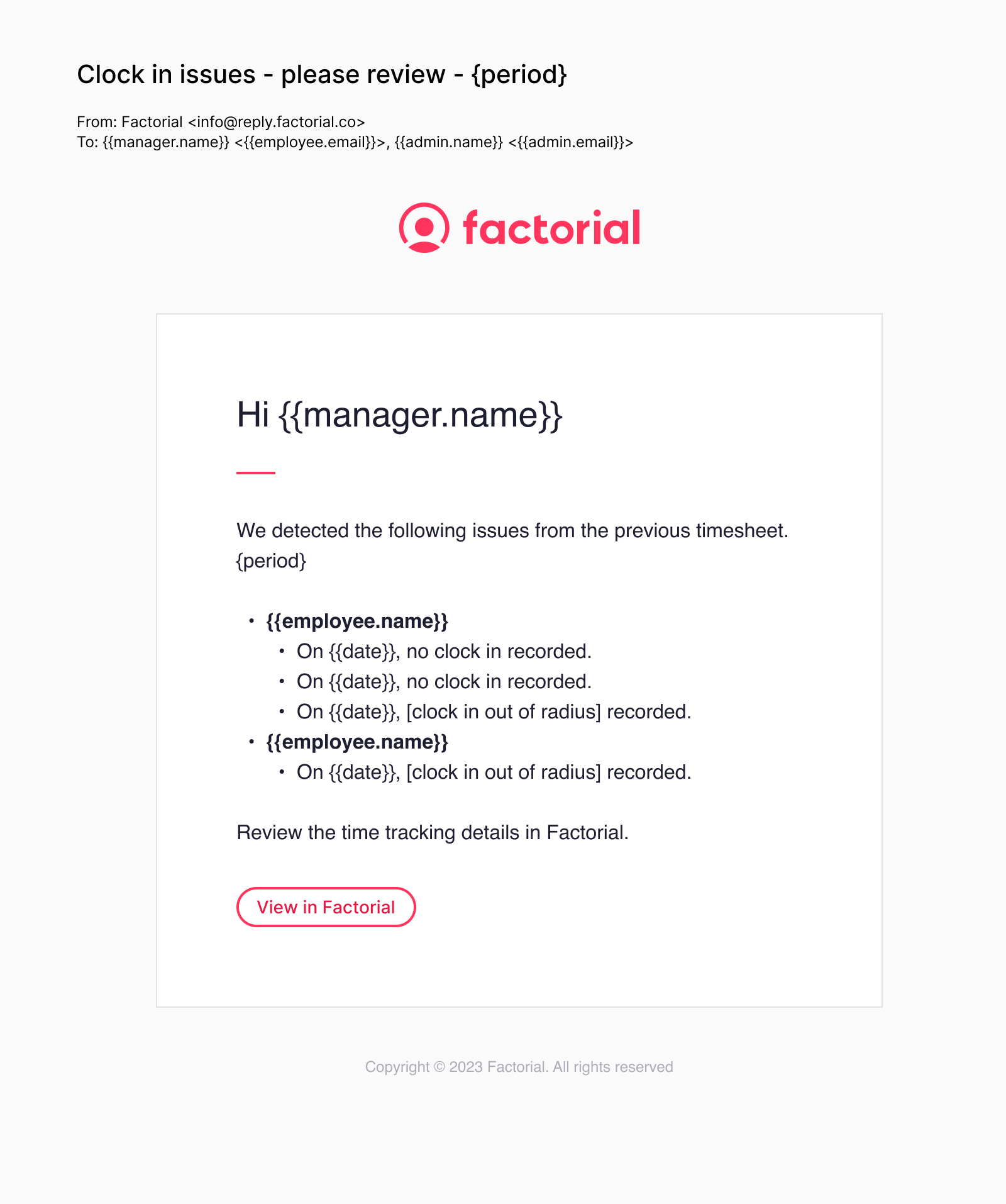
- Eine Echtzeit-E-Mail an den direkten Manager für jede außerhalb des Bereichs gemachte Stempelung.
- Eine wöchentliche Zusammenfassungs-E-Mail, die montags versendet wird.
- Marker in der Arbeitszeittabelle: eine Warnung im Standort-Tag und einen Standortprobleme-Filter.
Diese Benachrichtigungen bleiben auch aktiv, wenn das Blockieren ausgewählt wird, erscheinen jedoch selten, da blockierte Stempelungen nicht gespeichert werden.
Geofencing-Benachrichtigungen per E-Mail
E-Mail-Benachrichtigungen werden direkt an die Manager*innen gesendet und bieten Echtzeit-Updates zu Standortproblemen. Diese Standortprobleme sind auch in der wöchentlichen Zusammenfassung enthalten.
Limitierungen
- Geofencing gilt nur für die mobile App. Es gilt nicht für Web oder Desktop, Kiosk oder gemeinsame Geräte, QR-Code (Eingangs-App), Gesichtserkennung oder die API.
- Das Web erfasst niemals Koordinaten, daher können Mitarbeitende, wenn die Richtlinie Web-Stempelungen erlaubt, sich von überall einstempeln.
- Es gibt keine Einschränkung nach IP-Adresse oder WLAN.
- Der minimale Radius beträgt 50 m.
- Es wird nur eine Arbeitsstätte pro Stempelung überprüft.
- Stempelungen, die über die API erstellt werden, und manuelle Arbeitszeittabellenbearbeitungen werden nicht überprüft.
- Geofencing ist nicht kompatibel mit der Eingangs-App (QR).
Wie man einen Zeiterfassungsbericht mit Geolokalisierungskoordinaten herunterlädt
Nur Administrator*innen können Zeiterfassungsberichte herunterladen.
- Gehe in deiner Seitenleiste zu Zeiterfassung
- Klicke auf das Drei-Punkte-Symbol in der oberen rechten Ecke
- Wähle Export herunterladen
- Wähle Exporttyp: PDF
- Wähle Mitarbeitende aus
- Definiere einen Zeitraum
- Einreichen

Sobald der Export bereit ist, erhältst du eine E-Mail.

Du erhältst eine E-Mail mit der exportierten Datei. Du findest die Datei auch in Dokumenten:
- Gehe in deiner Seitenleiste zu Meine Dokumente
- Scrolle nach unten, bis du sie findest

Zeiterfassungsexporte mit Standortproblemen
Exportiere einen Bericht, der den Standort angibt, der jeder Schicht zugewiesen ist, und identifiziert Schichten, die außerhalb des festgelegten Radius durchgeführt wurden.
- Gehe in deiner Seitenleiste zu Zeiterfassung
- Klicke auf das Drei-Punkte-Symbol - in der oberen rechten Ecke
- Wähle Bericht herunterladen
- Wähle unter Exporttyp Zeiterfassungsexport - Arbeitsstätten und Geolokalisierung
- Fülle die anderen Felder aus
- Klicke auf Einreichen

Sobald der Export bereit ist, erhältst du eine E-Mail.
Du erhältst eine E-Mail mit der exportierten Datei. Du findest die Datei auch in Dokumenten:
- Gehe in deiner Seitenleiste zu Meine Dokumente
- Scrolle nach unten, bis du sie findest