Gli/le dipendenti devono prima accettare le politiche di Geolocalizzazione.
La geolocalizzazione registrerà solo le coordinate quando il dipendente timbra in/uscita. In nessun altro momento, o durante il periodo tra le azioni di timbratura, queste informazioni saranno tracciate.
Le opzioni Avvisami delle posizioni lontane dal luogo di lavoro e Blocca timbrature lontane dal luogo di lavoro sono disponibili con Time Tracking Enterprise. Per sapere come limitare le timbrature per posizione, vedere Come limitare la timbratura per posizione (geofencing).
Dove trovare i sistemi di tracciamento del tempo
- Nella tua barra laterale, vai su Impostazioni
- In Tempo, seleziona Tracciamento del tempo
- Apri una politica di tracciamento del tempo
- Vai su Impostazioni della politica e scorri verso il basso fino a trovare il sistema di tracciamento del tempo

Attiva la Geolocalizzazione
Il sistema di geolocalizzazione è disponibile solo per le timbrature in/uscita mobili
- Dalla pagina principale della politica di tracciamento del tempo, abilita Timbratura mobile in/uscita
- Attiva Usa geolocalizzazione
- Definisci le preferenze di geolocalizzazione selezionando un'opzione nel menu a discesa:
- Mostrami la geolocalizzazione su una mappa
- Avvisami delle posizioni lontane dal luogo di lavoro
- Blocca timbrature lontane dal luogo di lavoro
Quando un dipendente timbra in/uscita tramite l'app mobile, Factorial salverà le coordinate da cui il dipendente ha effettuato la timbratura in/uscita.
Usa geolocalizzazione e le preferenze di geolocalizzazione vengono salvate immediatamente. Il pulsante Invia appartiene alle basi della Politica (nome, descrizione e data di efficacia).
Le tre opzioni sono esclusive, quindi solo una può essere attiva alla volta. Blocca include tutto ciò che fa Avvisa.
Non puoi attivare la Geolocalizzazione e l'app di Entrata QR contemporaneamente. Attivare una disattiva l'altra.

Come impostare la geolocalizzazione nei luoghi di lavoro
- Nel menu della tua barra laterale, vai su Impostazioni
- Da Impostazioni generali, seleziona Luoghi di lavoro
- Clicca su + Aggiungi luogo di lavoro
- Compila le informazioni
- Nome del luogo di lavoro
- Numero di telefono
- Indirizzo
- Città e CAP
- Stato/Provincia/Regione
- Paese
- Fuso orario
- Raggio di geofencing, scegli tra: 50m, 100m, 500m e 1km in base alle tue esigenze.
- Salva

Se desideri modificare il geofencing in un luogo di lavoro attuale, devi solo cliccare su Modifica luogo di lavoro e seguire gli stessi passaggi.
Assicurati che ogni luogo di lavoro abbia un indirizzo con coordinate. Il raggio di geofencing è lo stesso per Avvisa e Blocca.
Dove trovare le coordinate di geolocalizzazione nella sezione di timbratura
- Nella tua barra laterale, vai su Tracciamento del tempo
- Seleziona il dipendente
- Il foglio presenze del dipendente ha una colonna Posizione, una scheda apparirà con il nome del Luogo di lavoro, cliccando su di essa si aprirà una mappa che mostra le coordinate del dipendente e il cerchio del luogo di lavoro.

Se le Preferenze di geolocalizzazione sono impostate su ‘Avvisami delle posizioni lontane dal luogo di lavoro’, allora la scheda indicherà se il dipendente era all'interno o all'esterno del raggio.


Geolocalizzazione in Mobile
I/le manager riceveranno una posizione più accurata e precisa della timbratura del/dei loro dipendenti
- Scorri per timbrare
- Una scheda pop-up apparirà per te per abilitare la geolocalizzazione della timbratura
- Clicca su Attiva permessi di posizione
- Scegli tra: Consenti una volta, o Consenti mentre usi l'App
- Se la posizione non è precisa, apparirà un messaggio per il dipendente. Potranno scegliere tra Timbratura con posizione attuale o Attivare posizione precisa
- Seleziona Attivare posizione precisa
- Ora puoi Scorrere per timbrare
- Conferma la tua posizione cliccando su Timbratura con posizione attuale

Nel caso in cui avessi attivato la posizione precisa in precedenza, devi solo seguire i passaggi 5 e 6
È importante che la posizione precisa sia attivata nel telefono dell'utente poiché ciò influisce notevolmente sull'accuratezza della Geolocalizzazione. Senza posizione precisa, sia il raggio del luogo di lavoro che la posizione del dipendente possono essere inaffidabili.
Come bloccare le timbrature al di fuori della posizione corretta
Il blocco è disponibile con Time Tracking Enterprise e si applica solo all'app mobile.
- Dalle preferenze di geolocalizzazione
- Seleziona Blocca timbrature lontane dal luogo di lavoro
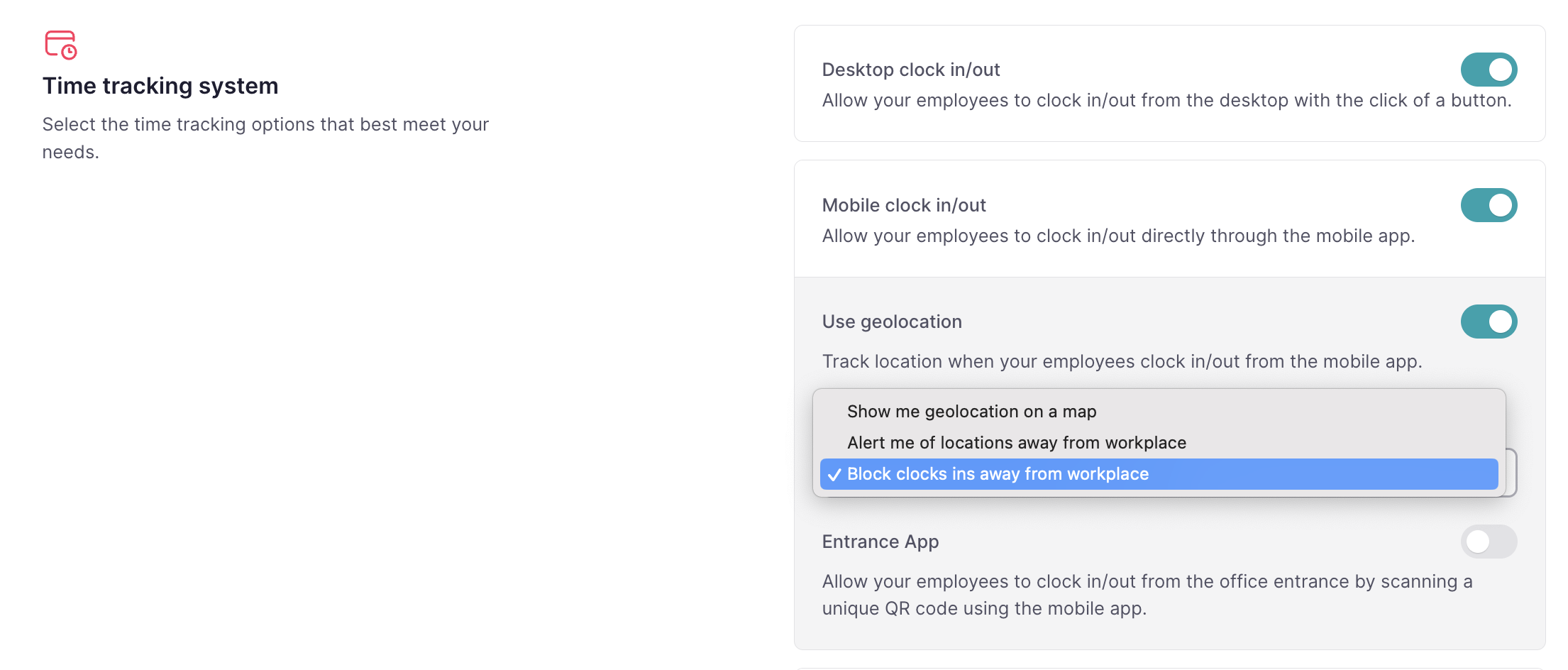
Una volta abilitato, Factorial controlla la posizione del dipendente quando timbra in o out con l'app mobile, e salva anche le coordinate.
Cosa viene bloccato
- Timbratura in e timbratura out, inclusa la timbratura out di un turno dimenticato.
- Inizio e fine pausa sul telefono, che passano attraverso lo stesso controllo della posizione.
- Il dipendente deve essere all'interno dell'area di timbratura del luogo di lavoro. Consentiamo un piccolo margine per l'accuratezza del GPS.
- Solo il luogo di lavoro selezionato nella schermata di timbratura viene controllato. Viene pre-selezionato dal luogo di lavoro dell'ultimo turno, poi dal luogo di lavoro principale. Con la Gestione dei Turni, vengono offerti solo i luoghi di lavoro pianificati per quel giorno. Il controllo della timbratura out verifica il luogo di lavoro del turno aperto.
- La modalità di blocco richiede la posizione precisa sul telefono del dipendente. Le timbrature effettuate con una posizione GPS falsa vengono rifiutate.
Cosa vede il dipendente
Se il dipendente è al di fuori dell'area di timbratura, l'app mostra Fuori dalla posizione prevista e chiede loro di essere all'interno della posizione prevista per timbrare. Possono toccare Riprova. Se sono ancora al di fuori, l'app mostra Non hai potuto timbrare e nulla viene registrato. Non c'è limite ai tentativi o tempo di attesa, quindi possono riprovare immediatamente.

Se l'app non riesce a ottenere la posizione del telefono, il dipendente vede uno di questi messaggi:
| Situazione | Titolo | Messaggio |
|---|---|---|
| Permesso di posizione non ancora concesso | Abilita la geolocalizzazione per la timbratura | Factorial ha bisogno della tua posizione al momento della timbratura in e out, poiché la tua azienda ha una politica di geolocalizzazione. |
| Permesso di posizione negato | Consenti a Factorial di utilizzare la tua posizione | La tua azienda ha una politica di geolocalizzazione per la timbratura in e out. Se hai domande, contatta il tuo manager. |
| GPS o servizi di posizione disattivati | Non possiamo localizzarti | Sembra che i servizi di posizione siano disattivati per questo dispositivo. Abbiamo bisogno della tua posizione per la timbratura in e out. |
| Posizione precisa disattivata | Conferma la tua posizione | Attiva la posizione precisa per garantire un'accurata localizzazione e timbratura. |
| Posizione non trovata | - | La tua posizione non è stata recuperata, prova di nuovo in un luogo con un migliore segnale GPS. |
Lavoro da casa e viaggi di lavoro
Questa funzionalità è compatibile con il tracciamento della posizione lavorativa. Se è attivata, solo Timbratura dall'ufficio viene controllata rispetto al luogo di lavoro. Timbratura da casa e Timbratura da viaggio di lavoro non vengono mai bloccate o contrassegnate. Se il tracciamento della posizione lavorativa è disattivato, ogni timbratura mobile viene trattata come ufficio e controllata.
Avvisi di geofencing
Factorial fornisce tre diversi avvisi di geofencing per gestire in modo efficiente tutti i problemi di posizione dei dipendenti:
- Un'email in tempo reale al manager diretto per ogni timbratura effettuata al di fuori dell'area.
- Un'email di riepilogo settimanale, inviata il lunedì.
- Marcatori nel foglio presenze: un avviso sull'etichetta di posizione e un filtro Problemi di posizione.
Questi avvisi rimangono attivi anche quando viene selezionato il blocco, ma raramente appaiono poiché le timbrature bloccate non vengono salvate.
Avvisi di geofencing via email
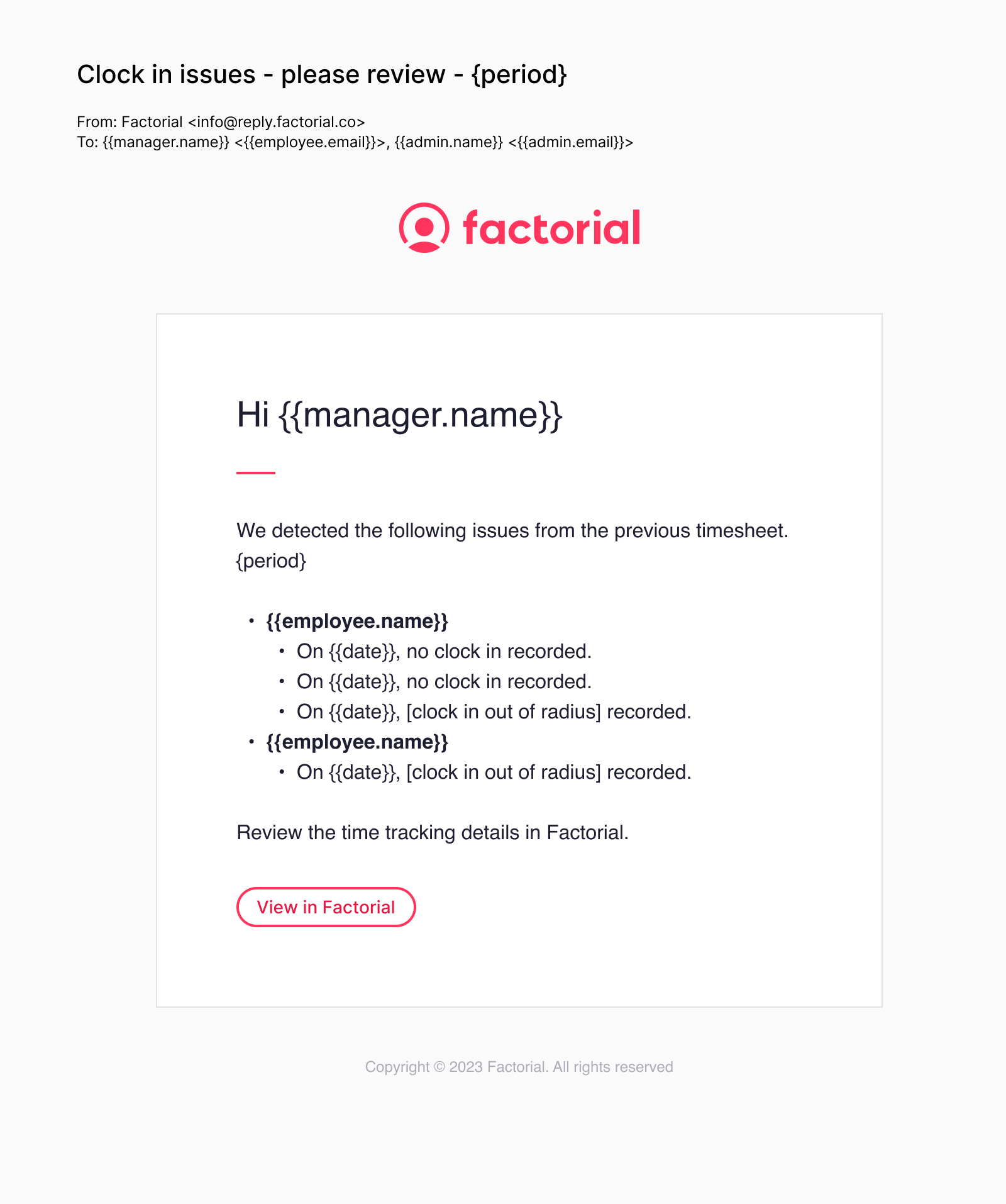
Le email di avviso vengono inviate direttamente ai manager, fornendo aggiornamenti in tempo reale sui problemi di posizione. Questi problemi di posizione sono inclusi anche nel riepilogo settimanale.
Limitazioni
- Il geofencing si applica solo all'app mobile. Non si applica a web o desktop, chioschi o dispositivi condivisi, codici QR (App di Entrata), riconoscimento facciale o API.
- Il web non cattura mai le coordinate, quindi se la politica consente la timbratura web, i dipendenti possono timbrare da qualsiasi luogo.
- Non ci sono restrizioni per indirizzo IP o Wi-Fi.
- Il raggio minimo è di 50 m.
- Solo un luogo di lavoro viene controllato per ogni timbratura.
- Le timbrature create tramite API e modifiche manuali del foglio presenze non vengono controllate.
- Il geofencing non è compatibile con l'App di Entrata (QR).
Come scaricare il report di tracciamento del tempo con coordinate di geolocalizzazione
Solo gli/le Amministratori possono scaricare i report di tracciamento del tempo.
- Nella tua barra laterale, vai su Tracciamento del tempo
- Clicca sull'icona tre punti, nell'angolo in alto a destra
- Seleziona Scarica esportazione
- Scegli Tipo di esportazione: PDF
- Seleziona i dipendenti
- Definisci un intervallo di tempo
- Invia

Una volta che l'esportazione è pronta, riceverai un'email.

Riceverai un' email con il file esportato. Troverai anche il file in Documenti:
- Nella tua barra laterale, vai su Documenti miei
- Scorri verso il basso fino a trovarlo

Esportazioni di tracciamento del tempo con problemi di posizione
Esporta un report che include la posizione assegnata a ciascun turno e identifica i turni svolti al di fuori del raggio designato.
- Nella tua barra laterale, vai su Tracciamento del tempo
- Clicca sull'icona tre punti - nell'angolo in alto a destra
- Seleziona Scarica report
- In Tipo di esportazione, seleziona Esportazione di tracciamento del tempo - Luoghi di lavoro e geolocalizzazione
- Compila gli altri campi
- Clicca su Invia

Una volta che l'esportazione è pronta, riceverai un'email.
Riceverai un' email con il file esportato. Troverai anche il file in Documenti:
- Nella tua barra laterale, vai su Documenti miei
- Scorri verso il basso fino a trovarlo