Os registros de geolocalização mostram onde os funcionários estão quando fazem o registro de entrada ou saída pelo aplicativo móvel Factorial. Dependendo do seu plano, você também pode receber alertas ou bloquear registros feitos fora do local de trabalho (geofencing).
- A localização é capturada apenas no momento de cada registro de entrada, saída ou pausa. Nunca é rastreada em segundo plano ou entre os registros.
- Mostrar geolocalização em um mapa está disponível em qualquer plano de Controle de Tempo. Alertar-me sobre locais fora do local de trabalho e Bloquear registros fora do local de trabalho precisam do plano Enterprise. Sem ele, apenas a opção do mapa é exibida.
Para ativar a geolocalização
- No seu menu lateral, vá para Configurações
- Na seção Tempo, selecione Controle de tempo
- Clique na seta ao lado da política que você deseja configurar
- Em Sistema de controle de tempo, ative Registro móvel de entrada/saída
- Ative Usar geolocalização
- Em Preferências de geolocalização, escolha uma opção:
- Mostrar geolocalização em um mapa: salva as coordenadas de cada registro móvel para que você possa vê-las em um mapa.
- Alertar-me sobre locais fora do local de trabalho: também sinaliza registros feitos fora da área de registro do local de trabalho.
- Bloquear registros fora do local de trabalho: recusa registros feitos fora da área de registro. Inclui também os alertas.

- Usar geolocalização e o Aplicativo de Entrada (código QR) não podem estar ativados na mesma política. Ativar um desativa o outro.
- Desativar Registro móvel de entrada/saída ou Usar geolocalização limpa as preferências de geolocalização.
Definir a área de registro de um local de trabalho
Os alertas e bloqueios comparam cada registro com a área de registro do local de trabalho. Certifique-se de que cada local de trabalho tenha um endereço completo primeiro: um local de trabalho sem endereço ou coordenadas nunca é verificado, e seus registros mostram Raio desconhecido na folha de ponto.
- No seu menu lateral, vá para Organização
- Abra a aba Locais de trabalho e selecione o local de trabalho
- Vá para a aba Configurações
- Em Presença, escolha a Localização de registro. Por padrão, é o mesmo que o endereço do local de trabalho, mas você pode movê-lo se a entrada for em outro lugar
- Use o controle deslizante Área de registro para definir o raio, de 50 m a 1 km

A precisão do GPS do telefone (até cerca de 100 m) é adicionada ao raio, então a área efetiva pode ser um pouco maior do que a que você definiu. A mesma área é usada para alertas e bloqueios.
Onde ver a localização de cada registro
- No seu menu lateral, vá para Controle de tempo
- Selecione o funcionário
- Na folha de ponto, clique na etiqueta de localização do turno para abrir um mapa com as coordenadas do funcionário e a área de registro do local de trabalho
Com alertas ou bloqueios ativados, a etiqueta mostra se o registro estava dentro ou fora da área, e você pode usar o filtro Problemas de localização.

Geolocalização no aplicativo móvel
- Deslize para registrar a entrada
- Na primeira vez, o aplicativo pede permissão para usar sua localização. Toque em Ativar permissões de localização e escolha Permitir uma vez ou Permitir enquanto usa o aplicativo
- Se sua localização não for precisa, escolha Ativar localização precisa (recomendado) ou Registrar entrada com a localização atual
- Deslize para registrar a entrada novamente e confirme sua localização

Com Usar geolocalização ativado, a permissão de localização é necessária: um registro móvel sem coordenadas é sempre recusado, independentemente da preferência selecionada. A localização precisa melhora muito a precisão e é necessária para bloqueios.
Bloquear registros fora do local de trabalho
Com Bloquear registros fora do local de trabalho selecionado, Factorial verifica a localização do funcionário em cada registro feito com o aplicativo móvel:
- O que é verificado: registro de entrada, saída (incluindo a saída de um turno esquecido) e o início e fim das pausas.
- Qual local de trabalho: apenas o local de trabalho selecionado ao registrar a entrada. É pré-selecionado a partir do último turno, depois o local de trabalho principal do funcionário. A saída é verificada em relação ao local de trabalho do turno aberto, portanto, registrar a saída em um local de trabalho diferente é bloqueado.
- Localizações falsas: registros feitos com uma localização GPS simulada são recusados.
O que o funcionário vê
Se o funcionário estiver fora da área de registro, o aplicativo mostra Fora da localização esperada. Ele pode tocar em Tentar novamente. Se ainda estiver fora, o aplicativo mostra Você não conseguiu registrar e nada é gravado. Não há limite de tentativas.

Se o aplicativo não conseguir obter a localização do telefone, o funcionário verá uma dessas mensagens:
| Situação | Título | Mensagem |
|---|---|---|
| Permissão de localização ainda não concedida | Ativar registro de entrada por geolocalização | Factorial precisa da sua localização no momento em que você registra a entrada e a saída, pois sua empresa tem uma política de geolocalização. |
| Permissão de localização negada | Permitir que Factorial use sua localização | Sua empresa tem uma política de geolocalização para registro de entrada e saída. Se você tiver dúvidas, entre em contato com seu gerente. |
| GPS ou serviços de localização desligados | Não conseguimos localizá-lo | Parece que os serviços de localização estão desligados para este dispositivo. Precisamos da sua localização para registrar a entrada e a saída. |
| Localização precisa desligada | Confirme sua localização | Ative a localização precisa para garantir uma localização exata e o registro de entrada. |
| Localização não encontrada | - | Sua localização não pôde ser recuperada, por favor, tente novamente em um lugar com um melhor sinal de GPS. |
Trabalho remoto e viagens de negócios
Se o rastreamento de localização de trabalho estiver ativado, apenas os registros com o tipo de localização Escritório são verificados em relação ao local de trabalho. Registros de Casa e Viagem de negócios nunca são bloqueados ou sinalizados. Se o rastreamento de localização de trabalho estiver desativado, cada registro móvel é tratado como Escritório e verificado.
Alertas de geofencing
Com alertas ou bloqueios ativados, Factorial sinaliza problemas de localização de três maneiras:
- Um e-mail em tempo real para o gerente direto para cada registro feito fora da área
- Um resumo semanal por e-mail, enviado às segundas-feiras
- Marcadores na folha de ponto: um aviso na etiqueta de localização e o filtro Problemas de localização
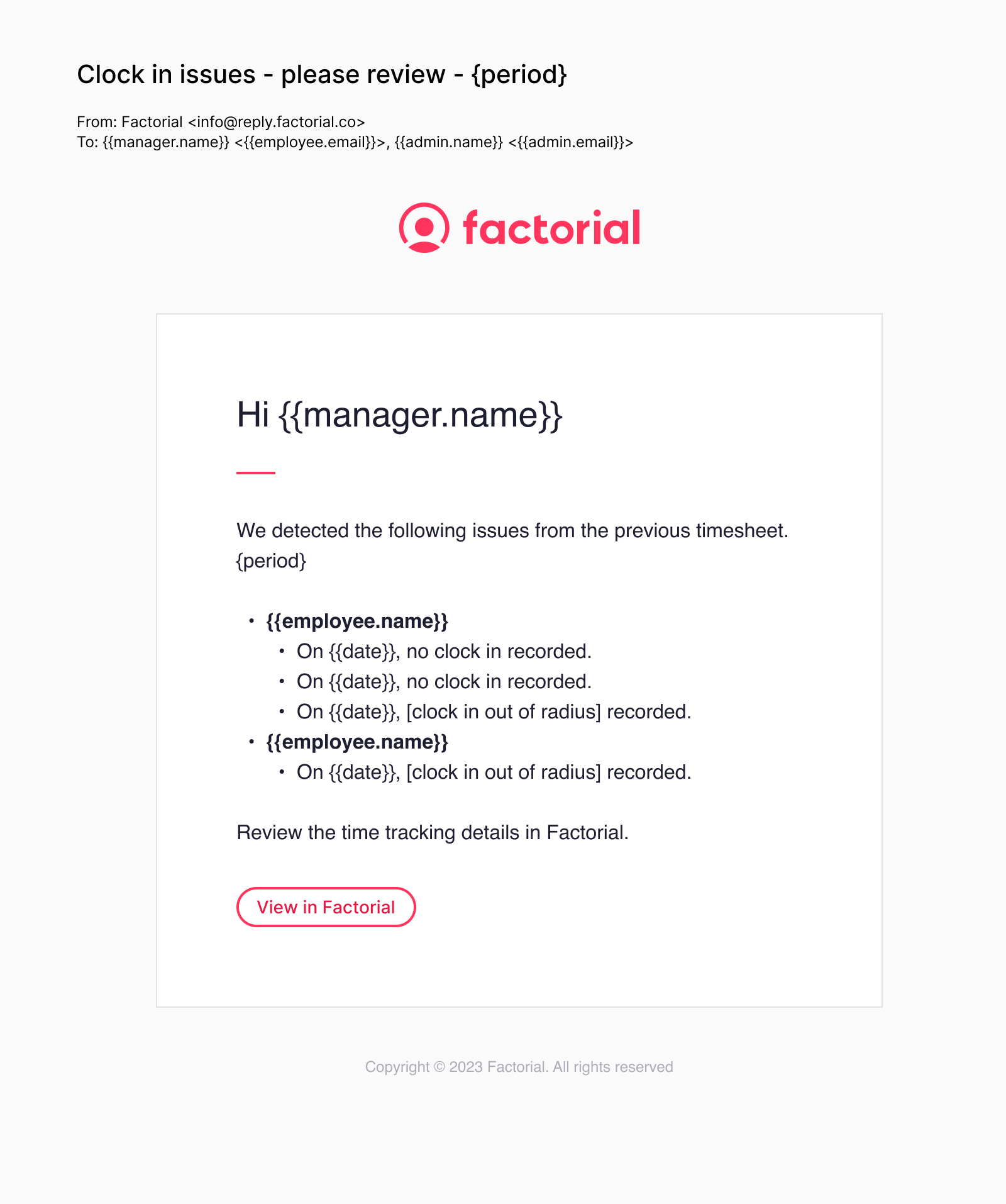
Com bloqueios, os alertas raramente aparecem porque registros bloqueados não são salvos.
Limitações
- A geolocalização e o geofencing aplicam-se apenas ao aplicativo móvel, incluindo registros móveis feitos através do One. Não se aplicam a registros feitos em computador ou navegador de telefone, dispositivos compartilhados (Registro por ID), o Aplicativo de Entrada, reconhecimento facial, a API ou edições manuais da folha de ponto.
- Se a política também permitir registro de entrada em computador, os funcionários podem registrar a entrada de qualquer lugar através do navegador.
- Não há restrição por endereço IP, rede Wi-Fi ou dispositivo.
- A área mínima de registro é de 50 m.
- Apenas um local de trabalho é verificado por registro.
Baixar relatórios com geolocalização
Os administradores podem baixar relatórios de controle de tempo que incluem coordenadas e problemas de localização.
- No seu menu lateral, vá para Controle de tempo
- Clique nos três pontos no canto superior direito
- Selecione Baixar relatório
- Em Tipo de exportação, escolha Exportação de Controle de Tempo - Locais de trabalho e geolocalização para ver a localização de cada turno e os turnos feitos fora da área
- Escolha o Formato do arquivo, verifique os funcionários e as datas (De e Até), e clique em Salvar

O tipo de exportação Locais de trabalho e geolocalização só aparece quando pelo menos uma política de controle de tempo tem Usar geolocalização ativado.
Quando a exportação estiver pronta, você receberá um e-mail. Você também encontrará o arquivo em Meus documentos.