Les enregistrements de géolocalisation indiquent où se trouvent les salarié·e·s lorsqu'ils/elles se pointent ou se dépointent depuis l'application mobile Factorial. Selon votre plan, vous pouvez également recevoir des alertes ou bloquer les pointages effectués en dehors du lieu de travail (géorepérage).
- La localisation est uniquement enregistrée au moment de chaque pointage, dépointage ou pause. Elle n'est jamais suivie en arrière-plan ou entre les pointages.
- Montre-moi la géolocalisation sur une carte est disponible sur tout plan de Suivi du Temps. Alerte-moi des emplacements éloignés du lieu de travail et Bloquer les pointages éloignés du lieu de travail nécessitent le plan Enterprise. Sans cela, seule l'option carte est affichée.
Pour activer la géolocalisation
- Dans votre barre latérale, allez dans Paramètres
- Dans la section Temps, sélectionnez Suivi du temps
- Cliquez sur la flèche à côté de la politique que vous souhaitez configurer
- Dans Système de suivi du temps, activez Pointage mobile
- Activez Utiliser la géolocalisation
- Dans Préférences de géolocalisation, choisissez une option :
- Montre-moi la géolocalisation sur une carte : sauvegarde les coordonnées de chaque pointage mobile afin que vous puissiez les voir sur une carte.
- Alerte-moi des emplacements éloignés du lieu de travail : signale également les pointages effectués en dehors de la zone de pointage du lieu de travail.
- Bloquer les pointages éloignés du lieu de travail : refuse les pointages effectués en dehors de la zone de pointage. Cela inclut également les alertes.

- Utiliser la géolocalisation et l'Application d'Entrée (code QR) ne peuvent pas être activés dans la même politique. L'activation de l'un désactive l'autre.
- Désactiver Pointage mobile ou Utiliser la géolocalisation efface les préférences de géolocalisation.
Définir la zone de pointage d'un lieu de travail
Les alertes et le blocage comparent chaque pointage avec la zone de pointage du lieu de travail. Assurez-vous que chaque lieu de travail a une adresse complète : un lieu de travail sans adresse ou coordonnées n'est jamais vérifié, et ses pointages affichent Rayon inconnu dans le relevé de temps.
- Dans votre barre latérale, allez dans Organisation
- Ouvrez l'onglet Workplaces et sélectionnez le lieu de travail
- Allez dans l'onglet Paramètres
- Dans Présence, choisissez Emplacement de pointage. Par défaut, c'est le même que l'adresse du lieu de travail, mais vous pouvez le déplacer si l'entrée est ailleurs
- Utilisez le curseur Zone de pointage pour définir le rayon, de 50 m à 1 km

La précision GPS du téléphone (jusqu'à environ 100 m) est ajoutée au rayon, donc la zone effective peut être légèrement plus grande que celle que vous avez définie. La même zone est utilisée pour les alertes et le blocage.
Où voir la localisation de chaque pointage
- Dans votre barre latérale, allez dans Suivi du temps
- Sélectionnez le salarié·e
- Dans le relevé de temps, cliquez sur l'étiquette de localisation du shift pour ouvrir une carte avec les coordonnées de l'employé·e et la zone de pointage du lieu de travail
Avec des alertes ou un blocage activés, l'étiquette indique si le pointage était à l'intérieur ou à l'extérieur de la zone, et vous pouvez utiliser le filtre Problèmes de localisation.

Géolocalisation dans l'application mobile
- Glissez pour vous pointer
- La première fois, l'application demande la permission d'utiliser votre localisation. Appuyez sur Activer les autorisations de localisation et choisissez Autoriser une fois ou Autoriser pendant l'utilisation de l'application
- Si votre localisation n'est pas précise, choisissez Activer la localisation précise (recommandé) ou Pointer avec la localisation actuelle
- Glissez à nouveau pour vous pointer et confirmez votre localisation

Avec Utiliser la géolocalisation activé, l'autorisation de localisation est requise : un pointage mobile sans coordonnées est toujours refusé, quelle que soit la préférence sélectionnée. La localisation précise améliore considérablement la précision, et elle est requise pour le blocage.
Bloquer les pointages éloignés du lieu de travail
Avec Bloquer les pointages éloignés du lieu de travail sélectionné, Factorial vérifie la localisation de l'employé·e à chaque pointage effectué avec l'application mobile :
- Ce qui est vérifié : pointage, dépointage (y compris le dépointage d'un shift oublié), et le début et la fin des pauses.
- Quel lieu de travail : seulement le lieu de travail sélectionné lors du pointage. Il est pré-sélectionné à partir du dernier shift, puis du lieu de travail principal de l'employé·e. Le dépointage est vérifié par rapport au lieu de travail du shift ouvert, donc se dépointer dans un autre lieu de travail est bloqué.
- Localisations fausses : les pointages effectués avec une localisation GPS simulée sont refusés.
Ce que voit l'employé·e
Si l'employé·e est en dehors de la zone de pointage, l'application affiche Hors de l'emplacement attendu. Il/elle peut appuyer sur Réessayer. S'il/elle est toujours en dehors, l'application affiche Vous n'avez pas pu pointer et rien n'est enregistré. Il n'y a pas de limite de réessai.

Si l'application ne peut pas obtenir la localisation du téléphone, l'employé·e voit l'un de ces messages :
| Situation | Titre | Message |
|---|---|---|
| Autorisation de localisation non accordée | Activer le pointage de géolocalisation | Factorial a besoin de votre localisation au moment où vous vous pointez et vous dépointiez, car votre entreprise a une politique de géolocalisation. |
| Autorisation de localisation refusée | Autoriser Factorial à utiliser votre localisation | Votre entreprise a une politique de géolocalisation pour le pointage et le dépointage. Si vous avez des questions, veuillez contacter votre responsable. |
| GPS ou services de localisation désactivés | Nous ne pouvons pas vous localiser | Il semble que les services de localisation soient désactivés pour cet appareil. Nous avons besoin de votre localisation pour le pointage et le dépointage. |
| Localisation précise désactivée | Confirmez votre localisation | Activez la localisation précise pour garantir une localisation exacte et le pointage. |
| Localisation introuvable | - | Votre localisation n'a pas pu être récupérée, veuillez réessayer dans un endroit avec un meilleur signal GPS. |
Travailler à domicile et déplacements professionnels
Si le suivi de l'emplacement de travail est activé, seuls les pointages avec le type de localisation Bureau sont vérifiés par rapport au lieu de travail. Les pointages Domicile et Déplacement professionnel ne sont jamais bloqués ou signalés. Si le suivi de l'emplacement de travail est désactivé, chaque pointage mobile est traité comme Bureau et vérifié.
Alertes de géorepérage
Avec des alertes ou un blocage activés, Factorial signale les problèmes de localisation de trois manières :
- Un e-mail en temps réel au responsable direct pour chaque pointage effectué en dehors de la zone
- Un e-mail récapitulatif hebdomadaire, envoyé le lundi
- Des marqueurs dans le relevé de temps : un avertissement sur l'étiquette de localisation et le filtre Problèmes de localisation
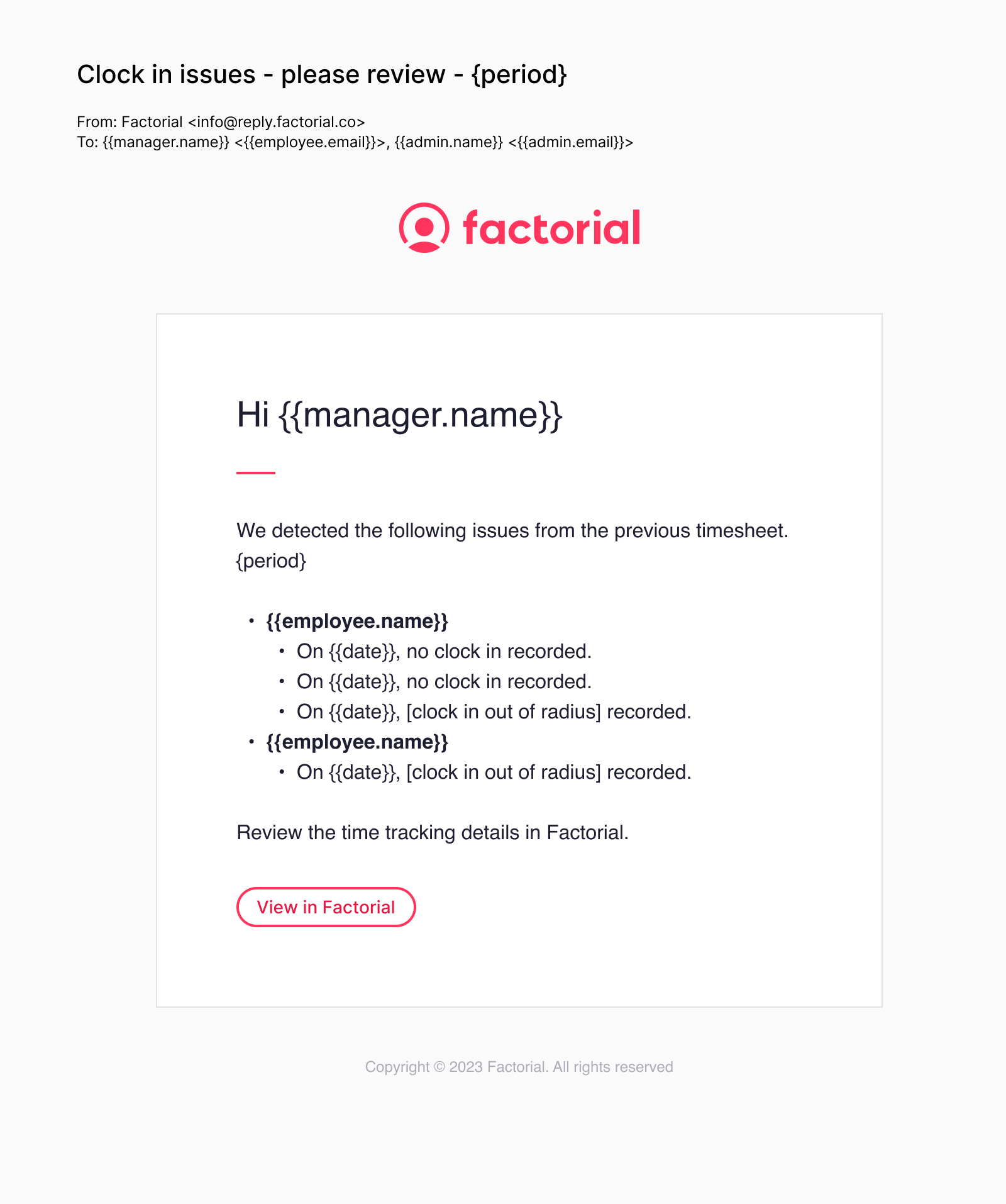
Avec le blocage, les alertes apparaissent rarement car les pointages bloqués ne sont pas sauvegardés.
Limitations
- La géolocalisation et le géorepérage ne s'appliquent que à l'application mobile, y compris les pointages mobiles effectués via One. Ils ne s'appliquent pas aux pointages depuis un ordinateur ou un navigateur de téléphone, aux appareils partagés (Pointage par ID), à l'Application d'Entrée, à la reconnaissance faciale, à l'API ou aux modifications manuelles du relevé de temps.
- Si la politique autorise également le pointage depuis un ordinateur, les salarié·e·s peuvent se pointer de n'importe où via le navigateur.
- Il n'y a pas de restriction par adresse IP, réseau Wi-Fi ou appareil.
- La zone minimale de pointage est de 50 m.
- Un seul lieu de travail est vérifié par pointage.
Télécharger des rapports avec géolocalisation
Les administrateur·rice·s peuvent télécharger des rapports de suivi du temps qui incluent des coordonnées et des problèmes de localisation.
- Dans votre barre latérale, allez dans Suivi du temps
- Cliquez sur les trois points dans le coin supérieur droit
- Sélectionnez Télécharger le rapport
- Dans Type d'exportation, choisissez Exportation Suivi du Temps - Lieux de travail et géolocalisation pour voir la localisation de chaque shift et les shifts effectués en dehors de la zone
- Choisissez le Format de fichier, vérifiez les salarié·e·s et les dates (De et À), et cliquez sur Enregistrer

Le type d'exportation Lieux de travail et géolocalisation n'apparaît que lorsque au moins une politique de suivi du temps a Utiliser la géolocalisation activée.
Lorsque l'exportation est prête, vous recevrez un e-mail. Vous trouverez également le fichier dans Mes documents.