I registri di geolocalizzazione mostrano dove si trovano i dipendenti quando effettuano il clock in o out dall'app mobile Factorial. A seconda del tuo piano, puoi anche ricevere avvisi o bloccare i clock-in effettuati lontano dal luogo di lavoro (geofencing).
- La posizione viene catturata solo nel momento di ogni clock-in, clock-out o pausa. Non viene mai tracciata in background o tra i clock.
- Mostrami la geolocalizzazione su una mappa è disponibile in qualsiasi piano di Time Tracking. Avvisami delle posizioni lontane dal luogo di lavoro e Blocca i clock-in lontani dal luogo di lavoro richiedono il piano Enterprise. Senza di esso, viene mostrata solo l'opzione mappa.
Per attivare la geolocalizzazione
- Nella tua barra laterale, vai su Impostazioni
- Nella sezione Tempo, seleziona Tracciamento del tempo
- Clicca sulla freccia accanto alla policy che vuoi configurare
- In Sistema di tracciamento del tempo, attiva Clock in/out mobile
- Attiva Usa geolocalizzazione
- In Preferenze di geolocalizzazione, scegli un'opzione:
- Mostrami la geolocalizzazione su una mappa: salva le coordinate di ogni clock mobile così puoi vederle su una mappa.
- Avvisami delle posizioni lontane dal luogo di lavoro: segnala anche i clock effettuati al di fuori dell'area di clock-in del luogo di lavoro.
- Blocca i clock-in lontani dal luogo di lavoro: rifiuta i clock effettuati al di fuori dell'area di clock-in. Include anche gli avvisi.

- Usa geolocalizzazione e l'App di ingresso (codice QR) non possono essere attivi nella stessa policy. Attivando uno disattivi l'altro.
- Disattivare Clock in/out mobile o Usa geolocalizzazione cancella le preferenze di geolocalizzazione.
Imposta l'area di clock-in di un luogo di lavoro
Gli avvisi e il blocco confrontano ogni clock con l'area di clock-in del luogo di lavoro. Assicurati che ogni luogo di lavoro abbia un indirizzo completo: un luogo di lavoro senza indirizzo o coordinate non viene mai controllato, e i suoi clock mostrano Raggio sconosciuto nel foglio presenze.
- Nella tua barra laterale, vai su Organizzazione
- Apri la scheda Luoghi di lavoro e seleziona il luogo di lavoro
- Vai alla scheda Impostazioni
- In Presenze, scegli la Posizione di clock-in. Di default è la stessa dell'indirizzo del luogo di lavoro, ma puoi spostarla se l'ingresso è altrove
- Usa il cursore Area di clock-in per impostare il raggio, da 50 m a 1 km

La precisione del GPS del telefono (fino a circa 100 m) viene aggiunta al raggio, quindi l'area effettiva può essere leggermente più grande di quella impostata. La stessa area viene utilizzata per avvisi e blocchi.
Dove vedere la posizione di ogni clock
- Nella tua barra laterale, vai su Tracciamento del tempo
- Seleziona il dipendente
- Nel foglio presenze, clicca sull'etichetta della posizione del turno per aprire una mappa con le coordinate del dipendente e l'area di clock-in del luogo di lavoro
Con avvisi o blocchi attivi, l'etichetta mostra se il clock era dentro o fuori dall'area, e puoi usare il filtro Problemi di posizione.

Geolocalizzazione nell'app mobile
- Scorri per clock in
- La prima volta, l'app chiede il permesso di usare la tua posizione. Tocca Attiva i permessi di posizione e scegli Consenti una volta o Consenti mentre usi l'app
- Se la tua posizione non è precisa, scegli Attiva posizione precisa (consigliato) o Clock in con posizione attuale
- Scorri per clock in di nuovo e conferma la tua posizione

Con Usa geolocalizzazione attivato, è richiesto il permesso di posizione: un clock mobile senza coordinate viene sempre rifiutato, qualunque preferenza sia selezionata. La posizione precisa migliora notevolmente l'accuratezza ed è necessaria per il blocco.
Blocca i clock lontani dal luogo di lavoro
Con Blocca i clock in lontani dal luogo di lavoro selezionato, Factorial controlla la posizione del dipendente per ogni clock effettuato con l'app mobile:
- Cosa viene controllato: clock-in, clock-out (incluso il clock-out di un turno dimenticato), e l'inizio e la fine delle pause.
- Quale luogo di lavoro: solo il luogo di lavoro selezionato al momento del clock-in. È pre-selezionato dall'ultimo turno, poi dal principale luogo di lavoro del dipendente. Il clock-out viene controllato rispetto al luogo di lavoro del turno aperto, quindi il clock-out in un luogo di lavoro diverso viene bloccato.
- Posizioni false: i clock effettuati con una posizione GPS simulata vengono rifiutati.
Cosa vede il dipendente
Se il dipendente si trova al di fuori dell'area di clock-in, l'app mostra Fuori dalla posizione prevista. Può toccare Riprova. Se si trova ancora al di fuori, l'app mostra Non puoi clockare e nulla viene registrato. Non c'è limite al numero di tentativi.

Se l'app non riesce a ottenere la posizione del telefono, il dipendente vede uno di questi messaggi:
| Situazione | Titolo | Messaggio |
|---|---|---|
| Permesso di posizione non ancora concesso | Abilita il clock in geolocalizzato | Factorial ha bisogno della tua posizione al momento del clock in e clock out, poiché la tua azienda ha una policy di geolocalizzazione. |
| Permesso di posizione negato | Consenti a Factorial di usare la tua posizione | La tua azienda ha una policy di geolocalizzazione per clock in e clock out. Se hai domande, contatta il tuo manager. |
| GPS o servizi di posizione disattivati | Non possiamo localizzarti | Sembra che i servizi di posizione siano disattivati per questo dispositivo. Abbiamo bisogno della tua posizione per clock in e clock out. |
| Posizione precisa disattivata | Conferma la tua posizione | Attiva la posizione precisa per garantire un'accurata localizzazione e clock-in. |
| Posizione non trovata | - | La tua posizione non è stata recuperata, per favore riprova in un luogo con un segnale GPS migliore. |
Lavorare da casa e viaggi di lavoro
Se il tracciamento della posizione lavorativa è attivo, solo i clock con il tipo di posizione Ufficio vengono controllati rispetto al luogo di lavoro. I clock Casa e Viaggio di lavoro non vengono mai bloccati o segnalati. Se il tracciamento della posizione lavorativa è disattivato, ogni clock mobile è trattato come Ufficio e controllato.
Avvisi di geofencing
Con avvisi o blocchi attivi, Factorial segnala problemi di posizione in tre modi:
- Un'email in tempo reale al manager diretto per ogni clock effettuato al di fuori dell'area
- Un'email di riepilogo settimanale, inviata il lunedì
- Indicatori nel foglio presenze: un avviso sull'etichetta di posizione e il filtro Problemi di posizione
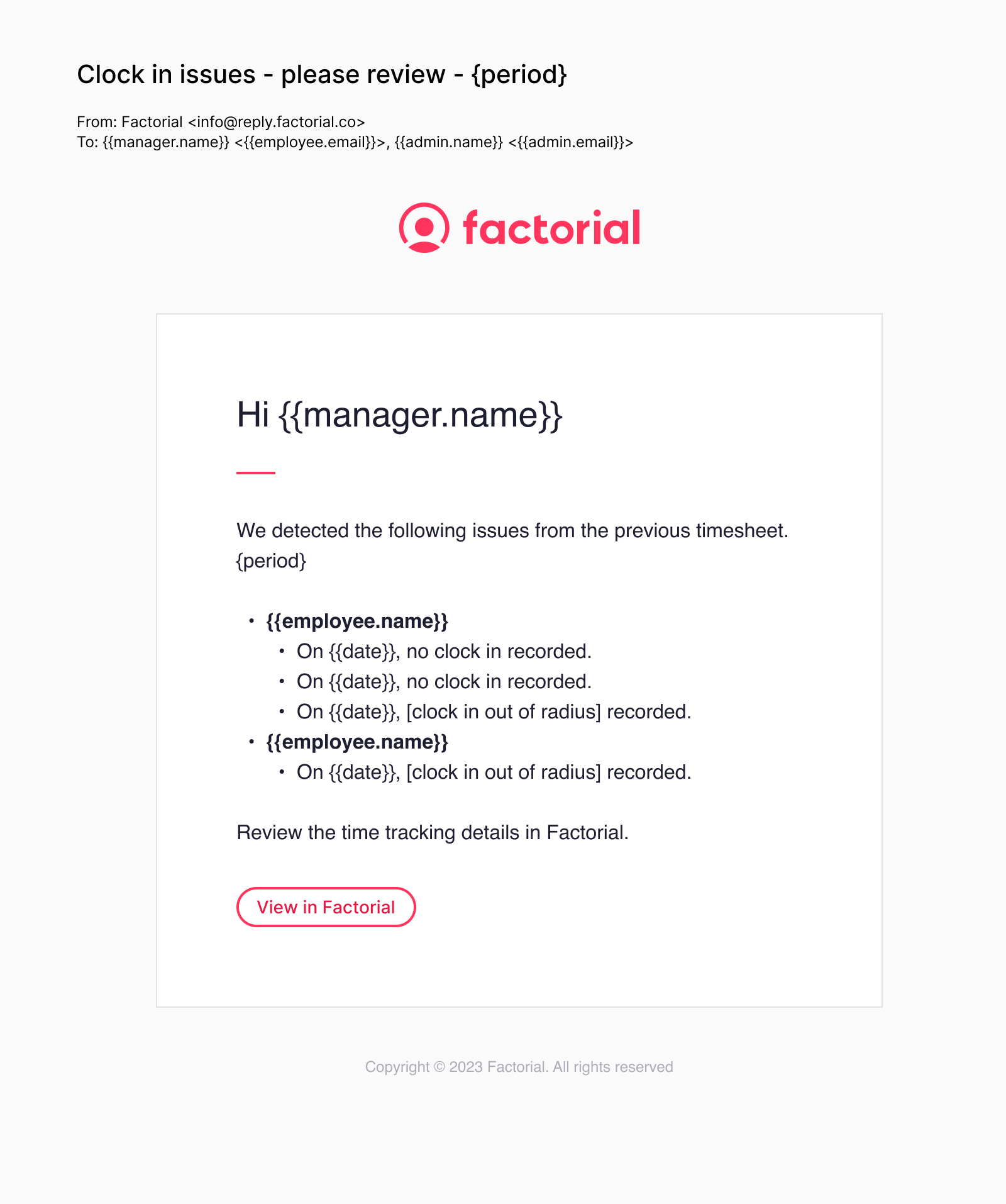
Con il blocco, gli avvisi appaiono raramente perché i clock bloccati non vengono salvati.
Limitazioni
- La geolocalizzazione e il geofencing si applicano solo all'app mobile, inclusi i clock mobili effettuati tramite One. Non si applicano ai clock effettuati tramite computer o browser del telefono, dispositivi condivisi (Clock in per ID), l'App di ingresso, il riconoscimento facciale, l'API o le modifiche manuali al foglio presenze.
- Se la policy consente anche il clock-in da computer, i dipendenti possono clockare da qualsiasi luogo tramite il browser.
- Non ci sono restrizioni per indirizzo IP, rete Wi-Fi o dispositivo.
- La minima area di clock-in è di 50 m.
- Solo un luogo di lavoro viene controllato per ogni clock.
Scarica report con geolocalizzazione
Gli amministratori possono scaricare report di tracciamento del tempo che includono coordinate e problemi di posizione.
- Nella tua barra laterale, vai su Tracciamento del tempo
- Clicca sui tre puntini nell'angolo in alto a destra
- Seleziona Scarica report
- In Tipo di esportazione, scegli Esportazione Tracciamento del Tempo - Luoghi di lavoro e geolocalizzazione per vedere la posizione di ogni turno e i turni effettuati al di fuori dell'area
- Scegli il Formato file, controlla i dipendenti e le date (Da e A), e clicca su Salva

Il tipo di esportazione Luoghi di lavoro e geolocalizzazione appare solo quando almeno una policy di tracciamento del tempo ha Usa geolocalizzazione attivato.
Quando l'esportazione è pronta, riceverai un'email. Troverai anche il file in I miei documenti.