Der gekündigte Mitarbeitende behält vollen Zugriff auf sein/ihr Konto bis 23:59 Uhr am letzten Tag des Abonnements.
Zum Beispiel: Wenn ein Abonnement am 19. September endet, kann der Mitarbeitende sich weiterhin einloggen und Factorial bis 19. September um 23:59 Uhr nutzen.
Die einzige Möglichkeit, den Zugriff eines Mitarbeitenden zu blockieren, besteht darin, ihn/sie auf der Plattform zu deaktivieren. Dies wird auch automatisch den Gehaltsstatus und andere interne Aufzeichnungen aktualisieren.
Wie man es benutzt
Über die Organisation
- Klicken Sie in Ihrer Seitenleiste auf Organisation
- Klicken Sie auf (...) des ausgewählten Mitarbeitenden
- Drücken Sie Mitarbeitenden kündigen
- Ein neues Modul öffnet sich, und Sie müssen diese Schritte ausführen:
- Zugriff auf Factorial beenden: Verwenden Sie diese Option, um zu entscheiden, wann der Mitarbeitende den Zugriff auf Factorial verliert
-
Vertragsenddatum: Wählen Sie den offiziellen letzten Tag des Vertrags des Mitarbeitenden
- Es kann dasselbe Datum sein oder sich von dem Datum unterscheiden, an dem der Zugriff auf Factorial endet
- Gründe für die Kündigung: wählen Sie eine der Optionen
- Geben Sie die Gründe an: Liefern Sie zusätzliche Details zur Erklärung der Kündigung
- Aufgaben und Verantwortlichkeiten neu zuweisen an:
- Sie könnten eine Nachricht über die ausstehenden Genehmigungen des Mitarbeitenden erhalten. Sie können zwischen wählen:
- Später lösen
- Alle ausstehenden Genehmigungen verwerfen
- Klicken Sie auf Mitarbeitenden kündigen
- Sie erhalten eine Bestätigungsnachricht
- Klicken Sie auf Mitarbeitenden kündigen oder zurückgehen , wenn Sie Änderungen vornehmen müssen oder sich nicht sicher sind

Gründe für die Kündigung können nicht geändert werden. Sie sind standardmäßig für jedes Land festgelegt und auf Länderebene konfiguriert, was bedeutet, dass alle Kunden in diesem Land die gleiche standardisierte Liste von Gründen teilen.
Über das Profil des Mitarbeitenden
- Klicken Sie in Ihrer Seitenleiste auf Organisation
- Greifen Sie auf den Personen Bereich zu
- Wählen Sie den Mitarbeitenden aus, um den es geht
- Klicken Sie auf (...) - oben rechts
- Drücken Sie Mitarbeitenden kündigen
- Ein neues Modul öffnet sich, und Sie müssen diese Schritte ausführen:
- Zugriff auf Factorial beenden: Verwenden Sie diese Option, um zu entscheiden, wann der Mitarbeitende den Zugriff auf Factorial verliert
-
Vertragsenddatum: Wählen Sie den offiziellen letzten Tag des Vertrags des Mitarbeitenden
- Es kann dasselbe Datum sein oder sich von dem Datum unterscheiden, an dem der Zugriff auf Factorial endet
- Gründe für die Kündigung: Wählen Sie eine der Optionen
- Geben Sie die Gründe an: Liefern Sie zusätzliche Details zur Erklärung der Kündigung
- Aufgaben und Verantwortlichkeiten neu zuweisen an:
- Sie könnten eine Nachricht über die ausstehenden Genehmigungen des Mitarbeitenden erhalten. Sie können zwischen wählen:
- Später lösen
- Alle ausstehenden Genehmigungen verwerfen
- Klicken Sie auf Mitarbeitenden kündigen
- Sie erhalten eine Bestätigungsnachricht
- Klicken Sie auf Mitarbeitenden kündigen oder zurückgehen , wenn Sie Änderungen vornehmen müssen oder sich nicht sicher sind

Vertrag beenden
- Gehen Sie in Ihrer Seitenleiste zu Organisation
- Öffnen Sie das Profil des Mitarbeitenden, den Sie kündigen möchten
- Gehen Sie zum Contracts-Tab
- Klicken Sie (…) in der oberen rechten Ecke
- Klicken Sie Mitarbeitenden kündigen
- Sie erhalten eine Bestätigungsnachricht
- Klicken Sie auf Mitarbeitenden kündigen oder zurückgehen , wenn Sie Änderungen vornehmen müssen oder sich nicht sicher sind

In allen Fällen nach der Bestätigung wird das System automatisch:
- Den Mitarbeitenden als gekündigt markieren
- Das ausgewählte Enddatum zum aktiven Vertrag hinzufügen
Ändern Sie die Daten einer geplanten Kündigung
Sobald eine Kündigung geplant wurde, können die Felder für den Zugriff auf Factorial und das Vertragsenddatum nicht direkt bearbeitet werden.
Um neue Daten festzulegen:
- Reaktivieren Sie den Mitarbeitenden (siehe Mitarbeitenden reaktivieren unten)
- Führen Sie die Kündigung erneut über das Profil des Mitarbeitenden aus (Organisation > Personen > Mitarbeitenden auswählen > (...) > Mitarbeitenden kündigen) und geben Sie die korrekten Daten ein
Vervollständigen Sie beide Schritte nacheinander, damit der Zugriff des Mitarbeitenden auf Factorial am vorgesehenen Datum endet.
Mitarbeitenden reaktivieren
Sie können einen gekündigten Mitarbeitenden reaktivieren, um beispielsweise die Daten einer geplanten Kündigung zu korrigieren (siehe Ändern Sie die Daten einer geplanten Kündigung oben).
- Klicken Sie in Ihrer Seitenleiste auf Organisation
- Filtern Sie Ihre Mitarbeitenden nach: Zugriffsstatus > Gekündigt
- Klicken Sie auf Filter anwenden
- Wählen Sie den betreffenden Mitarbeitenden aus
- Drücken Sie auf (...) - oben rechts
- Drücken Sie Mitarbeitenden aktivieren

Wenn Sie die E-Mail des gekündigten Mitarbeitenden bearbeiten müssen, empfehlen wir, dies vor der Aktivierung zu tun. Falls Sie ihn/sie aktiviert haben und die E-Mail ändern müssen, kontaktieren Sie den Mitarbeitenden, da nur er/sie diese Aktion ausführen kann.
Datenschutz & Sichtbarkeit
Bevor Sie ein Kündigungsdatum planen, ist es wichtig zu verstehen, welche Aktionen für den Mitarbeitenden sichtbar sind und welche Benachrichtigungen auslösen können.
Direkte Benachrichtigungen
Factorial benachrichtigt Mitarbeitende nicht automatisch, wenn ein Kündigungsdatum in ihrem Vertrag geplant wird.
Administratoren können das Kündigungsdatum intern planen, ohne eine direkte Kommunikation an den Mitarbeitenden auszulösen.
Sichtbarkeit des Urlaubsanspruchs ("Der Abwesenheitsleck")
Wenn ein Kündigungsdatum hinzugefügt wird, berechnet Factorial automatisch den verbleibenden Urlaubsanspruch des Mitarbeitenden basierend auf dem Enddatum des Vertrags neu.
Dieser aktualisierte Anspruch wird sofort für den Mitarbeitenden im Tab Abwesenheiten sichtbar. Infolgedessen kann der Mitarbeitende Änderungen an seinen verfügbaren Urlaubstagen bemerken bevor die Kündigung offiziell kommuniziert wurde.
Um unbeabsichtigte Sichtbarkeit zu vermeiden:
- Überprüfen Sie sorgfältig den Zeitpunkt der Aktualisierung des Kündigungsdatums.
- Koordinieren Sie die interne Kommunikation, bevor Sie die Änderung in der Plattform anwenden, wann immer es möglich ist.
Offboarding Aufgaben und Benachrichtigungen
Wenn ein Offboarding Workflow konfiguriert ist, stellen Sie sicher, dass keine Aufgaben dem Mitarbeitenden zugewiesen sind, bevor die Kündigung offiziell kommuniziert wird.
Aufgaben wie:
- Laptop zurückgeben
- Zugangskarte zurückgeben
- Austrittsumfrage ausfüllen
können sofortige Benachrichtigungen für die zugewiesene Person auslösen.
Um versehentliche Kommunikation zu verhindern:
- Überprüfen Sie alle Offboarding-Aufgaben, bevor Sie den Workflow aktivieren
- Verschieben Sie den Mitarbeitenden zugewiesene Aufgaben, bis die Kündigung intern formell bekannt gegeben wurde
E-Mail-Benachrichtigungen
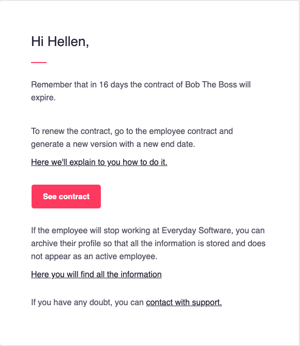
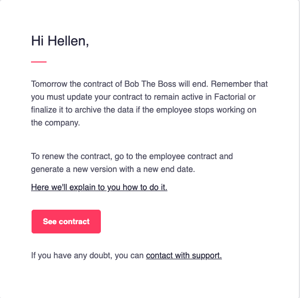
Die Administratoren jedes Unternehmens erhalten eine E-Mail-Benachrichtigung, wenn der Vertrag eines Mitarbeitenden bald endet oder wenn der Nutzer geplant ist, gekündigt zu werden.
- Der Vertrag eines Mitarbeitenden wird bald ablaufen (ein Enddatum in 16 Tagen nach der Benachrichtigung), aber der Nutzer ist nicht geplant, gekündigt zu werden.
- Der Vertrag eines Mitarbeitenden steht kurz vor dem Ablauf (Enddatum am Tag nach der Benachrichtigung morgen), aber sie sind immer noch nicht geplant, gekündigt zu werden.
Mitarbeitende löschen
Um ein Profil zu löschen:
- Reichen Sie eine formelle Löschanfrage über das Support- oder Ticketsystem von Factorial ein
- Dieser Schritt stellt sicher, dass die Löschung vom Team von Factorial bearbeitet wird
Die permanente Löschung entfernt das Profil des Mitarbeitenden vollständig aus der Datenbank von Factorial. Im Gegensatz zur Deaktivierung oder Archivierung ist dies eine irreversible Aktion.