Geolokalisierung erfasst, wo Mitarbeitende sind, wenn sie sich über die Factorial Mobile-App ein- oder ausstempeln. Je nach deinem Plan kannst du auch Benachrichtigungen erhalten oder das Ein- und Ausstempeln außerhalb des Arbeitsplatzes blockieren (Geofencing).
- Der Standort wird nur zum Zeitpunkt jedes Ein- und Ausstempelns oder während einer Pause erfasst. Er wird niemals im Hintergrund oder zwischen den Stempeln verfolgt.
- Zeige mir die Geolokalisierung auf einer Karte ist in jedem Zeitverfolgungsplan verfügbar. Benachrichtige mich über Standorte außerhalb des Arbeitsplatzes und Blockiere Ein- und Ausstempelungen außerhalb des Arbeitsplatzes benötigen den Enterprise Plan. Ohne diesen wird nur die Kartenoption angezeigt.
Um die Geolokalisierung zu aktivieren
- Gehe in deiner Seitenleiste zu Einstellungen
- Wähle im Abschnitt Zeit Zeitverfolgung
- Klicke auf den Pfeil neben der Richtlinie, die du konfigurieren möchtest
- Aktiviere in Zeitverfolgungssystem Mobile Ein-/Ausstempelung
- Aktiviere Geolokalisierung verwenden
- Wähle in Geolokalisierungseinstellungen eine Option:
- Zeige mir die Geolokalisierung auf einer Karte: speichert die Koordinaten jedes mobilen Stempels, damit du sie auf einer Karte sehen kannst.
- Benachrichtige mich über Standorte außerhalb des Arbeitsplatzes: kennzeichnet auch Stempel, die außerhalb des Stempelbereichs des Arbeitsplatzes vorgenommen wurden.
- Blockiere Ein- und Ausstempelungen außerhalb des Arbeitsplatzes: verweigert Stempel, die außerhalb des Stempelbereichs vorgenommen wurden. Es beinhaltet auch die Benachrichtigungen.

- Geolokalisierung verwenden und die Entrance App (QR-Code) können nicht in derselben Richtlinie aktiviert sein. Das Aktivieren eines schaltet das andere aus.
- Das Deaktivieren von Mobiler Ein-/Ausstempelung oder Geolokalisierung verwenden löscht die Geolokalisierungseinstellungen.
Setze den Stempelbereich eines Arbeitsplatzes
Benachrichtigungen und Blockierungen vergleichen jeden Stempel mit dem Stempelbereich des Arbeitsplatzes. Stelle sicher, dass jeder Arbeitsplatz zuerst eine vollständige Adresse hat: Ein Arbeitsplatz ohne Adresse oder Koordinaten wird niemals überprüft, und seine Stempel zeigen Unbekannter Radius im Stundenzettel an.
- Gehe in deiner Seitenleiste zu Organisation
- Öffne den Tab Arbeitsplätze und wähle den Arbeitsplatz aus
- Gehe zum Tab Einstellungen
- Wähle in Anwesenheit den Stempelort. Standardmäßig ist es die gleiche wie die Adresse des Arbeitsplatzes, aber du kannst es verschieben, wenn der Eingang woanders ist
- Verwende den Stempelbereich-Regler, um den Radius von 50 m bis 1 km einzustellen

Die Genauigkeit des GPS des Telefons (bis zu etwa 100 m) wird zum Radius addiert, sodass das effektive Gebiet etwas größer sein kann als das, was du eingestellt hast. Dasselbe Gebiet wird für Benachrichtigungen und Blockierungen verwendet.
Wo man den Standort jedes Stempels sehen kann
- Gehe in deiner Seitenleiste zu Zeitverfolgung
- Wähle den Mitarbeitenden aus
- Klicke im Stundenzettel auf das Standort-Tag der Schicht, um eine Karte mit den Koordinaten des Mitarbeitenden und dem Stempelbereich des Arbeitsplatzes zu öffnen
Mit aktivierten Benachrichtigungen oder Blockierungen zeigt das Tag an, ob der Stempel innerhalb oder außerhalb des Bereichs war, und du kannst den Filter Standortprobleme verwenden.

Geolokalisierung in der mobilen App
- Schiebe, um dich einzustempeln
- Beim ersten Mal fragt die App um Erlaubnis, deinen Standort zu verwenden. Tippe auf Standortberechtigungen aktivieren und wähle Einmal erlauben oder Erlauben, während die App verwendet wird
- Wenn dein Standort nicht genau ist, wähle Aktiviere präzisen Standort (empfohlen) oder Stempel mit aktuellem Standort
- Schiebe erneut, um dich einzustempeln und bestätige deinen Standort

Mit aktivierter Geolokalisierung verwenden ist eine Standortberechtigung erforderlich: Ein mobiler Stempel ohne Koordinaten wird immer verweigert, unabhängig von der ausgewählten Präferenz. Ein präziser Standort verbessert die Genauigkeit erheblich und ist für Blockierungen erforderlich.
Blockiere Stempel außerhalb des Arbeitsplatzes
Mit Blockiere Ein- und Ausstempelungen außerhalb des Arbeitsplatzes ausgewählt, überprüft Factorial den Standort des Mitarbeitenden bei jedem Stempel, der mit der mobilen App vorgenommen wird:
- Was überprüft wird: Ein- und Ausstempeln (einschließlich des Ausstempelns einer vergessenen Schicht) sowie Beginn und Ende von Pausen.
- Welcher Arbeitsplatz: nur der Arbeitsplatz, der beim Einstempeln ausgewählt wurde. Er wird aus der letzten Schicht vorab ausgewählt, dann der Hauptarbeitsplatz des Mitarbeitenden. Das Ausstempeln wird mit dem Arbeitsplatz der offenen Schicht überprüft, sodass das Ausstempeln an einem anderen Arbeitsplatz blockiert wird.
- Falsche Standorte: Stempel, die mit einem simulierten GPS-Standort vorgenommen werden, werden verweigert.
Was der Mitarbeitende sieht
Wenn der Mitarbeitende außerhalb des Stempelbereichs ist, zeigt die App Außerhalb des erwarteten Standorts an. Sie können auf Erneut versuchen tippen. Wenn sie immer noch außerhalb sind, zeigt die App Du konntest dich nicht stempeln an, und es wird nichts aufgezeichnet. Es gibt keine Wiederholungsgrenze.

Wenn die App den Standort des Telefons nicht ermitteln kann, sieht der Mitarbeitende eine dieser Nachrichten:
| Situation | Titel | Nachricht |
|---|---|---|
| Standortberechtigung noch nicht erteilt | Aktivieren Sie die Geolokalisierung beim Einstempeln | Factorial benötigt deinen Standort zum Zeitpunkt des Ein- und Ausstempelns, da dein Unternehmen eine Geolokalisierungsrichtlinie hat. |
| Standortberechtigung verweigert | Erlaube Factorial, deinen Standort zu verwenden | Dein Unternehmen hat eine Geolokalisierungsrichtlinie für Ein- und Ausstempeln. Wenn du Fragen hast, wende dich bitte an deinen Vorgesetzten. |
| GPS oder Standortdienste deaktiviert | Wir können dich nicht lokalisieren | Es sieht so aus, als wären die Standortdienste für dieses Gerät deaktiviert. Wir benötigen deinen Standort für das Ein- und Ausstempeln. |
| Präziser Standort deaktiviert | Bestätige deinen Standort | Aktiviere den präzisen Standort, um einen genauen Standort und das Einstempeln zu gewährleisten. |
| Standort nicht gefunden | - | Dein Standort konnte nicht abgerufen werden, bitte versuche es erneut an einem Ort mit einem besseren GPS-Signal. |
Arbeiten von zu Hause und Geschäftsreisen
Wenn die Verfolgung des Arbeitsstandorts aktiviert ist, werden nur Stempel mit dem Standorttyp Büro mit dem Arbeitsplatz überprüft. Home und Geschäftsreise Stempel werden niemals blockiert oder gekennzeichnet. Wenn die Verfolgung des Arbeitsstandorts deaktiviert ist, wird jeder mobile Stempel als Büro behandelt und überprüft.
Geofencing-Benachrichtigungen
Mit aktivierten Benachrichtigungen oder Blockierungen kennzeichnet Factorial Standortprobleme auf drei Arten:
- Eine Echtzeit-E-Mail an den direkten Vorgesetzten für jeden Stempel, der außerhalb des Bereichs vorgenommen wurde
- Eine wöchentliche Zusammenfassungs-E-Mail, die montags versendet wird
- Marker im Stundenzettel: eine Warnung auf dem Standort-Tag und der Standortprobleme Filter
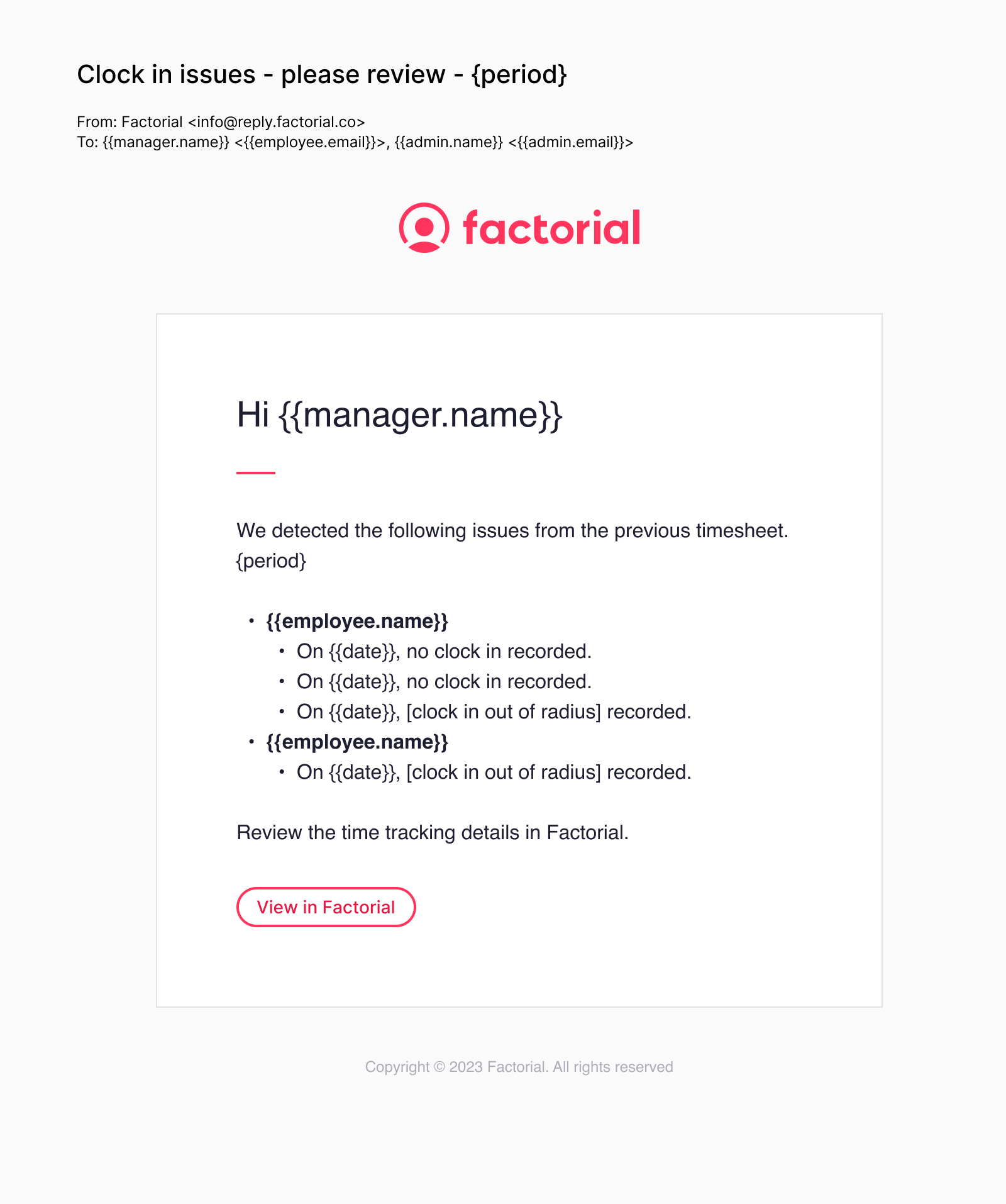
Mit Blockierungen erscheinen Benachrichtigungen selten, da blockierte Stempel nicht gespeichert werden.
Beschränkungen
- Geolokalisierung und Geofencing gelten nur für die mobile App, einschließlich mobiler Stempel, die über One vorgenommen werden. Sie gelten nicht für Computer- oder Telefonbrowser-Stempel, geteilte Geräte (Ein- und Ausstempeln per ID), die Entrance App, Gesichtserkennung, die API oder manuelle Stundenzetteländerungen.
- Wenn die Richtlinie auch Computer-Stempel erlaubt, können Mitarbeitende sich von überall über den Browser einstempeln.
- Es gibt keine Einschränkung nach IP-Adresse, WLAN-Netzwerk oder Gerät.
- Der minimale Stempelbereich beträgt 50 m.
- Pro Stempel wird nur ein Arbeitsplatz überprüft.
Berichte mit Geolokalisierung herunterladen
Administratoren können Zeitverfolgungsberichte herunterladen, die Koordinaten und Standortprobleme enthalten.
- Gehe in deiner Seitenleiste zu Zeitverfolgung
- Klicke auf die drei Punkte in der oberen rechten Ecke
- Wähle Bericht herunterladen
- Wähle in Exporttyp Zeitverfolgungs-Export - Arbeitsplätze und Geolokalisierung, um den Standort jeder Schicht und die außerhalb des Bereichs vorgenommenen Schichten zu sehen
- Wähle das Dateiformat, überprüfe die Mitarbeitenden und die Daten (Von und Bis), und klicke auf Speichern

Der Arbeitsplätze und Geolokalisierung Exporttyp erscheint nur, wenn mindestens eine Zeitverfolgungsrichtlinie Geolokalisierung verwenden aktiviert hat.
Wenn der Export bereit ist, erhältst du eine E-Mail. Die Datei findest du auch in Meine Dokumente.