El seguimiento de la ubicación laboral es parte de la política de control horario
Para habilitar el seguimiento de la ubicación laboral
Solo los administradores pueden configurar el seguimiento de la ubicación laboral.
- En tu barra lateral, ve a Configuraciones
- En Tiempo, selecciona Control horario
- Selecciona la Política de control horario que deseas habilitar para el seguimiento de la ubicación laboral
- Dirígete a la pestaña de Preferencias
- Desplázate hacia abajo hasta la sección de Seguimiento de la ubicación laboral
- Habilita la opción

Para registrar la entrada con el seguimiento de la ubicación laboral
En la sección de Registrar entrada, aparecerá un nuevo menú desplegable con las diferentes opciones para registrar la entrada.
- Desde el Tablero principal, en el marco de Registrar Entrada
- Haz clic en el botón derecho para ver el menú desplegable
- Selecciona la opción que se ajuste:
- Registrar entrada desde la oficina
- Registrar entrada desde casa
- Registrar entrada desde un viaje de negocios

Si tu política de control horario utiliza geolocalización con la opción Bloquear registros de entrada fuera del lugar de trabajo, solo Registrar entrada desde la oficina se verifica contra el lugar de trabajo. Registrar entrada desde casa y Registrar entrada desde un viaje de negocios están exentos del geofence, por lo que nunca son bloqueados o marcados. Si el seguimiento de la ubicación laboral está desactivado, cada registro de entrada móvil se trata como oficina y se verifica. Aprende más en Cómo restringir el registro de entrada por ubicación (geofencing).
Seguimiento de la ubicación laboral en turnos registrados
Cuando un empleado registra su entrada desde casa, oficina o un viaje de negocios, el tipo de ubicación se muestra automáticamente en la hoja de tiempos para cada turno. Toda la información de la ubicación laboral se incluye en el Exportación de la versión completa del control horario en una columna llamada "Tipo de Ubicación".
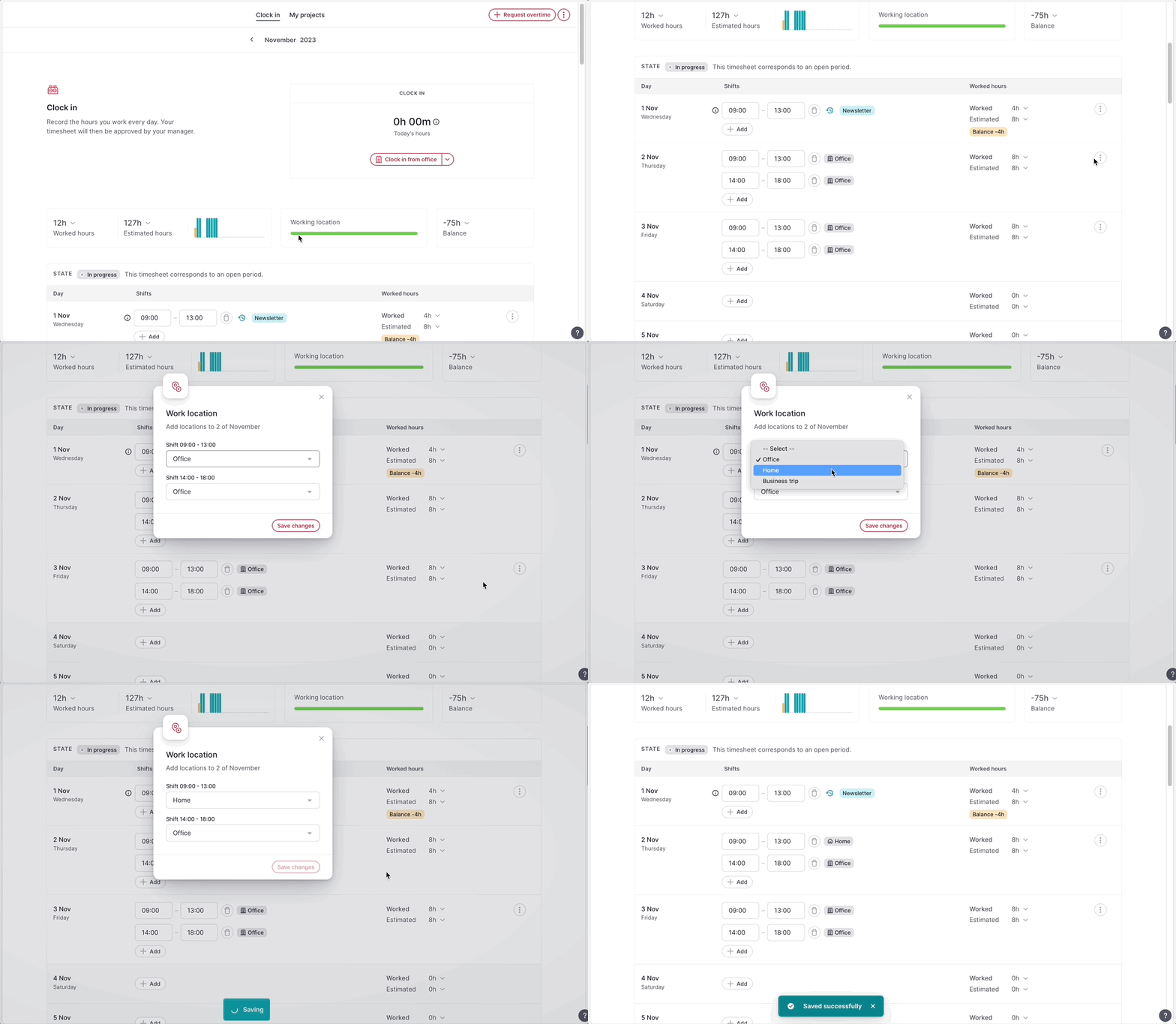
Para agregar o editar manualmente la ubicación laboral en turnos registrados:
- En tu barra lateral, dirígete a Registrar Entrada
- Selecciona el día en el que deseas agregar o editar el turno
- Haz clic en los tres puntos - a la derecha
- Selecciona Agregar/Editar ubicación laboral
- Aparecerá una nueva pestaña con todos los turnos del día y la ubicación; para cambiarla, simplemente haz clic y selecciona otra opción
- Guardar cambios
Todos los cambios realizados aparecerán en el Historial de versiones y en la exportación PDF de la hoja de tiempos.