Ein Arbeitsplatz bezieht sich auf einen bestimmten physischen Standort oder eine Einrichtung, an dem Mitarbeitende ihre Arbeit verrichten.
Beachte den Unterschied zwischen Arbeitsplätzen und juristischen Personen: Ein Arbeitsplatz konzentriert sich mehr auf den physischen Aspekt des Ortes, an dem die Arbeit stattfindet, während eine juristische Person die gesamte rechtliche Struktur und Identität einer Organisation umfasst.
Wo man Arbeitsplätze findet
- Gehe in deiner Seitenleiste zu Einstellungen
- Klicke im Bereich Allgemein auf Arbeitsplätze

Wichtig: Mitarbeitende können nur von einem Arbeitsplatz gleichzeitig arbeiten. Selbst wenn mehrere Arbeitsplätze einem Mitarbeitenden zugewiesen sind, müssen sie den Arbeitsplatz auswählen, an dem sie tatsächlich an diesem Tag oder in dieser Schicht arbeiten.
Arbeitsplätze können nur archiviert werden. Sie können nicht gelöscht werden.
Arbeitsplätze auf der Karte
Arbeitsplätze werden jetzt auf einer Karte angezeigt, die alle Standorte deines Unternehmens zeigt, mit der Liste daneben. Wenn du einen Arbeitsplatz erstellst, wählst du die Adresse aus Vorschlägen aus, sodass der Arbeitsplatz auf der Karte platziert wird und seine Stadt, Region und Zeitzone für dich ausgefüllt werden.
Verfügbarkeit: Arbeitsplätze auf der Karte sind für alle Unternehmen verfügbar, die ab dem 24. November 2026 erstellt wurden. Bestehende Unternehmen werden schrittweise umgestellt. Bis dahin verwalten sie weiterhin Arbeitsplätze über Einstellungen > Allgemein > Arbeitsplätze, wie in den nachfolgenden Abschnitten beschrieben.
Wo man es findet
- Gehe in deiner Seitenleiste zu Organisation
- Klicke auf Arbeitsplätze, neben Mitarbeitenden, Teams und Organigramm
Karten- und Tabellenansichten
- Die Seite öffnet sich auf der Karte. Suche nach einem Arbeitsplatz und die Karte bewegt sich dorthin. Das Panel zeigt die Adresse, wie viele Personen dort arbeiten und wer sie sind.
- Wechsle zur Tabellenansicht, um die Adresse, das Land, die Mitarbeitenden und die Zeitzone jedes Arbeitsplatzes zu sehen. Du kannst auch die Zentrale und die Telefonnummer über den Spaltenauswähler hinzufügen.
So erstellst du einen Arbeitsplatz auf der Karte
- Beginne mit der Erstellung eines neuen Arbeitsplatzes
- Gib den Namen des Arbeitsplatzes ein
- Beginne mit der Eingabe der Adresse und wähle einen der Vorschläge aus. Eine Karte erscheint mit dem Pin
- Falls nötig, ziehe den Pin auf die Tür des Gebäudes
- Klicke auf Erstellen
Wenn du keine genaue Adresse hast
Gib die Adresse manuell ein und wähle die Region und Stadt aus der Liste aus. Der Arbeitsplatz wird Nicht auf der Karte angezeigt, bis er einen Pin hat.
Städte in deiner Sprache
Städte stammen aus einem gemeinsamen Katalog, sodass jede Person sie in ihrer eigenen Sprache liest. Verschiedene Schreibweisen derselben Stadt, wie „Sevilla“ und „Seville“, finden denselben Arbeitsplatz.
Erstelle Arbeitsplätze mit One
Du kannst auch One bitten, einen Arbeitsplatz zu erstellen und einen Mitarbeitenden dorthin zu versetzen, zum Beispiel: „Erstelle einen Arbeitsplatz in der Calle Larios 5, Málaga und versetze [Mitarbeitername] dorthin“.
So fügst du einen neuen Arbeitsplatz hinzu
- Gehe auf die Seite Arbeitsplätze und klicke auf + Neuer Arbeitsplatz, in der oberen linken Ecke
- Gib ein
- Arbeitsplatzname (pflichtfeld)
- Telefonnummer
- Adresse
- Zusätzliche Adressinformationen
- Stadt
- Postleitzahl
- Bundesland/Provinz/Region
- Land (pflichtfeld)
- Zeitzone (pflichtfeld)
- Klicke auf Speichern
Die Zeitzone wirkt sich nur auf die in der Schichtverwaltung angezeigten Stunden aus.

Fakultative Elemente wie Adressen können später hinzugefügt werden.
So fügst du Mitarbeitende zum Arbeitsplatz hinzu
- Klicke innerhalb des Arbeitsplatzes auf Mitarbeitende
- Klicke in der oberen rechten Ecke auf Mitarbeitende hinzufügen
- Wähle die Mitarbeitenden aus
- Du kannst alle Mitarbeitenden hinzufügen, indem du auf Alle auswählen klickst
- Klicke auf Mitarbeitende zuweisen

So weist du mehreren Arbeitsplätzen zu
Du kannst mehreren Arbeitsplätzen dem Mitarbeitenden zuweisen.
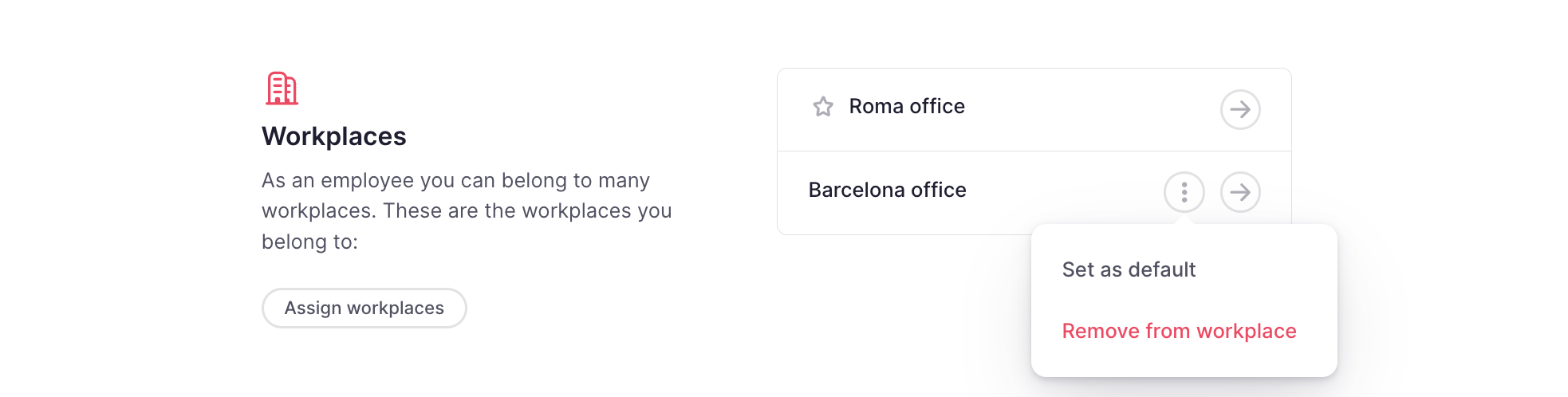
Wenn du mehreren Arbeitsplätzen zuweist, kannst du auswählen, welcher der Standard ist. Der Standardarbeitsplatz wird für Abwesenheiten und Zeiterfassung verwendet.
- Gehe in deiner Seitenleiste zu Organisation
- Öffne das Profil des Mitarbeitenden
- Scrolle nach unten zu Arbeitsplätze:
- Um einen weiteren Arbeitsplatz zuzuweisen, klicke auf Arbeitsplätze zuweisen
- Um den Standard festzulegen, klicke auf die drei Punkte und wähle Als Standard festlegen
So fügst du Feiertage zum Arbeitsplatz hinzu
- Gehe auf die Seite Arbeitsplätze und klicke auf Arbeitsplatz anzeigen, um den Arbeitsplatz zu öffnen
- Öffne den Reiter Feiertage
- Klicke auf Feiertage hinzufügen, um One zu öffnen
- Teile One mit, welche Feiertage du hinzufügen möchtest, zum Beispiel den Kalender des nächsten Jahres. Du kannst eine Datei mit deinem Kalender hochladen, One bitten, die offiziellen Kalender im Internet zu finden, oder die URLs der Kalender teilen, die du verwenden möchtest
- Überprüfe die Änderungen, die One vorschlägt, und bestätige sie. Nichts wird gespeichert, bis du bestätigst
- Wenn andere Arbeitsplätze die gleiche Einrichtung haben, bitte One, die gleichen Feiertage auf sie anzuwenden
Feiertage werden mit One eingerichtet. One kann nationale, regionale und lokale Feiertage importieren und sie gleichzeitig auf andere Arbeitsplätze mit der gleichen Einrichtung anwenden. Diese Funktionalität ist derzeit nur in der Webanwendung verfügbar. Für detaillierte Schritte und Beispiele siehe Verwalte Feiertage am Arbeitsplatz mit One.
Wenn One in deinem Unternehmen nicht verfügbar ist, kannst du weiterhin Feiertage nach Land und Jahr importieren: Klicke auf Feiertage importieren, wähle das Land und das Jahr aus und klicke auf Öffentliche Feiertage importieren.
So fügst du benutzerdefinierte Feiertage zum Arbeitsplatz hinzu
- Gehe auf die Seite Arbeitsplätze und klicke auf Arbeitsplatz anzeigen, um den Arbeitsplatz zu öffnen
- Öffne den Reiter Feiertage
- Klicke auf Benutzerdefinierte Feiertage hinzufügen
- Gib einen Namen ein
- Wähle zwischen Halber Tag oder One Tag
- Definiere das Datum
- Klicke auf Benutzerdefinierten Feiertag hinzufügen
