El empleado/a dado de baja mantendrá acceso completo a su cuenta hasta las 23:59 del último día de la suscripción.
Por ejemplo: si una suscripción finaliza el 19 de septiembre, el empleado/a aún podrá iniciar sesión y usar Factorial durante el 19 de septiembre hasta las 23:59.
La única forma de bloquear el acceso de un/a empleado/a es desactivándolo/a en la plataforma. Esto también actualizará su estado de nómina y otros registros internos automáticamente.
Cómo usar
A través de la organización
- En tu barra lateral, haz clic en Organización
- Haz clic en (...) del/ de la empleado/a seleccionado/a
- Pulsa Dar de baja al empleado/a
- Se abrirá un nuevo módulo, y deberás completar estos pasos:
- Finalizar acceso a Factorial: Usa esta opción para decidir cuándo el empleado/a perderá acceso a Factorial
-
Fecha de finalización del contrato: Selecciona el último día oficial del contrato del empleado/a
- Puede ser el mismo que, o diferente de, la fecha en que finaliza el acceso a Factorial
- Razones para la baja: elige una de las opciones
- Especifica las razones: Proporciona detalles adicionales explicando la baja
- Reasignar tareas y responsabilidades a:
- Podrías recibir un mensaje sobre las aprobaciones pendientes del empleado/a. Puedes elegir entre:
- Resolver más tarde
- Descartar todas las aprobaciones pendientes
- Haz clic en Dar de baja al empleado/a
- Recibirás un mensaje de confirmación
- Haz clic en Dar de baja al empleado/a o volver si necesitas hacer cambios o si no estás seguro/a

Las razones para la baja no pueden ser modificadas. Están establecidas por defecto para cada país y configuradas a nivel de país, lo que significa que todos los clientes dentro de ese país comparten la misma lista estandarizada de razones.
A través del perfil del empleado/a
- En tu barra lateral, haz clic en Organización
- Accede a la sección Personas
- Selecciona al/a la Empleado/a en cuestión
- Haz clic en (...) - ubicado en la esquina superior derecha
- Pulsa Dar de baja al empleado/a
- Se abrirá un nuevo módulo, y deberás completar estos pasos:
- Finalizar acceso a Factorial: Usa esta opción para decidir cuándo el empleado/a perderá acceso a Factorial
-
Fecha de finalización del contrato: Selecciona el último día oficial del contrato del empleado/a
- Puede ser el mismo que, o diferente de, la fecha en que finaliza el acceso a Factorial
- Razones para la baja: Elige una de las opciones
- Especifica las razones: Proporciona detalles adicionales explicando la baja
- Reasignar tareas y responsabilidades a:
- Podrías recibir un mensaje sobre las aprobaciones pendientes del empleado/a. Puedes elegir entre:
- Resolver más tarde
- Descartar todas las aprobaciones pendientes
- Haz clic en Dar de baja al empleado/a
- Recibirás un mensaje de confirmación
- Haz clic en Dar de baja al empleado/a o volver si necesitas hacer cambios o si no estás seguro/a

Finalizar contrato
- En tu barra lateral, ve a organización
- Abre el perfil del empleado/a que deseas dar de baja
- Ve a la pestaña Contratos
- Haz clic en (…) en la esquina superior derecha
- Haz clic en Dar de baja al empleado/a
- Recibirás un mensaje de confirmación
- Haz clic en Dar de baja al empleado/a o volver si necesitas hacer cambios o si no estás seguro/a

En todos los casos después de la confirmación, el sistema automáticamente:
- Marcará al/a la empleado/a como dado/a de baja
- Agregará la fecha de finalización seleccionada al contrato activo
Cambiar las fechas de una baja programada
Una vez que se ha programado una baja, los campos Finalizar acceso a Factorial y Fecha de finalización del contrato no se pueden editar directamente.
Para establecer nuevas fechas:
- Reactivar al/a la empleado/a (ver Reactivar empleado/a dado/a de baja a continuación)
- Ejecutar nuevamente la baja desde el perfil del empleado/a (Organización > Personas > seleccionar al/a la empleado/a > (...) > Dar de baja al empleado/a) e ingresar las fechas correctas
Completa ambos pasos uno tras otro para que el acceso del/ de la empleado/a a Factorial finalice en la fecha prevista.
Reactivar empleado/a dado/a de baja
Puedes reactivar a un/a empleado/a dado/a de baja, por ejemplo, para corregir las fechas de una baja programada (ver Cambiar las fechas de una baja programada arriba).
- En tu barra lateral, haz clic en Organización
- Filtrar a tus empleados/as por: Estado de acceso > Dado/a de baja
- Haz clic en Aplicar filtros
- Selecciona al/a la empleado/a en cuestión
- Pulsa en el (...) - ubicado en la esquina superior derecha
- Pulsa Activar empleado/a

Si necesitas editar el correo electrónico del empleado/a que fue dado/a de baja, te recomendamos que lo hagas antes de activarlo/a. En caso de que lo hayas activado/a y necesites cambiar el correo electrónico, contacta al/a la empleado/a, ya que solo él/ella podrá realizar esta acción.
Privacidad y Visibilidad
Antes de programar una fecha de baja, es importante entender qué acciones son visibles para el empleado/a y cuáles pueden activar notificaciones.
Notificaciones directas
Factorial no notifica automáticamente a los empleados/as cuando se programa una fecha de baja en su contrato.
Los administradores pueden programar la fecha de baja internamente sin activar una comunicación directa al empleado/a.
Visibilidad del saldo de vacaciones ("La fuga de ausencias")
Cuando se agrega una fecha de baja, Factorial recalcula automáticamente el saldo de vacaciones restantes del empleado/a en función de la fecha de finalización del contrato.
Este saldo actualizado se vuelve inmediatamente visible para el empleado/a en la pestaña Ausencias. Como resultado, el empleado/a puede notar cambios en sus días de vacaciones disponibles antes de que la baja se haya comunicado oficialmente.
Para evitar visibilidad no intencionada:
- Revisa cuidadosamente el momento de la actualización de la fecha de baja.
- Coordina la comunicación interna antes de aplicar el cambio en la plataforma siempre que sea posible.
Tareas y notificaciones de Offboarding
Si se configura un flujo de trabajo de Offboarding, asegúrate de que no se asignen tareas al empleado/a antes de que la baja se comunique oficialmente.
Tareas como:
- Devolver el portátil
- Devolver la tarjeta de acceso
- Completar la encuesta de salida
pueden activar notificaciones inmediatas para la persona asignada.
Para prevenir comunicaciones accidentales:
- Revisa todas las tareas de offboarding antes de activar el flujo de trabajo
- Retrasa las tareas asignadas al empleado/a hasta que la baja se haya anunciado formalmente internamente
Notificaciones por correo electrónico
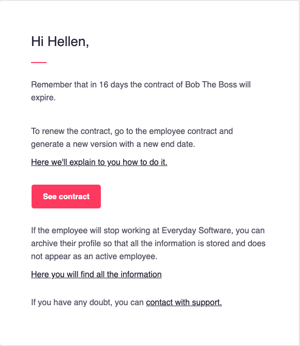
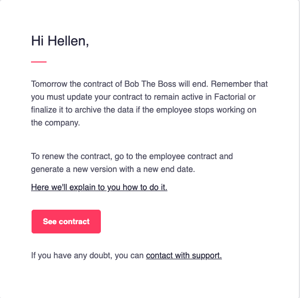
Los administradores de cada empresa recibirán una notificación por correo electrónico cuando el contrato de un/a empleado/a esté a punto de finalizar o cuando se programe la baja del usuario/a.
- El contrato de un/a empleado/a expirará pronto (una fecha de finalización en 16 días después de la notificación), pero el usuario/a no está programado/a para ser dado/a de baja.
- El contrato de un/a empleado/a está a punto de expirar (fecha de finalización el día después de la notificación mañana) pero aún no está programado/a para ser dado/a de baja.
Eliminar empleados/as
Para eliminar un perfil:
- Envía una solicitud formal de eliminación a través del sistema de soporte o tickets de Factorial
- Este paso asegura que la eliminación sea gestionada por el equipo de Factorial
La eliminación permanente elimina completamente el perfil del empleado/a de la base de datos de Factorial. A diferencia de la desactivación o archivo, esta es una acción irreversible.