Où trouver les horaires de travail
- Dans votre barre latérale, accédez à Paramètres
- Dans Horaires, sélectionnez Horaires de travail

Comment créer un horaire de travail
- Cliquez sur Ajouter de nouveaux horaires
- Définir un nom
- Choisissez le type d'horaire :
- Horaire flexible: définir un nombre d’heures à travailler chaque jour de la semaine pendant une période donnée (par exemple, 8 heures de travail par jour).
- Horaire fixe: définir les heures d'entrée et de sortie pour chaque jour de la semaine pendant une période donnée (par exemple 09:00 - 13:00 et de 14:00 à 18:00).
- Cliquez sur Enregistrer
- Saisissez le nombre d'heures par jour que vous souhaitez attribuer dans ce nouvel horaire de travail.
- Cliquez sur Enregistrer

Important : Une fois que vous avez sélectionné et confirmé le type d’horaire, vous ne pouvez plus le modifier lors de l’attribution des heures.
Une fois votre planning de travail créé, Factorial définit par défaut une période allant du 1er janvier au 31 décembre. Pour ajouter une nouvelle période, vous devez indiquer ses dates de début et de fin. Cette nouvelle période se superposera alors à la précédente.
Par exemple: vous définissez votre période principale du lundi au vendredi avec des quarts de travail de 8 heures par jour, du 1er janvier au 31 décembre.
Vous souhaitez maintenant ajouter une nouvelle période du lundi au vendredi, avec des quarts de travail de 6 heures par jour, du 15 juillet au 15 août.
- Du 1er janvier au 14 juillet, du lundi au vendredi, 8 h/jour
- Du 15 juillet au 15 août, du lundi au vendredi, 6 h/jour
- Du 16 août au 31 décembre, du lundi au vendredi, 8 h/jour
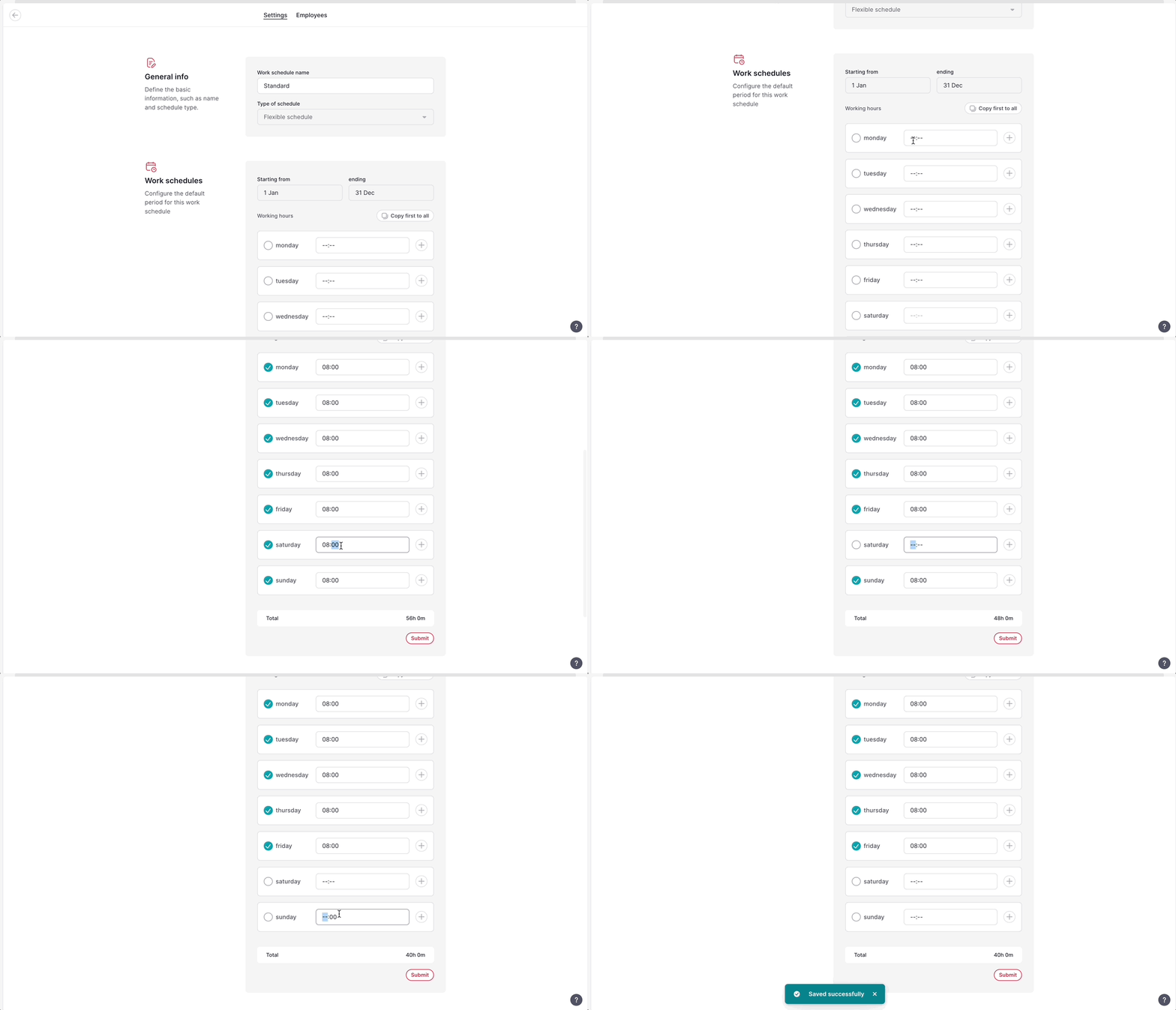
Horaires flexibles
- Dans l'onglet Paramètres, configurez le nombre d'heures à travailler chaque jour de la semaine.
Si le nombre d'heures est le même pour chaque jour, vous pouvez simplement saisir le montant le premier jour de la semaine, puis cliquer sur « Répéter la première ligne » .
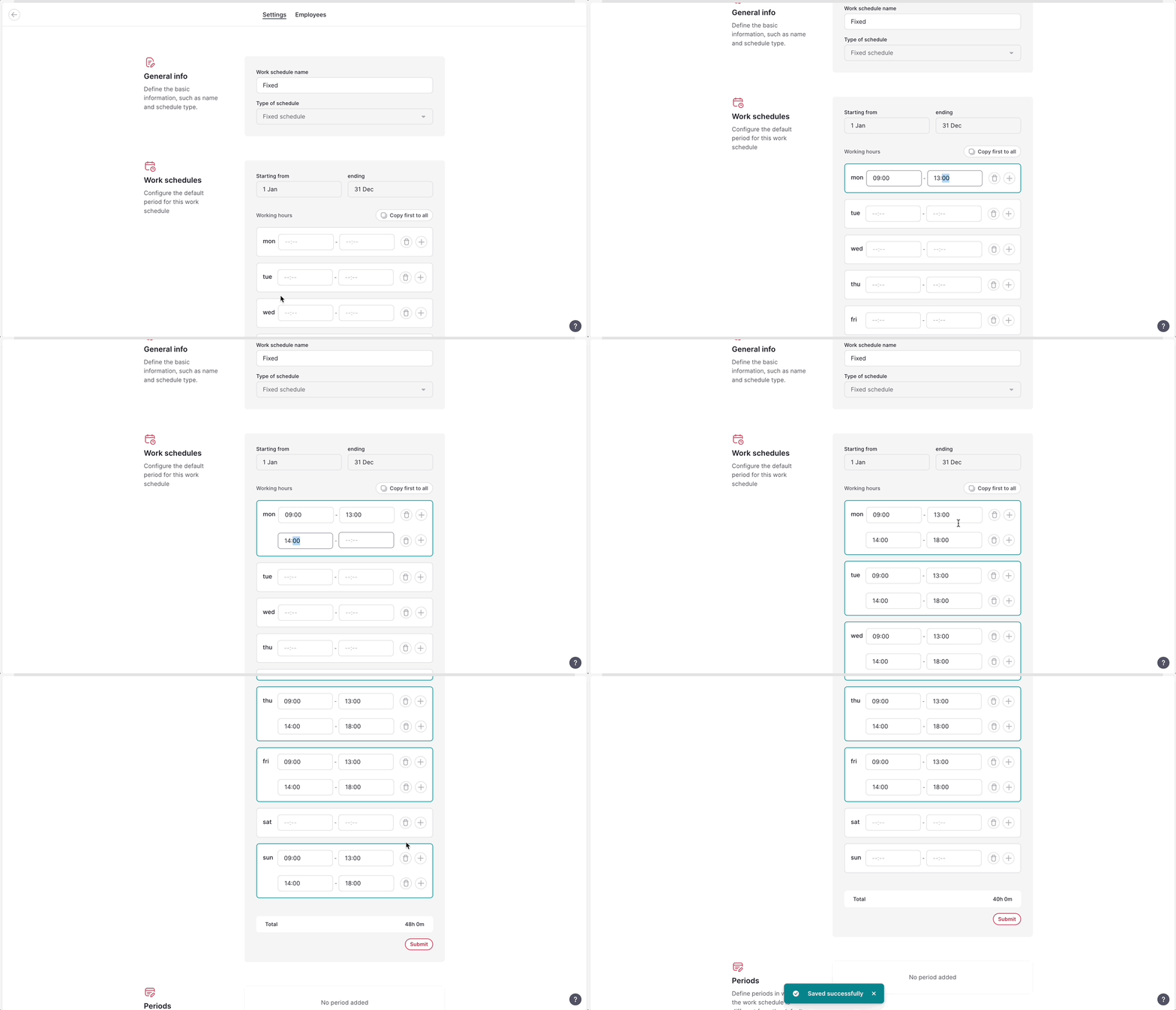
Horaire fixe
- Dans l' onglet Paramètres, configurez les heures d'entrée et de sortie pour chaque jour de la semaine.
Si le planning est le même pour chaque jour, vous pouvez simplement compléter le premier jour de la semaine, puis cliquer sur « Répéter la première ligne » .
Horaire fixe: Il s'agit d'un horaire dont les heures de travail exactes sont définies, par exemple, de 9h00 à 17h00.
Horaires flexibles: seul le nombre total d’heures de travail est défini, sans préciser les horaires exacts. Par exemple, 8 heures du lundi au jeudi et 7 heures le vendredi.
Comment affecter les employés aux horaires de travail
- Dans l’horaire de travail créé, allez dans l'onglet Membres
- Cliquez sur + Ajouter des collaborateurs
- Sélectionnez les employés
- Cliquez sur « Ajouter des collaborateurs » .
- Sélectionnez une date d'entrée en vigueur : la date à laquelle ce nouvel horaire prendra effet. Vous pouvez définir des dates d'entrée en vigueur antérieures, mais cela pourrait modifier le décompte du temps de travail de l'employé.

Profitez de notre outil de planification du temps , qui vous permet d'affecter vos employés à des horaires de travail spécifiques ou de les transférer facilement vers un autre outil de planification.
Comment définir les périodes où l'horaire de travail diffère de l'horaire par défaut
- Choisissez l’horaire de travail que vous souhaitez modifier.
- Cliquez sur (...)
- Sélectionner Modifier
- Défilez vers le bas jusqu'à Périodes
- Cliquez sur Ajouter une période
- Configurez la période et cliquez sur Ajouter

Lors de la configuration d'une période spéciale, il est important de comprendre que le système applique le planning en fonction du jour de la semaine , et non pas seulement de la date du calendrier.
Si vous souhaitez qu'une date précise (par exemple, le 5 janvier) suive toujours un horaire particulier, vous devez définir les heures de travail pour chaque jour de la semaine durant cette période. Ainsi, l'horaire correct sera appliqué quel que soit le jour de la semaine correspondant à cette date au cours de l'année.
Exemple:
Si le 5 janvier peut tomber un lundi une année et un mercredi l'année suivante, vous devez configurer les heures pour le lundi et le mercredi (et tout autre jour concerné) au sein de la période spéciale.

Comment supprimer des horaires ou des périodes de travail?
Les plannings de travail ne peuvent pas être supprimés une fois attribués aux employés . Vous pouvez toutefois les archiver, mais vous devez d'abord réaffecter ces employés à un autre planning et confirmer une date d'effet.
Pour archiver un horaire de travail:
- Cliquez sur (..)
- Sélectionner Archiver
- Réaffecter les employés
- Choisissez la date d'entrée en vigueur
- Cliquez sur « Archiver les horaires de travail ».

Pour supprimer les règles , il suffit de cliquer sur l' icône d'engrenage dans l’horaire et de les supprimer.
Notifications des horaires de travail
Un courriel sera envoyé lorsque :
- Un employé s'est vu attribuer un horaire de travail.
- Des modifications sont apportées à l'horaire de travail d'un employé.
- Les règles vont commencer dans 3 jours.
- (Réservé aux administrateurs) Un employé de votre équipe commence une nouvelle période.