Un lieu de travail fait référence à un emplacement physique ou un établissement spécifique où les employés effectuent leur travail.
Gardez à l'esprit la distinction entre les lieux de travail et les entités juridiques : Un lieu de travail est plus axé sur l'aspect physique de l'endroit où le travail a lieu, tandis qu'une entité juridique englobe l'ensemble de la structure juridique et de l'identité d'une organisation.
Où trouver des lieux de travail
- Dans votre barre latérale, allez dans Paramètres
- Dans Général, cliquez sur Lieux de travail

Important : Les employés ne peuvent travailler que depuis un seul lieu de travail à la fois. Même si plusieurs lieux de travail sont assignés à un employé, ils doivent sélectionner le lieu de travail où ils travaillent réellement pour cette journée ou ce quart.
Les lieux de travail peuvent uniquement être archivés. Ils ne peuvent pas être supprimés.
Lieux de travail sur la carte
Les lieux de travail s'ouvrent désormais sur une carte qui montre tous les sites de votre entreprise, avec la liste à côté. Lorsque vous créez un lieu de travail, vous choisissez son adresse parmi les suggestions, de sorte que le lieu de travail est placé sur la carte et que sa ville, région et fuseau horaire sont remplis pour vous.
Disponibilité : Les lieux de travail sur la carte sont disponibles pour toutes les entreprises créées à partir du 24 novembre 2026. Les entreprises existantes seront transférées progressivement. D'ici là, elles continueront à gérer les lieux de travail depuis Paramètres > Général > Lieux de travail, comme décrit dans les sections ci-dessous.
Où le trouver
- Dans votre barre latérale, allez dans Organisation
- Cliquez sur Lieux de travail, à côté de Employés, Équipes et Organigramme
Vues carte et tableau
- La page s'ouvre sur la carte. Recherchez un lieu de travail et la carte se déplace vers celui-ci. Son panneau montre l'adresse, combien de personnes y travaillent et qui elles sont.
- Changez pour la vue tableau pour voir l'adresse, le pays, les employés et le fuseau horaire de chaque lieu de travail. Vous pouvez également ajouter le siège social et le téléphone depuis le sélecteur de colonnes.
Comment créer un lieu de travail sur la carte
- Commencez à créer un nouveau lieu de travail
- Entrez le nom du lieu de travail
- Commencez à taper l'adresse et choisissez une des suggestions. Une carte apparaît avec l'épingle
- Si nécessaire, faites glisser l'épingle sur la porte du bâtiment
- Cliquez sur Créer
Si vous n'avez pas d'adresse exacte
Entrez l'adresse à la main et sélectionnez la région et la ville dans la liste. Le lieu de travail affiche Non sur la carte jusqu'à ce qu'il ait une épingle.
Villes dans votre langue
Les villes proviennent d'un catalogue partagé, donc chaque personne les lit dans sa propre langue. Différentes orthographes de la même ville, telles que "Séville" et "Seville", trouvent le même lieu de travail.
Créer des lieux de travail avec One
Vous pouvez également demander à One de créer un lieu de travail et de déplacer un employé là-bas, par exemple : "Créez un lieu de travail au Calle Larios 5, Málaga et déplacez-y [nom de l'employé]".
Comment ajouter un nouveau lieu de travail
- Sur la page des Lieux de travail, cliquez sur + Nouveau lieu de travail, dans le coin supérieur gauche
- Entrez
- Nom du lieu de travail (obligatoire)
- Numéro de téléphone
- Adresse
- Informations supplémentaires sur l'adresse
- Ville
- Code postal
- État/province/région
- Pays (obligatoire)
- Fuseau horaire (obligatoire)
- Cliquez sur Enregistrer
Le fuseau horaire n'affectera que les heures affichées dans la Gestion des quarts.

Les éléments non obligatoires tels que l'adresse peuvent être ajoutés plus tard.
Comment ajouter des employés au lieu de travail
- Dans le lieu de travail, cliquez sur Employés
- Cliquez sur Ajouter des employés dans le coin supérieur droit
- Sélectionnez les employés
- Vous pouvez ajouter tous les employés en cliquant sur Sélectionner tout
- Cliquez sur Assigner des employés

Comment assigner plusieurs lieux de travail
Vous pouvez assigner plusieurs lieux de travail à l'employé.
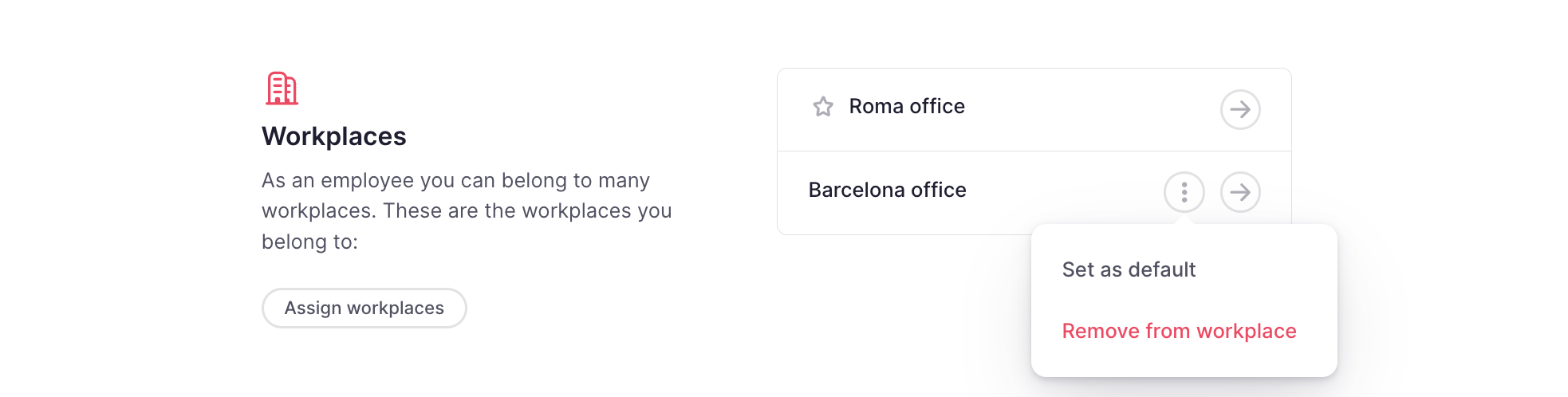
Si vous assignez plusieurs lieux de travail, vous pouvez choisir lequel est le par défaut. Le lieu de travail par défaut est utilisé pour les Congés et le suivi du temps.
- Dans votre barre latérale, allez dans Organisation
- Ouvrez le profil de l'employé
- Faites défiler vers le bas jusqu'à Lieux de travail :
- Pour assigner un autre lieu de travail, cliquez sur Assigner des lieux de travail
- Pour définir le par défaut, cliquez sur les trois points et sélectionnez Définir comme par défaut
Comment ajouter des jours fériés au lieu de travail
- Sur la page des Lieux de travail, cliquez sur Voir le lieu de travail pour ouvrir le lieu de travail
- Ouvrez l'onglet Jours fériés
- Cliquez sur Ajouter des jours fériés pour ouvrir One
- Dites à One quels jours fériés vous souhaitez ajouter, par exemple le calendrier de l'année prochaine. Vous pouvez télécharger un fichier avec votre calendrier, demander à One de trouver les calendriers officiels sur le web, ou partager les URL des calendriers que vous souhaitez utiliser
- Examinez les modifications que One propose et confirmez-les. Rien n'est enregistré tant que vous ne confirmez pas
- Si d'autres lieux de travail ont la même configuration, demandez à One d'appliquer les mêmes jours fériés à eux
Les jours fériés sont configurés avec One. One peut importer des jours fériés nationaux, régionaux et locaux et les appliquer immédiatement à d'autres lieux de travail avec la même configuration. Cette fonctionnalité est actuellement disponible uniquement dans l'application web. Pour des étapes détaillées et des exemples, voir Gérer les jours fériés au travail avec One.
Si One n'est pas disponible dans votre entreprise, vous pouvez continuer à importer des jours fériés par pays et par an : cliquez sur Importer des jours fériés, sélectionnez le Pays et l'Année, et cliquez sur Importer des jours fériés.
Comment ajouter des jours fériés personnalisés au lieu de travail
- Sur la page des Lieux de travail, cliquez sur Voir le lieu de travail pour ouvrir le lieu de travail
- Ouvrez l'onglet Jours fériés
- Cliquez sur Ajouter des jours fériés personnalisés
- Entrez un Nom
- Sélectionnez entre Demi-journée ou One
- Définissez la Date
- Cliquez sur Ajouter un jour férié personnalisé
