Pour télécharger un rapport de suivi du temps
- Dans votre barre latérale, accédez à Suivi du temps
- Sélectionnez l'employé dont vous souhaitez télécharger les informations.
- Sélectionnez le bouton de téléchargement dans le coin supérieur droit
- Choisissez le type d'exportation :
- Exportation du suivi du temps - version complète
- Exportation du suivi du temps - Résumé
- Exportation du suivi du temps
- Exportation du suivi du temps - lieux de travail et géolocalisation
- Remplissez les champs
- Cliquez sur Soumettre

Les données de suivi des exportations seront envoyées en permanence à votre adresse e-mail et vous pourrez également les retrouver dans la section Documents de Factorial .
Si l'employé souhaite télécharger sa feuille de temps, il doit suivre la même procédure.
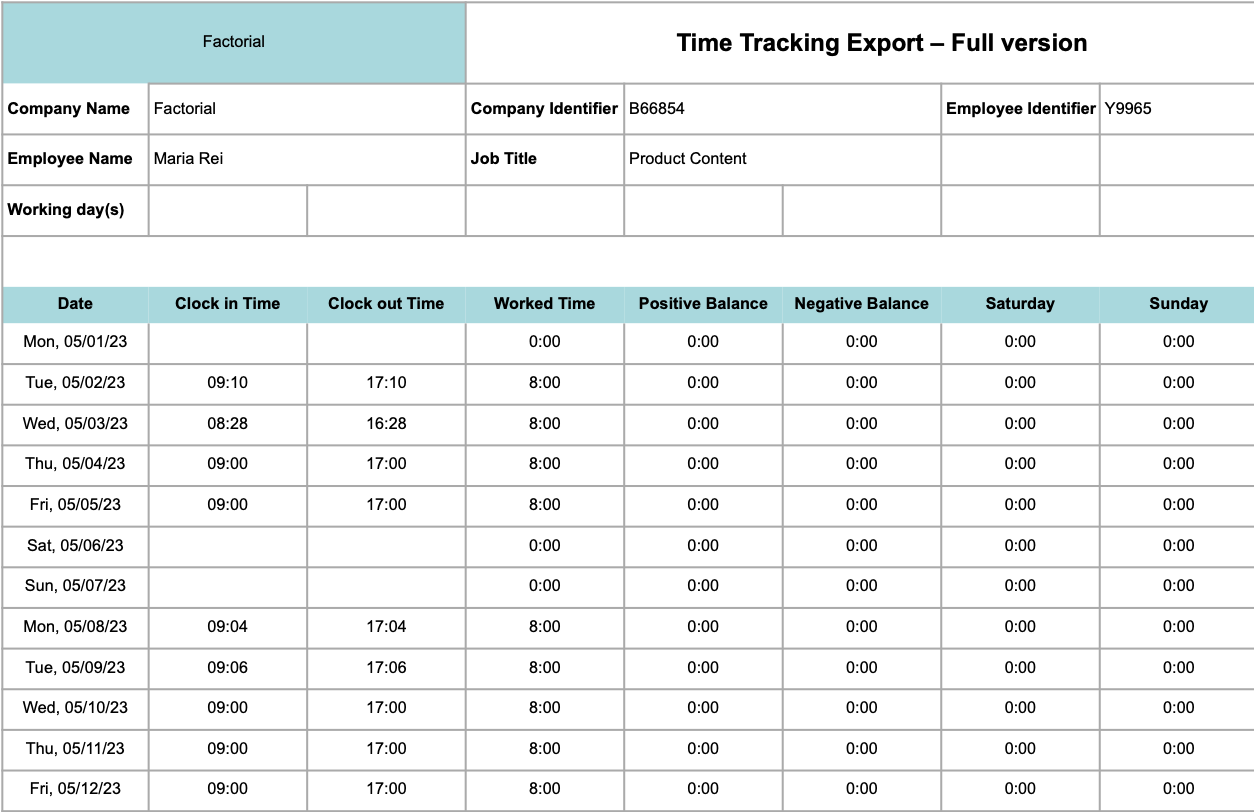
Exportation du suivi du temps - version complète
En exportant la version complète du rapport de suivi du temps, vous pouvez obtenir des enregistrements détaillés et précis de la présence des employés.
Cette exportation contient :
- horaires des employés
- Le temps a travaillé
- Plages par défaut et plages personnalisées définies dans les paramètres de suivi du temps
- Équilibre positif et négatif
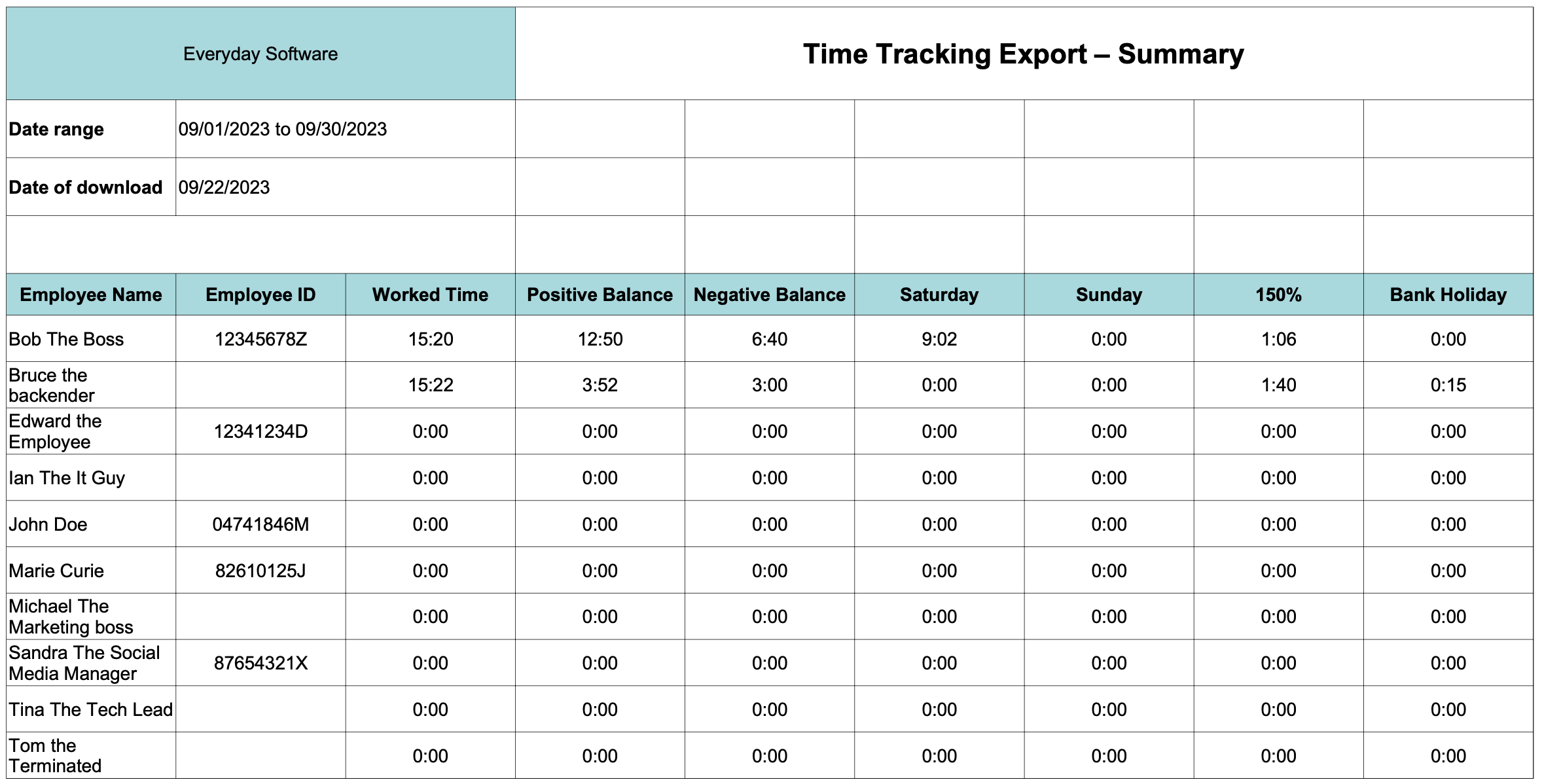
Exportation du suivi du temps - Résumé
La version abrégée du rapport de suivi du temps contient :
- La liste des employés sélectionnés
- Les données totales correspondantes pour la période sélectionnée seront exportées du rapport.
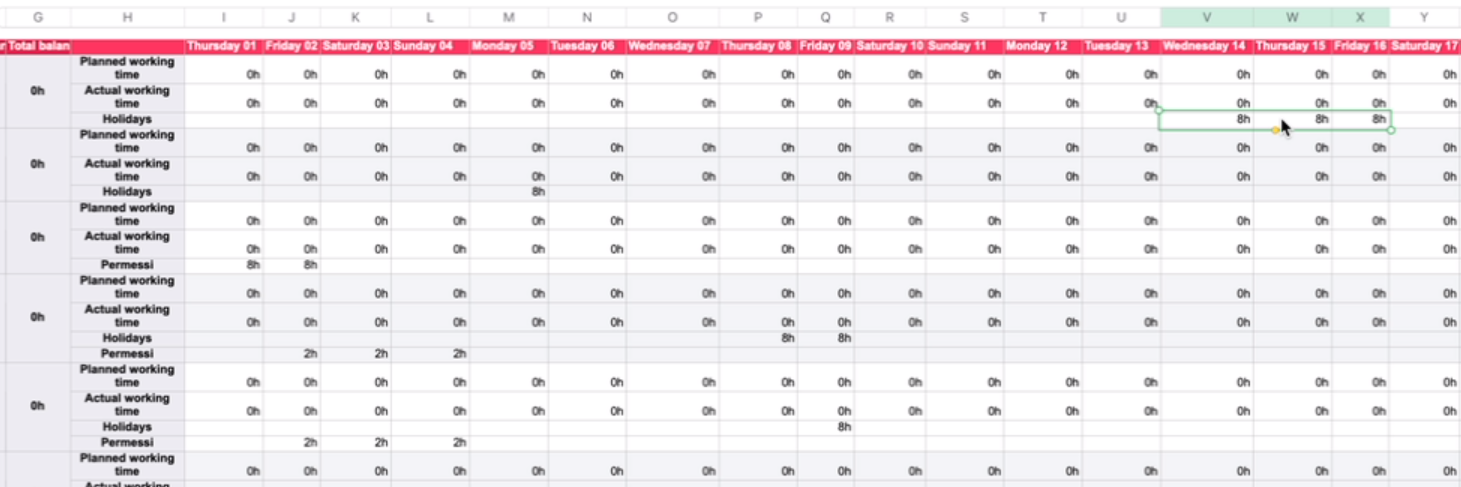
Exportation du suivi du temps
- Si la gestion des quarts de travail est activée , le rapport n'affichera que les heures correspondant aux quarts que vous avez publiés, au lieu du solde d'heures ou des heures qui vous ont été attribuées via la fonctionnalité de planification du travail.

- Si la gestion des horaires est désactivée , vous pourrez consulter correctement les fonctionnalités de planification du travail et visualiser le solde des heures travaillées. Vous connaîtrez ainsi le nombre exact d'heures travaillées par les employés sur une période donnée, et vous saurez s'il est supérieur ou inférieur aux prévisions.
-Mar-21-2022-09-44-04-36-AM%20copy.png)
Si vous sélectionnez l'option PDF, le rapport indiquant toutes les modifications apportées aux équipes pendant la période sélectionnée sera téléchargé.

Exportation du suivi du temps avec les informations sur les absences
- Choisissez le type d'exportation du suivi du temps
- Sélectionnez le format du fichier et de l'heure
- employés sélectionnés
- Sélectionnez les types d'absences
- Définissez la plage de dates
- Cliquez sur Soumettre

Ce fichier affichera uniquement :
- Types d'absences pour lesquels des données existent déjà pour chaque employé dans le rapport
- Absences approuvées
Rapport de suivi du temps de travail des employés n'ayant pas pointé.
Vous pouvez générer des rapports pour identifier les employés qui n'ont pas pointé grâce aux filtres . Cela permet aux responsables et aux équipes RH de suivre les présences, de garantir la conformité et de résoudre rapidement les problèmes potentiels.
- Dans votre barre latérale, accédez à Suivi du temps
- Filtrer les employés par Alertes > Pointage manquant
- Cliquez sur Appliquer les filtres
- Examiner les résultats filtrés
- Cochez les cases à gauche de chaque employé
- Cliquez sur les trois points (…) dans le coin supérieur droit
- Cliquez sur « Télécharger l’export » dans la barre située en dessous.

Pour télécharger le bilan annuel
Le rapport annuel de bilan fournit les données nécessaires pour déterminer si les employés doivent des heures à l'entreprise ou vice versa.
- Dans votre barre latérale, accédez à Suivi du temps
- Cliquez sur le bouton de téléchargement en haut à droite et sélectionnez « Télécharger le solde annuel ».
- Sélectionnez au moins un filtre : par équipe ou par lieu . Si vous sélectionnez les deux filtres, les résultats afficheront la combinaison des équipes et des lieux.
- Choisissez une semaine précise de l'année
- Cliquez sur Enregistrer

N'oubliez pas : pour obtenir des données annuelles, il est nécessaire de remplir deux nouveaux champs sur le contrat :
- Nombre maximal d'heures légales par an
- Nombre maximal d'heures légales par semaine

Vous pouvez télécharger un bilan annuel dans Factorial en sélectionnant une semaine. Le système générera un rapport pour le mois et l'année correspondants et vous enverra le bilan annuel complet par e-mail.
