Par défaut, les utilisateurs peuvent demander trois types d'absences : congés, congé maladie et congé maternité/paternité. Mais, si ces types d'absences ne répondent pas aux besoins spécifiques d'une entreprise, Factorial permet aux utilisateurs de créer des types d'absence supplémentaires, sur mesure pour s'adapter à leurs exigences uniques.
Par exemple, si une entreprise a une politique de donner à ses employés un jour de congé supplémentaire pour leur anniversaire, elle peut facilement créer un type d'absence personnalisé pour "congé d'anniversaire" au sein de Factorial. De cette manière, Factorial permet aux entreprises de gérer les absences de leurs employés d'une manière qui reflète leurs valeurs et priorités uniques.
Exemples
Vous pouvez utiliser cette configuration pour créer :
- Congés maternité/paternité
- Congés d'allaitement
- Congés maladie
- Congés pour grief familial
- Congés d'études
- Congés de compassion
Etc.
Seuls les administrateurs ont la permission de créer des types d'absence.
Où trouver les types d'absence
- Dans votre barre latérale, allez dans Paramètres
- Sous la section Temps, cliquez sur Congé
- Une fois là, sélectionnez l'onglet Types d'absence

Pour créer un type d'absence
1. Cliquez sur Ajouter un nouveau type d'absence
2. Fournissez un nom descriptif pour le type d'absence
3. Complétez les informations de base :
- Titre : Ajoutez une explication claire de l'objectif du type d'absence
- Attribuez un code couleur
- Le nom du type d'absence est-il visible pour les employés ? Oui ou Non
4. Définissez les paramètres d'allocation :
- Cette absence doit-elle être déduite de l'allocation ? Oui ou Non
- Compter comme absence payée ? Oui ou Non
- Précisez si le type d'absence est un jour de travail (un jour où les employés sont censés travailler)
Que signifie « Compter comme absence payée » ?
Le paramètre « Compter comme absence payée » définit si une absence doit être considérée comme temps payé pour l'employé. Il offre une flexibilité pour s'adapter aux différentes politiques d'entreprise.
Utiliser pour le travail à distance (cas spécifiques)
Dans certains cas, cette option peut être utilisée pour suivre le travail à distance comme une « absence payée », surtout lorsque :
- L'entreprise souhaite surveiller ou limiter les jours de travail à distance (par exemple, dans des modèles hybrides).
- Il est nécessaire de suivre ce temps à travers un compteur spécifique dans le calendrier de l'employé.
- Par exemple, vous pouvez créer un type d'absence tel que « Travail à distance » et l'attribuer à un compteur pour suivre combien de jours ont été utilisés.
De plus :
- Si les jours de travail à distance sont illimités, l'absence peut être définie comme payée sans déduire de temps.
- Ce type d'absence peut être attribué à n'importe quel compteur, selon les besoins de l'entreprise.
Utiliser pour d'autres absences payées
Plus généralement, ce paramètre est utilisé pour tout type d'absence que l'entreprise considère comme payée, tel que :
- Congé spécial
- Absences justifiées
- Tous les autres cas définis par les politiques internes
Lorsque cette option est activée, l'absence n'impacte pas négativement le salaire de l'employé.
Les absences de travail sont comptées en jours calendaires, donc cela comptera les jours où l'employé n'est pas prévu de travailler. Cependant, cela n'affecte pas sa rémunération et ne déduira pas de temps du compteur.
5. Définissez la durée :
- Autoriser les absences d'une demi-journée : oui ou non. Limitez les demandes d'absence faites en jours ou en demi-journées. Les demandes d'absence soumises en utilisant l'option heures ne seront pas affectées par les limites.
- Une date de fin est-elle requise ? Oui ou non
-
Limite de jours pour cette absence :
- Nombre minimum de jours : détermine le nombre minimum de jours de ce type d'absence qui peuvent être demandés en une seule fois. Par défaut, c'est illimité.
- Nombre maximum de jours : détermine le nombre maximum de jours de ce type d'absence qui peuvent être demandés en une seule fois. Par défaut, c'est illimité.
- Il est possible d'ajouter une limite séparée, comme seulement une limite minimale, ou seulement une limite maximale, ou une plage. Mais le minimum ne peut pas être supérieur au maximum et si vous essayez de créer un type d'absence ou d'enregistrer des modifications, une erreur se produira.
6. Permissions :
- Les employés peuvent-ils demander ce type d'absence ? Oui ou Non
- Autoriser l'attachement de documents
- Précisez si l'alerte est obligatoire
Si vous avez défini que les employés ne peuvent pas demander ce type d'absence, notez :
- Les employés qui ne gèrent personne ne peuvent pas demander, mettre à jour ou rejeter des types d'absence restreints ; ils peuvent seulement les consulter.
- Les administrateurs peuvent demander ces absences restreintes pour tout le monde (y compris eux-mêmes).
- Les managers et les chefs d'équipe peuvent les demander pour tous leurs rapports directs mais ne peuvent pas les demander pour eux-mêmes.
- Autoriser l'attachement de documents.
- Précisez si une description est obligatoire ou non.
7. Approbation :
- Ce type d'absence nécessite-t-il une approbation ? Oui ou Non
8. Cliquez sur Enregistrer en haut de la page

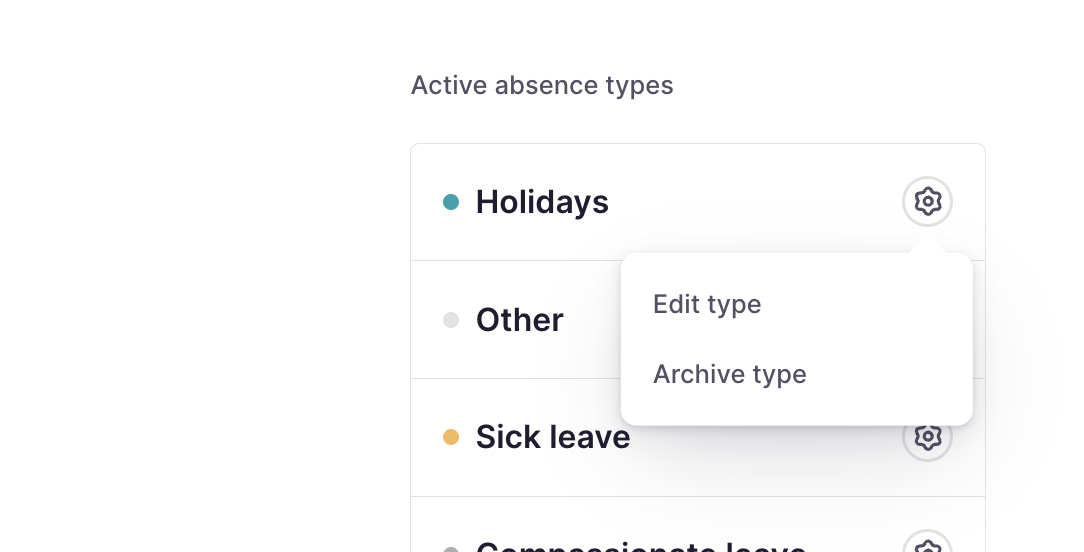
Pour modifier ou archiver les types d'absence
- Allez à l'onglet Types d'absence
- Sélectionnez un type d'absence dans la liste et cliquez sur l'icône d'engrenage
- Vous pouvez Modifier ou Archiver le type
Inclure le type d'absence dans une politique de congé
Avant d'assigner l'absence, vous devez l'inclure dans l'allocation de congé appropriée au sein d'une politique de congé. Par exemple, si les jours doivent être déduits du solde de vacances des employés, le type d'absence doit être configuré en conséquence et lié à l'allocation de vacances. Si le type d'absence n'est pas lié à la bonne politique et à l'allocation de congé, il n'apparaîtra pas dans la liste déroulante lorsque les employés essaieront de le demander.
- Dans la barre latérale, allez dans Paramètres → Temps → Congé
- Cliquez sur la politique de congé où vous souhaitez inclure le nouveau type d'absence
- Cliquez sur la date du compteur de congé existant, ou cliquez sur "Créer nouveau" si nécessaire (voir l'article connexe À propos des allocations de congé)
- Dans la section pour ajouter des absences, recherchez et sélectionnez le nom du type d'absence
- Cliquez sur Enregistrer

Découvrez comment ajouter des types d'absence créés au sein de la politique de congé en lisant l'article À propos des allocations de congé