Standardmäßig können Nutzer:innen drei Arten von Abwesenheiten anfordern: Urlaub, Krankheitsurlaub und Elternzeit. Wenn diese Arten von Abwesenheiten jedoch nicht den spezifischen Bedürfnissen eines Unternehmens entsprechen, Factorial ermöglicht es Nutzer:innen, zusätzliche Abwesenheitsarten zu erstellen, die maßgeschneidert sind, um ihren einzigartigen Anforderungen gerecht zu werden.
Wenn ein Unternehmen beispielsweise eine Richtlinie hat, seinen Mitarbeitenden einen zusätzlichen freien Tag zum Geburtstag zu gewähren, können Sie ganz einfach eine benutzerdefinierte Abwesenheitsart für "Geburtstagsurlaub" innerhalb von Factorial erstellen. Auf diese Weise befähigt Factorial Unternehmen, die Abwesenheiten ihrer Mitarbeitenden so zu verwalten, dass sie ihre einzigartigen Werte und Prioritäten widerspiegeln.
Beispiele
Sie können diese Einrichtung nutzen, um zu erstellen:
- Elternzeiten
- Stillzeiten
- Krankheitsurlaube
- Familienbeschwerdezeiten
- Studienurlaube
- Mitgefühlsurlaube
usw.
Nur Administrator:innen haben die Berechtigung, Abwesenheitsarten zu erstellen.
Wo man Abwesenheitsarten findet
- Gehen Sie in Ihrer Seitenleiste zu Einstellungen
- Klicken Sie im Abschnitt Zeit auf Freizeit
- Wählen Sie dort den Tab Abwesenheitsarten

Um eine Abwesenheitsart zu erstellen
1. Klicken Sie auf Neue Abwesenheitsart hinzufügen
2. Geben Sie einen beschreibenden Namen für die Abwesenheitsart an
3. Vervollständigen Sie die Basisinformationen:
- Titel: Fügen Sie eine klare Erklärung des Zwecks der Abwesenheitsart hinzu
- Weisen Sie einen Farbcode zu
- Ist der Name der Abwesenheitsart für Mitarbeitende sichtbar? Ja oder Nein
4. Definieren Sie die Zulassungs-Einstellungen:
- Soll die Abwesenheit vom Anspruch abgezogen werden? Ja oder Nein
- Zählt als bezahlte Abwesenheit? Ja oder Nein
- Geben Sie an, ob die Abwesenheitsart ein Arbeitstag ist (ein Tag, an dem von Mitarbeitenden erwartet wird zu arbeiten)
Was bedeutet „Zählt als bezahlte Abwesenheit“?
Die Einstellung „Zählt als bezahlte Abwesenheit“ definiert, ob eine Abwesenheit als bezahlte Zeit für den/die Mitarbeitenden betrachtet werden sollte. Sie bietet Flexibilität, um sich an unterschiedliche Unternehmensrichtlinien anzupassen.
Verwendung für Remote-Arbeit (spezifische Fälle)
In einigen Fällen kann diese Option verwendet werden, um Remote-Arbeit als „bezahlte Abwesenheit“ zu verfolgen, insbesondere wenn:
- Das Unternehmen möchte Remote-Arbeitstage überwachen oder einschränken (z. B. in hybriden Modellen).
- Es notwendig ist, diese Zeit über einen spezifischen Zähler im Kalender des/der Mitarbeitenden zu verfolgen.
- Zum Beispiel können Sie eine Abwesenheitsart wie „Remote-Arbeit“ erstellen und sie einem Zähler zuweisen, um zu verfolgen, wie viele Tage genutzt wurden.
Zusätzlich:
- Wenn Remote-Arbeitstage unbegrenzt sind, kann die Abwesenheit als bezahlt ohne Zeitabzug festgelegt werden.
- Diese Art von Abwesenheit kann einem beliebigen Zähler zugewiesen werden, je nach den Bedürfnissen des Unternehmens.
Verwendung für andere bezahlte Abwesenheiten
Allgemein wird diese Einstellung für jede Art von Abwesenheit verwendet, die das Unternehmen als bezahlt betrachtet, wie z. B.:
- Sonderurlaub
- Begründete Abwesenheiten
- Alle anderen Fälle, die durch interne Richtlinien definiert sind
Wenn diese Option aktiviert ist, hat die Abwesenheit keinen negativen Einfluss auf das Gehalt des/der Mitarbeitenden.
Arbeitstag-Abwesenheiten werden in Kalendertagen gezählt, sodass die Tage gezählt werden, an denen der/die Mitarbeitende nicht eingeplant ist. Dies hat jedoch keinen Einfluss auf seine/ihre Vergütung und zieht keine Zeit vom Zähler ab.
5. Stellen Sie die Dauer ein:
- Halbtagsabwesenheiten erlauben: Ja oder Nein. Begrenzen Sie Abwesenheitsanträge auf Tage oder Halbtage. Abwesenheitsanträge, die mit der Stundenoption eingereicht werden, sind von jeglichen Beschränkungen nicht betroffen.
- Ist ein Enddatum erforderlich? Ja oder nein?
-
Limit der Tage für diese Abwesenheit:
- Minimale Anzahl von Tagen: Bestimmt die minimale Anzahl von Tagen dieser Abwesenheitsart, die auf einmal beantragt werden kann. Die Standardeinstellung ist unbegrenzt.
- Maximale Anzahl von Tagen: bestimmt die maximale Anzahl von Tagen dieser Abwesenheitsart, die auf einmal beantragt werden kann. Standardeinstellung ist unbegrenzt.
- Es ist möglich, ein separates Limit hinzuzufügen, wie ein Mindest- oder Höchstlimit in einem Bereich. Aber das Minimum darf nicht höher als das Maximum sein, und wenn Sie versuchen eine Abwesenheitsart zu erstellen oder Änderungen zu speichern, tritt ein Fehler auf.
6. Berechtigungen:
- Können Mitarbeitende diese Abwesenheitsart anfordern? Ja oder Nein?
- Erlauben Sie das Anhängen von Dokumenten.
- Geben Sie an, ob die Warnung obligatorisch ist.
Wenn Sie festgelegt haben, dass Mitarbeitende diese Abwesenheitsart nicht anfordern können, beachten Sie:
- Mitarbeitende, die niemanden verwalten, können eingeschränkte Abwesenheitsarten nicht anfordern, aktualisieren oder ablehnen; Sie können sie nur ansehen.
- Administrator:innen können diese eingeschränkten Abwesenheiten für alle (einschließlich sich selbst) anfordern.
- Manager:innen und Teamleiter:innen können Sie für alle direkten Berichte anfordern, jedoch nicht für sich selbst.
- Erlauben Sie das Anhängen von Dokumenten.
- Geben Sie an, ob eine Beschreibung obligatorisch ist oder nicht.
7. Genehmigung:
- Erfordert die Abwesenheitsart eine Genehmigung? Ja oder Nein?
8. Klicken Sie auf Speichern oben auf der Seite.

Um Abwesenheitsarten zu bearbeiten oder zu archivieren
- Gehen Sie zum Tab Abwesenheitsarten
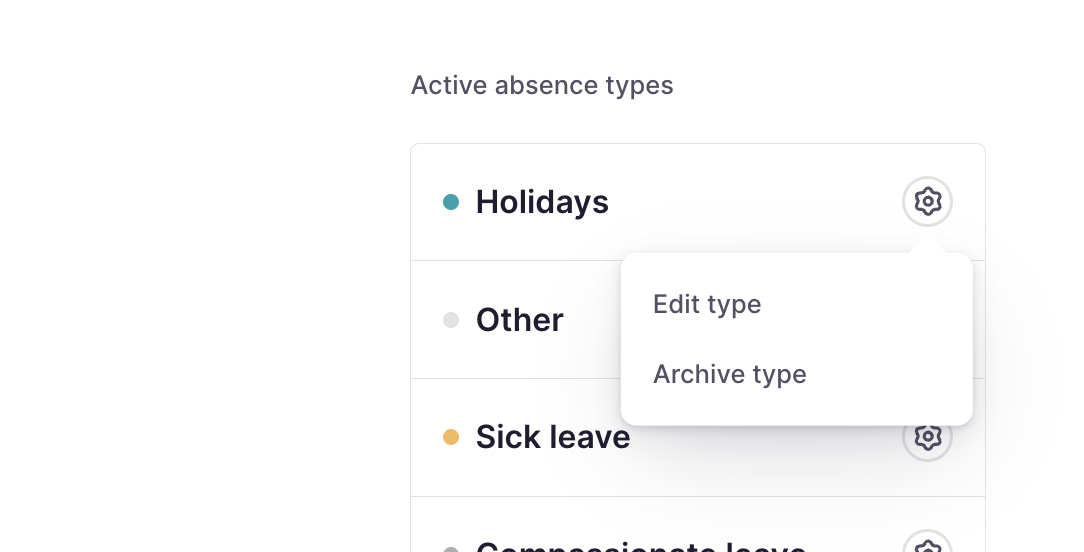
- Wählen Sie eine Abwesenheitsart aus der Liste aus und klicken Sie auf das Zahnrad-Symbol
- Sie können Typ bearbeiten oder archivieren
Die Abwesenheitsart in eine Abwesenheitsrichtlinie aufnehmen
Bevor Sie die Abwesenheit zuweisen, müssen Sie sie in der entsprechenden Abwesenheitsrichtlinie innerhalb eines Zählers einfügen. Wenn die Tage von dem Urlaubsanspruch der Mitarbeitenden abgezogen werden sollen, muss die Abwesenheitsart entsprechend konfiguriert und mit dem Urlaubsguthaben verknüpft werden. Wenn die Abwesenheitsart nicht mit der richtigen Richtlinie und dem Zähler verknüpft ist, wird sie nicht in der Dropdown-Liste angezeigt, wenn Mitarbeitende versuchen, sie anzufordern.
- Gehen Sie in der Seitenleiste zu Einstellungen → Zeit → Abwesenheiten
- Klicken Sie auf die Abwesenheitsrichtlinie, in der Sie die neue Abwesenheitsart einfügen möchten
- Klicken Sie auf das Datum des bestehenden Freizeit-Zählers oder klicken Sie auf "Neu erstellen", falls erforderlich (siehe verwandten Artikel Über Freizeit-Zulassungen)
- Im Abschnitt zum Hinzufügen von Abwesenheiten suchen Sie nach dem Namen der Abwesenheitsart und wählen Sie ihn aus
- Klicken Sie auf Speichern

Entdecken Sie, wie Sie Abwesenheitsarten, die innerhalb der Abwesenheitsrichtlinie erstellt wurden, hinzufügen können, indem Sie den Artikel Über Freizeit-Zulassungen lesen.