Por defecto, los/as usuarios/as pueden solicitar tres tipos de ausencias: vacaciones, baja por enfermedad y baja por maternidad/paternidad. Pero, si estos tipos de ausencias no satisfacen las necesidades específicas de una empresa, Factorial permite a los/as usuarios/as crear tipos de ausencia adicionales, hechos a medida para ajustarse a sus requisitos únicos.
Por ejemplo, si una empresa tiene una política de otorgar un día libre adicional a sus empleados/as por su cumpleaños, puede crear fácilmente un tipo de ausencia personalizado de "permiso por cumpleaños" dentro de Factorial. De esta manera, Factorial empodera a las empresas para gestionar las ausencias de sus empleados/as de una manera que refleje sus valores y prioridades únicos.
Ejemplos
Puedes usar esta configuración para crear:
- Permiso por maternidad/paternidad
- Permiso por lactancia
- Permiso por enfermedad
- Permiso por duelo familiar
- Permiso por estudios
- Permiso por compasión
Etc.
Solo los/as administradores/as tienen permiso para crear tipos de ausencia.
Dónde encontrar tipos de ausencia
- En su barra lateral, vaya a Configuración
- Bajo la sección Tiempo, haga clic en Ausencias
- Una vez allí, seleccione la pestaña Tipos de ausencia

Para crear un tipo de ausencia
1. Haga clic en Añadir nuevo tipo de ausencia
2. Proporcione un nombre descriptivo para el tipo de ausencia
3. Complete la información básica:
- Título: Añada una explicación clara del propósito del tipo de ausencia
- Asigne un código de color
- ¿Es visible el nombre del tipo de ausencia para los/as empleados/as? Sí o No
4. Defina la configuración de asignación:
- ¿Debería deducirse la ausencia de la asignación? Sí o No
- ¿Contar como ausencia pagada? Sí o No
- Especifica si el tipo de ausencia es un día laborable (un día en que se espera que los/as empleados/as trabajen)
¿Qué significa “Contar como ausencia pagada”?
La configuración “Contar como ausencia pagada” define si una ausencia debe considerarse como tiempo pagado para el/la empleado/a. Proporciona flexibilidad para adaptarse a diferentes políticas de la empresa.
Usar para trabajo remoto (casos específicos)
En algunos casos, esta opción puede usarse para rastrear el trabajo remoto como una “ausencia pagada”, especialmente cuando:
- La empresa desea monitorear o limitar los días de trabajo remoto (por ejemplo, en modelos híbridos)
- Hay necesidad de rastrear este tiempo a través de un contador específico en el calendario del/la empleado/a
- Por ejemplo, puede crear un tipo de ausencia como “Trabajo remoto” y asignarlo a un contador para rastrear cuántos días se han utilizado
Adicionalmente:
- Si los días de trabajo remoto son ilimitados, la ausencia puede configurarse como pagada sin deducir tiempo
- Este tipo de ausencia puede asignarse a cualquier contador, dependiendo de las necesidades de la empresa
Usar para otras ausencias pagadas
Más generalmente, esta configuración se utiliza para cualquier tipo de ausencia que la empresa considere pagada, como:
- Licencias especiales
- Ausencias justificadas
- Cualquier otro caso definido por políticas internas
Cuando esta opción está habilitada, la ausencia no impacta negativamente el salario del/la empleado/a.
Las ausencias laborales se cuentan en días calendario, por lo que contará los días en que el/la empleado/a no está programado para trabajar. Sin embargo, esto no afecta su compensación y no deducirá tiempo del contador.
5. Establezca la duración:
- ¿Permitir ausencias de medio día?: Sí o no. Limitar las solicitudes de ausencia hechas en días o medios días. Las solicitudes de ausencia presentadas utilizando la opción de horas no se verán afectadas por ningún límite.
- ¿Se requiere una fecha de finalización? Sí o no
-
Límite de días para esta ausencia:
- Número mínimo de días: Determine el número mínimo de días de este tipo de ausencia que se pueden solicitar a la vez. El valor predeterminado es ilimitado.
- Número máximo de días: Determine el número máximo de días de este tipo de ausencia que se pueden solicitar a la vez. El valor predeterminado es ilimitado.
- Es posible añadir un límite separado, como solo un límite mínimo, o solo un límite máximo, o un rango. Pero el mínimo no puede ser mayor que el máximo y si intenta crear un tipo de ausencia o guardar cambios, se producirá un error.
6. Permisos:
- ¿Pueden los/as empleados/as solicitar este tipo de ausencia? Sí o No
- Permitir la adjunción de documentos
- Especificar si la alerta es obligatoria
Si has establecido que los/as empleados/as no pueden solicitar este tipo de ausencia, ten en cuenta:
- Los/as empleados/as que no gestionan a nadie no pueden solicitar, actualizar o rechazar tipos de ausencia restringidos; solo pueden verlos
- Los/as administradores/as pueden solicitar estas ausencias restringidas para todos/as (incluyéndose a sí mismos/as)
- Los/as managers y líderes de equipo pueden solicitarlas para todos sus reportes directos, pero no pueden solicitarlas para sí mismos/as
- Permite adjuntar documentos
- Especifique si una descripción es obligatoria o no
7. Aprobación:
- ¿Requiere el tipo de ausencia aprobación? Sí o No
8. Haga clic en Guardar en la parte superior de la página

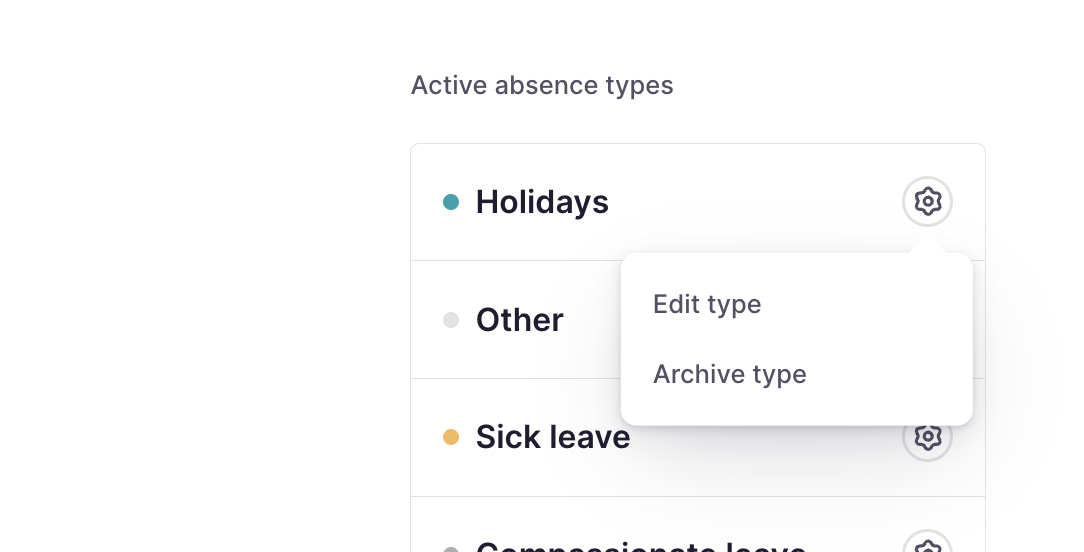
Para editar o archivar tipos de ausencia
- Vaya a la pestaña Tipos de ausencia
- Seleccione un tipo de ausencia de la lista y haga clic en el icono de engranaje
- Puede Editar o Archivar tipo
Incluir el tipo de ausencia en una política de ausencias
Antes de asignar la ausencia, debe incluirla en la asignación de ausencias apropiada dentro de una política de ausencias. Por ejemplo, si los días deben deducirse del saldo de vacaciones de los/as empleados/as, el tipo de ausencia debe configurarse en consecuencia y vincularse a la asignación de vacaciones. Si el tipo de ausencia no está vinculado a la política y asignación de ausencias correctas, no aparecerá en la lista desplegable cuando los/as empleados/as intenten solicitarlo.
- En la barra lateral, vaya a Configuración → Tiempo → Ausencias
- Haga clic en la política de ausencias donde desea incluir el nuevo tipo de ausencia
- Haga clic en la fecha del contador de ausencias existente, o haga clic en "Crear nuevo" si es necesario (ver artículo relacionado Sobre las asignaciones de ausencias)
- En la sección para añadir ausencias, busque y seleccione el nombre del tipo de ausencia
- Haga clic en Guardar

Descubra cómo añadir tipos de ausencias creados dentro de la política de ausencias leyendo el artículo Sobre las asignaciones de ausencias