Où trouver des tableaux personnalisés ?
- Dans votre barre latérale, accédez à Paramètres
- En général, cliquez sur Personnalisation
- Faites défiler vers le bas jusqu'à la section Tableaux personnalisés

Comment ajouter des tableaux personnalisés
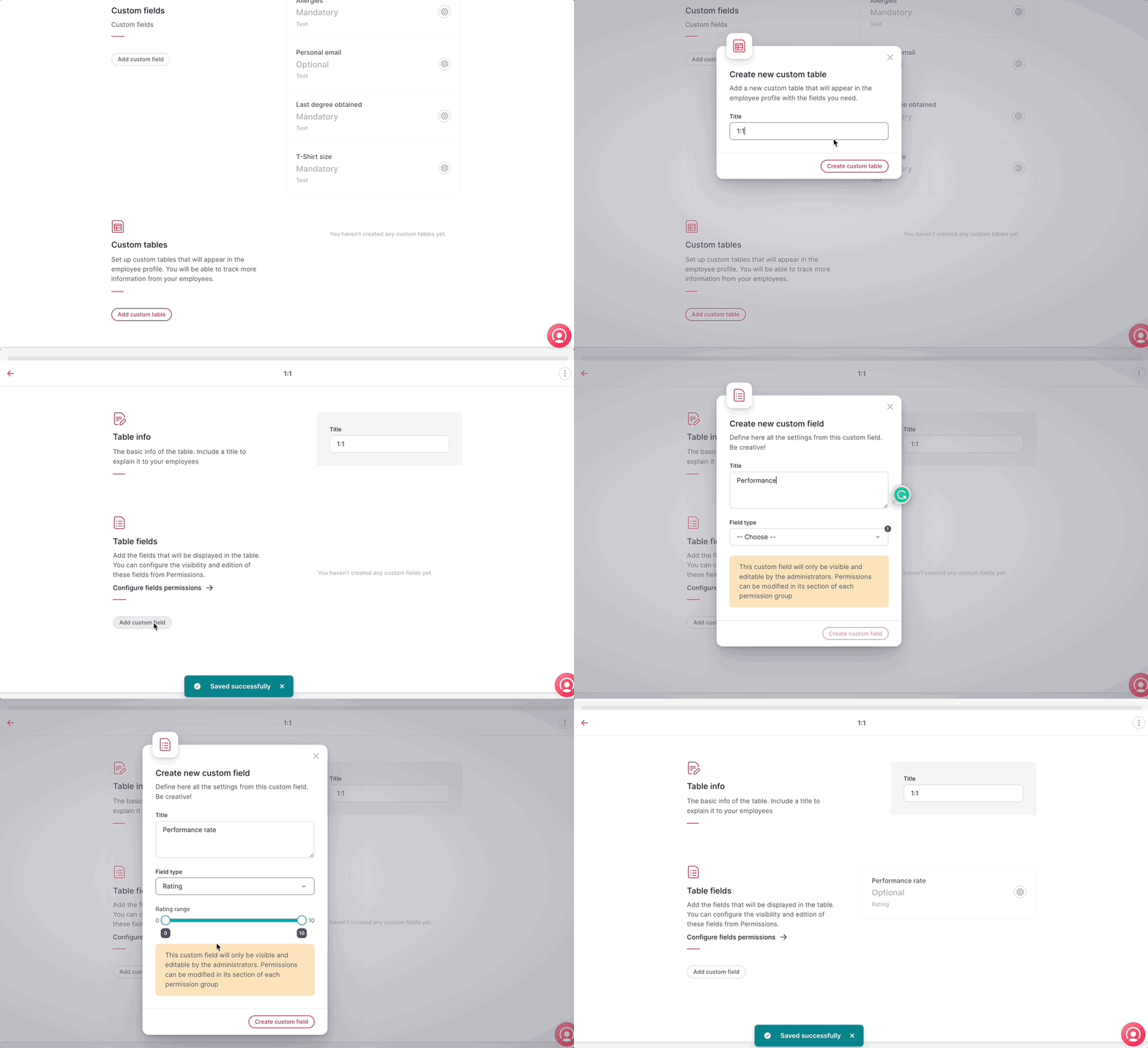
- Cliquez sur Ajouter un tableux personnalisé
- Saisissez un titre
- Cliquez sur Créer un tableau personnalisé
- Pour ajouter des champs de tableau, cliquez sur Ajouter un champ personnalisé
- Saisissez un nouveau titre de champ personnalisé
- Choisissez le type de champ :
- Texte
- Texte long
- Date
- Nombre
- Notation
- choix unique
- Cliquez sur Créer un champ personnalisé
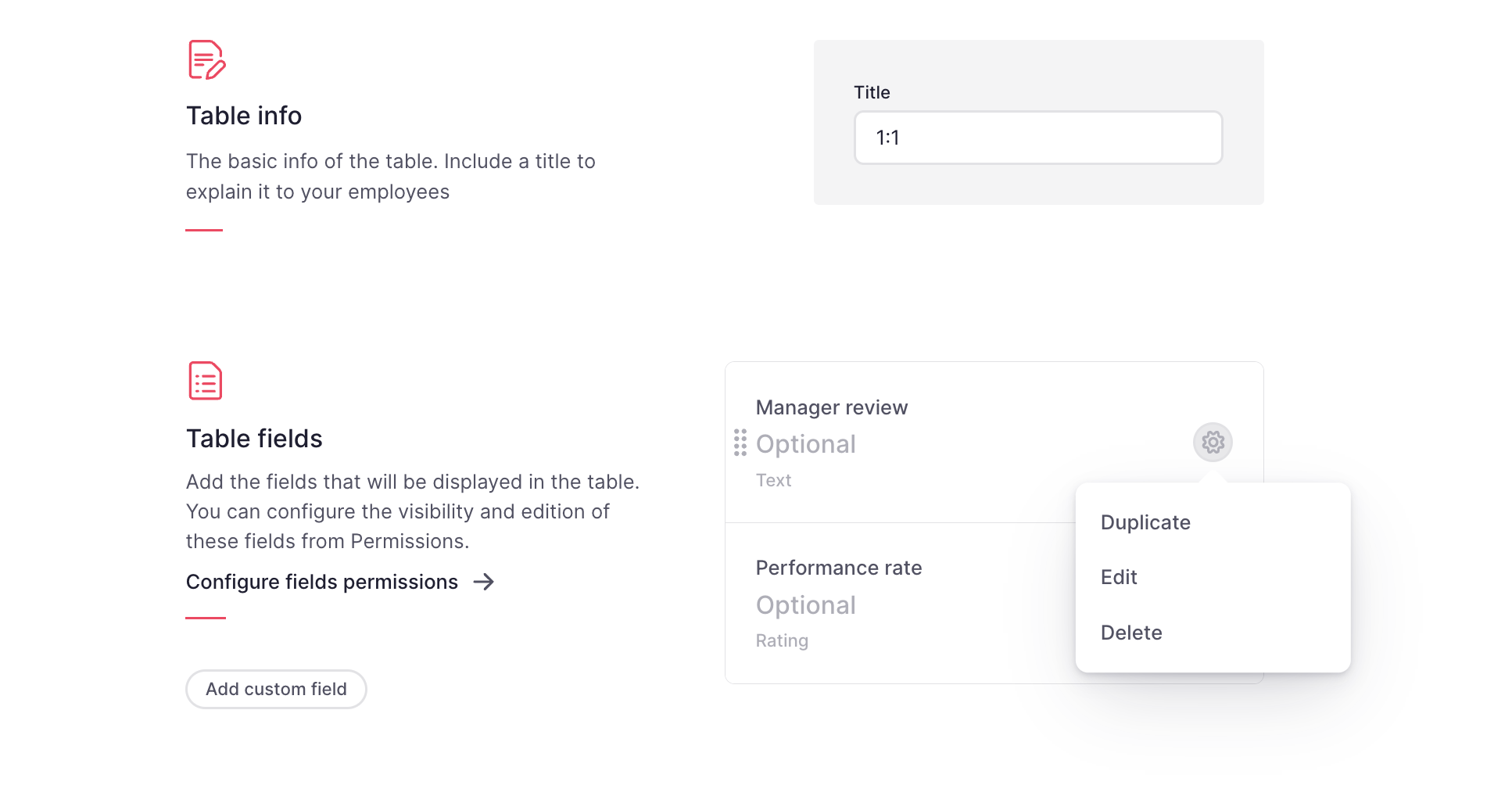
Pour dupliquer, modifier ou supprimer un champ personnalisé, cliquez sur l'icône d'engrenage et sélectionnez l'option.
Comment réorganiser les tableaux personnalisés
Vous pouvez facilement modifier l'ordre d'affichage des tableaux personnalisés dans le profil de l'employé.
- Dans votre barre latérale, accédez à Paramètres
- En général, cliquez sur Personnalisation
- Faites défiler vers le bas jusqu'à la section Tableaux personnalisés
- Faites glisser et déposez n'importe quel tableau pour le réorganiser à la position souhaitée.

Où apparaissent les tableaux personnalisés
Les tableaux personnalisés créés seront visibles dans le profil de l'employé :
- Dans votre barre latérale, accédez à Organisation
- Sélectionnez un employé
- Cliquez sur l'onglet Autres

Comment importer des tableaux personnalisés en masse
L'outil d'importation de tables personnalisées permet d'ajouter de nouveaux enregistrements, et non de modifier les enregistrements existants. Chaque ligne correspond à un nouvel enregistrement. Vous pouvez ajouter plusieurs enregistrements pour un même employé en ajoutant une nouvelle ligne avec les colonnes requises (les champs Prénom, Nom et Adresse électronique sont obligatoires).
- Dans votre barre latérale, accédez à Organisation
- Cliquez sur l' icône à trois points , dans le coin supérieur droit
- Sélectionnez Importer les données dans les tableaux
- Téléchargez le modèle de tableaux personnalisés
- Ouvrez le modèle et ajoutez les informations dont vous avez besoin.
- Téléversez le fichier mis à jour
- Cliquez sur Importer un fichier

Autorisations des tableaux personnalisés
Les administrateurs disposent de droits de visibilité et de modification exclusifs pour chaque champ personnalisé.
- Pour modifier les autorisations de chaque champ de tableau au sein de chaque groupe d'autorisations
- Dans votre barre latérale, accédez à Paramètres
- Dans Général, sélectionnez Autorisations
- Ouvrir le groupe d'autorisation
- Sélectionnez les champs personnalisés
- Activer l'autorisation
- Cliquez sur Enregistrer les modifications
- Pour permettre aux employés d'ajouter ou de supprimer des enregistrements :
- Dans votre barre latérale, accédez à Paramètres
- Dans Général, sélectionnez Autorisations
- Ouvrir le groupe d'autorisation
- Sélectionnez les tableaux personnalisés
- Activer l'autorisation
- Cliquez sur Enregistrer les modifications
