Sie können das MDM direkt von einem Gerät über Factorial IT durch einen Prozess namens Abmeldung entfernen. Dafür gibt es zwei Voraussetzungen:
- Das Gerät muss in Factorial IT registriert und vorhanden sein.
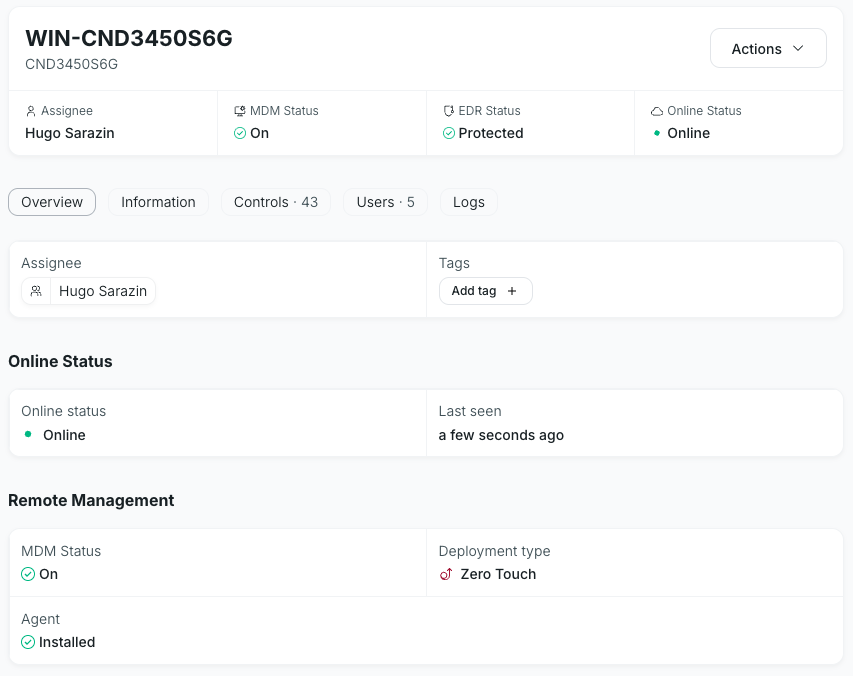
- Das Gerät muss in Factorial IT als „Online“ angezeigt werden.
Gerät online
Sind diese Bedingungen erfüllt, wählen Sie einfach das Gerät > Aktionen > Disensoll.
Das MDM wird vom Gerät entfernt – sofort unter macOS und nach einer kurzen Verzögerung unter Windows.
Gerät offline
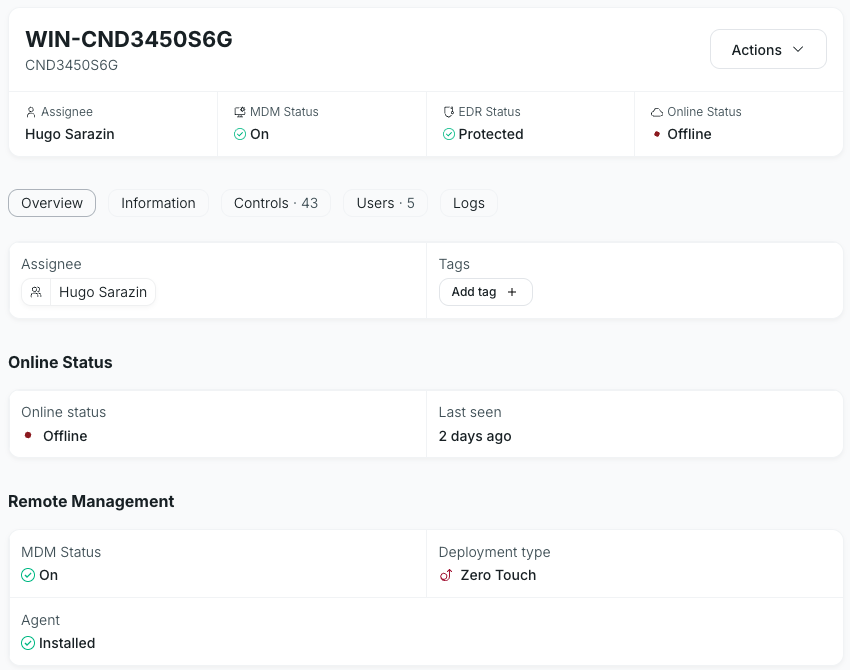
Wenn ein Gerät offline ist, kann es nicht abgemeldet werden. Sie müssen warten, bis das Gerät wieder online ist, um das MDM zu deinstallieren.
In solchen Fällen können Sie die Aktion „Als abgemeldet markieren“ verwenden, um in Factorial IT anzuzeigen, dass ein Gerät nicht mehr unter MDM-Verwaltung steht, wenn die Kommunikation bereits abgebrochen ist.
Manuelle Deinstallation eines MDM-Agenten
Deinstallation unter Windows
Wichtig: Sie benötigen Administratorrechte auf dem Gerät, um das MDM unter Windows zu deinstallieren.
Verwenden Sie auf Ihrem Windows-Gerät die Zugriffseinstellungen, um das Konfigurationsprofil zu entfernen.
- Klicken Sie auf die Schaltfläche „Start“ > „Einstellungen“ und anschließend auf „Konten“ .
- Gehen Sie zu „Konten“ und dann zu „Arbeit“ oder „Schule“.
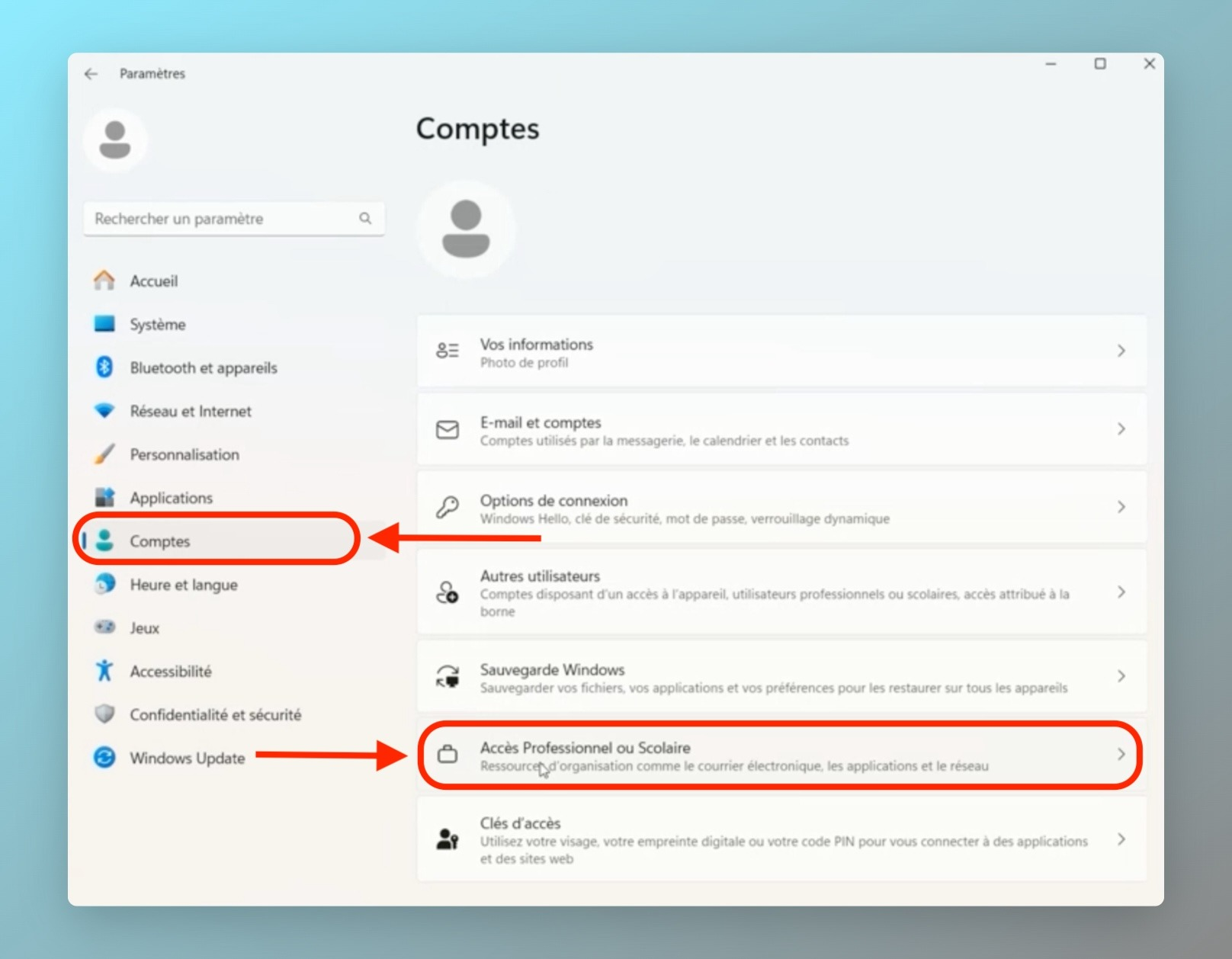
- Sie sehen eine Liste der Konten, die das Gerät verwalten. Suchen Sie nach dem Eintrag, der dem MDM-System entspricht, z. B. „Verwaltet von Fleet MDM“.
- Wählen Sie das MDM-Konto aus und klicken Sie dann auf „Trennen“ oder „Entfernen“.
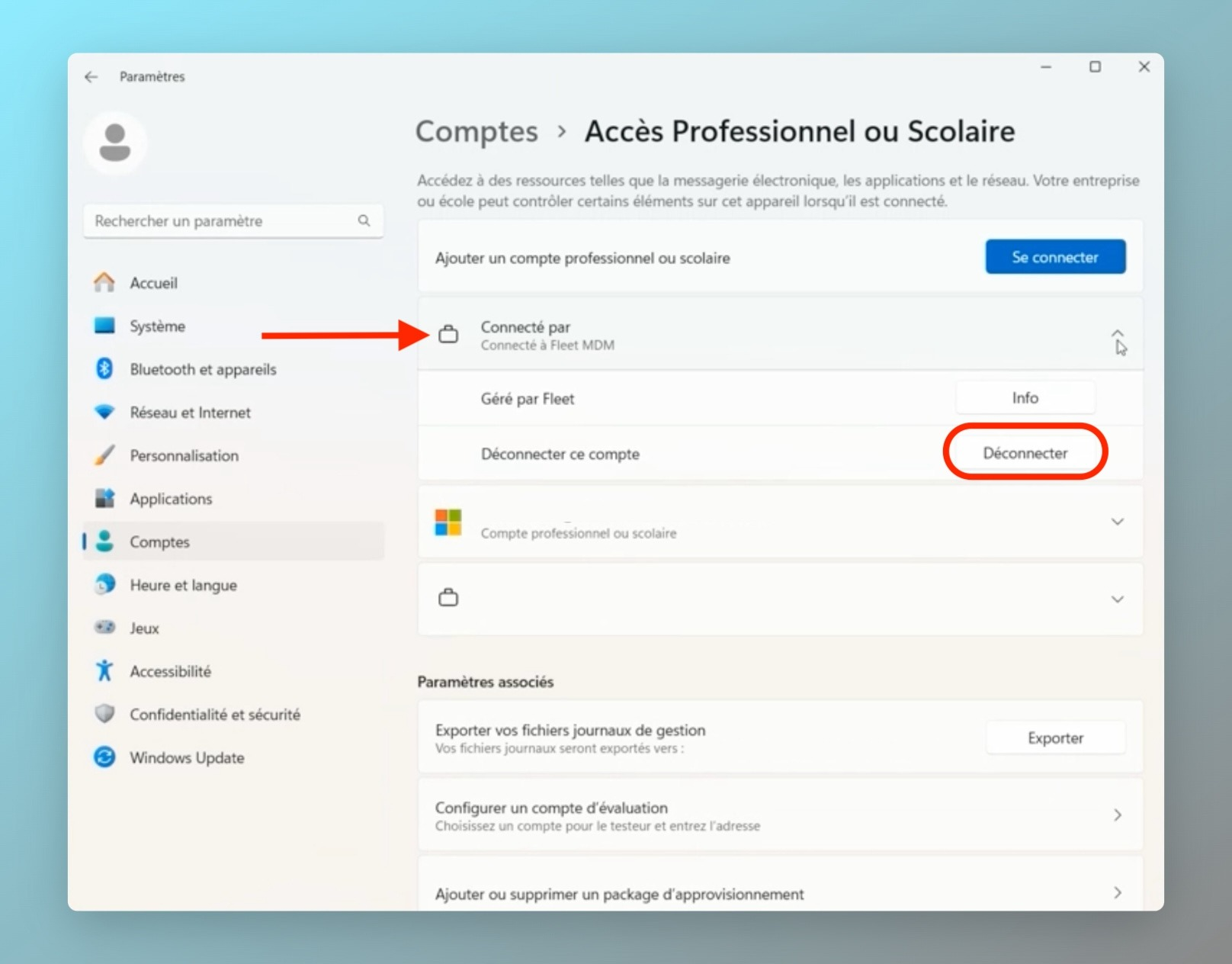
- Befolgen Sie die Anweisungen, um das Verwaltungsgerät vollständig vom Gerät zu entfernen.
Jetzt muss nur noch der MDM-Agent entfernt werden.
- Geben Sie „Systemsteuerung“ in das Suchfeld der Taskleiste ein und wählen Sie sie aus der Ergebnisliste aus.
- Wählen Sie Programme > Programme und Funktionen .
- Halten Sie das Fleet osquery- Programm gedrückt (oder klicken Sie mit der rechten Maustaste darauf) und wählen Sie Deinstallieren oder Deinstallieren / Ändern .
- Folgen Sie dann den Anweisungen auf dem Bildschirm.
Großartig, das MDM wurde vollständig von Ihrem Rechner entfernt.
Im Anhang finden Sie die von Microsoft bereitgestellten Ressourcen: Deinstallieren oder Entfernen von Apps und Programmen in Windows .
Deinstallation unter macOS
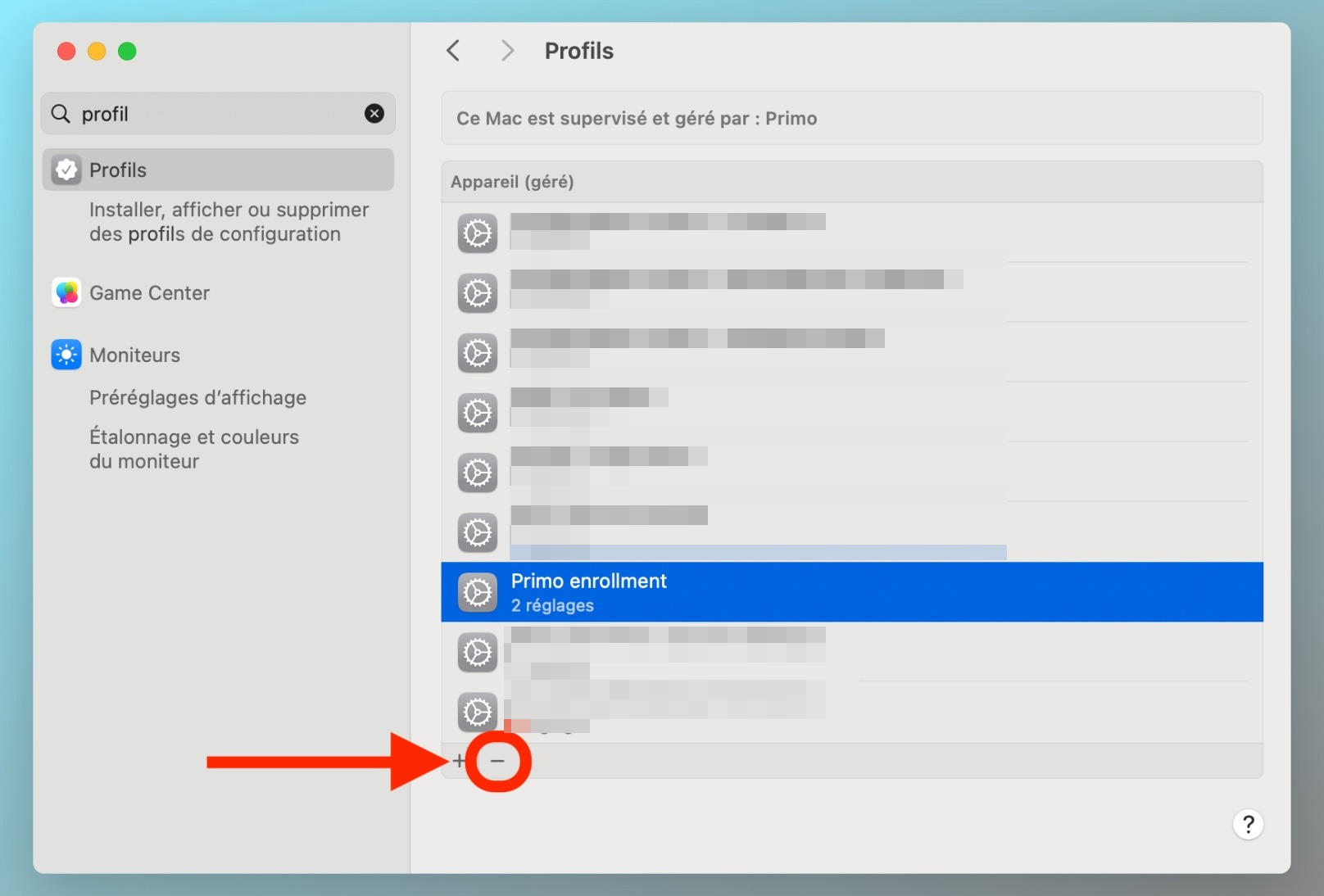
- Öffnen Sie auf Ihrem Mac die Systemeinstellungen > Datenschutz & Sicherheit
- Klicken Sie rechts auf „Profile“ . (Möglicherweise müssen Sie nach unten scrollen.) Tipp: Sie können auch direkt über die Suchleiste nach Profilen suchen.
- So entfernen Sie ein Profil: Wählen Sie das Profil mit dem Namen „[Ihr Unternehmen]-Registrierung“ aus und klicken Sie anschließend auf die Schaltfläche ➖.
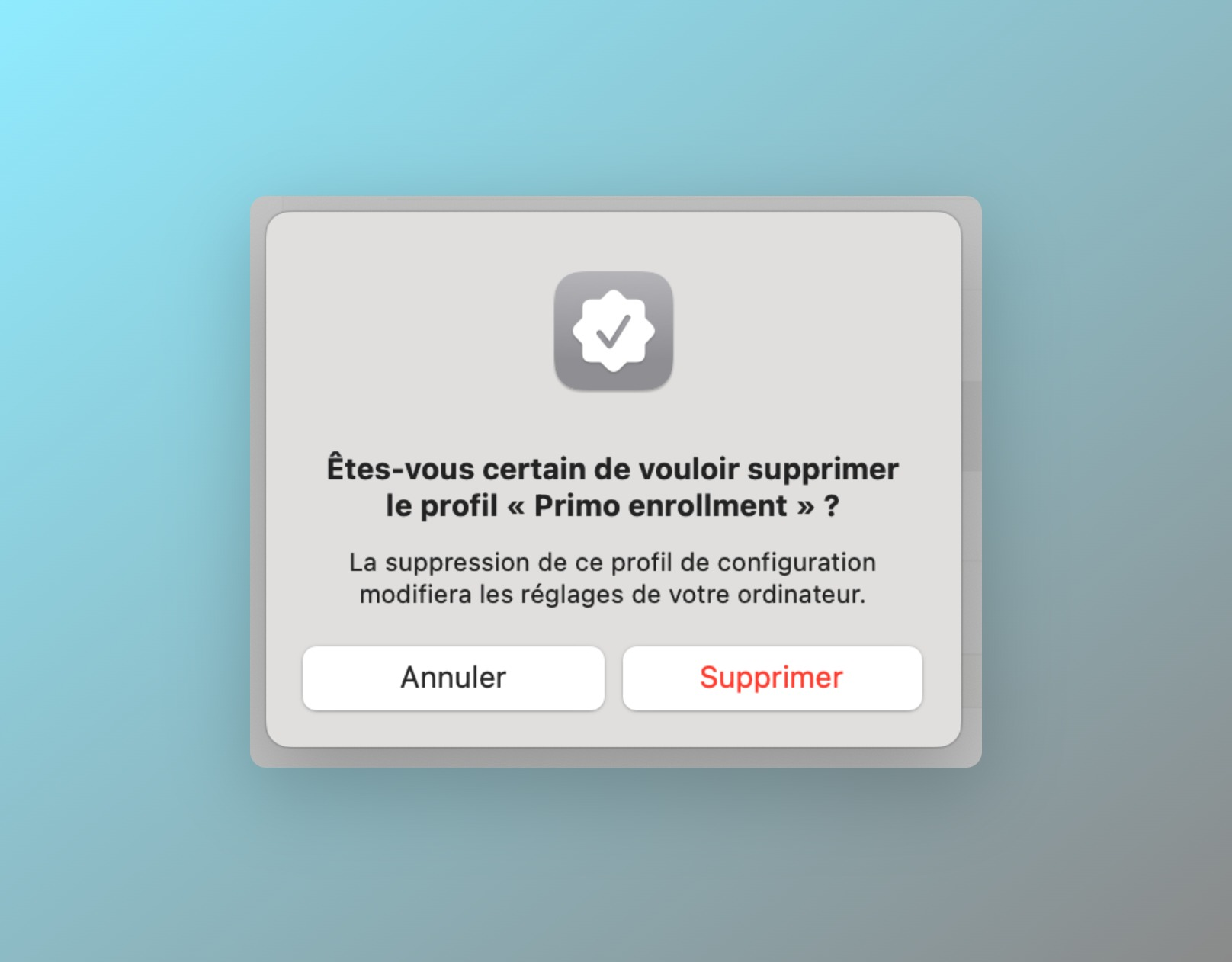
- Klicken Sie abschließend auf „Entfernen“ .
- Geben Sie Ihr Sitzungspasswort ein.
Es ist fast fertig.
Zum Schluss müssen Sie nur noch den noch auf Ihrem Computer vorhandenen MDM-Agenten entfernen, indem Sie auf das unten stehende Paket klicken.
Nach dem Herunterladen genügt ein Rechtsklick > Öffnen.