Você pode remover o MDM de um dispositivo diretamente da Factorial IT por meio de um processo chamado desvinculação. Existem dois pré-requisitos:
- O dispositivo deve estar cadastrado e presente no Factorial IT.
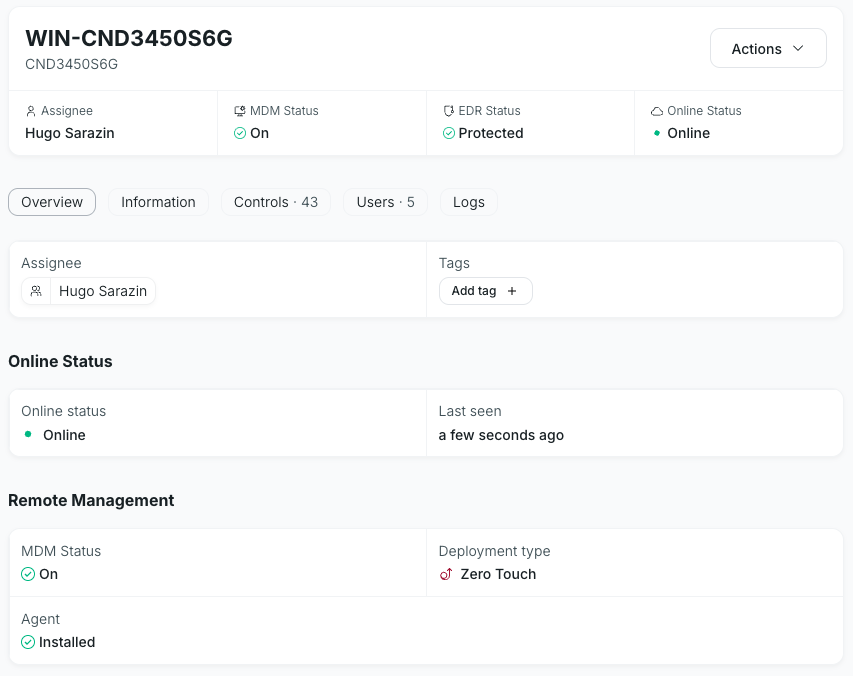
- O dispositivo deve aparecer como "Online" no Factorial IT.
Dispositivo online
Se essas condições forem atendidas, basta selecionar o dispositivo > Ações > Desinfetar.
O MDM será removido do dispositivo - imediatamente no macOS e após um breve atraso no Windows.
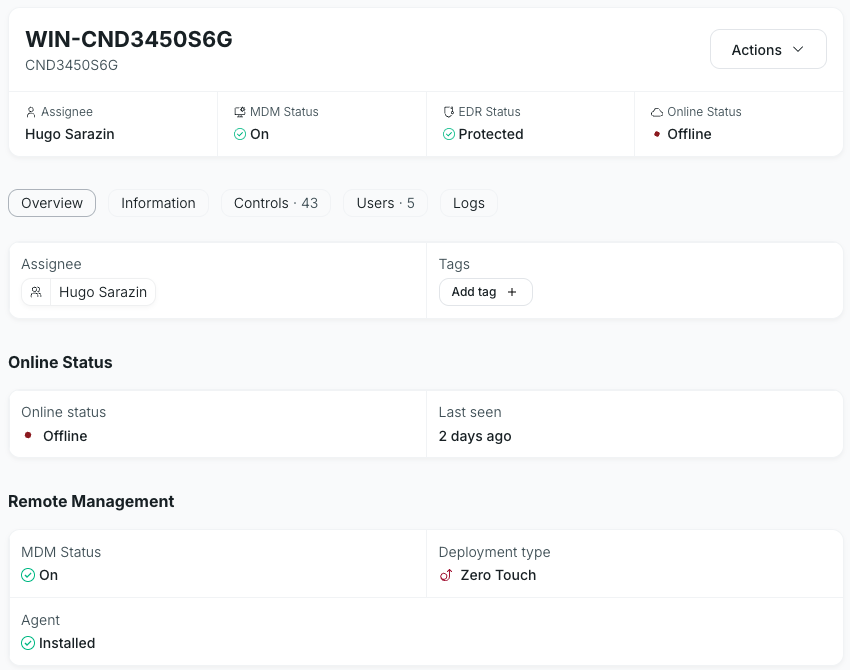
Dispositivo offline
Quando um dispositivo está offline, a ação de cancelamento de inscrição fica indisponível. Você precisará aguardar até que o dispositivo volte a ficar online para desinstalar o MDM.
Nesses casos, você pode usar a ação "Marcar como desvinculado" para indicar no Factorial IT que um dispositivo não está mais sob gerenciamento MDM quando a comunicação já foi perdida.
Desinstalando manualmente um agente MDM
Desinstalando no Windows
Importante: Você precisa de acesso de administrador no dispositivo para desinstalar o MDM no Windows.
No seu dispositivo Windows, utilize as configurações de Acesso para remover o perfil de configuração.
- Clique no botão Iniciar > Configurações e, em seguida, clique em Contas.
- Acesse "Contas" e depois "Acessar trabalho ou escola".
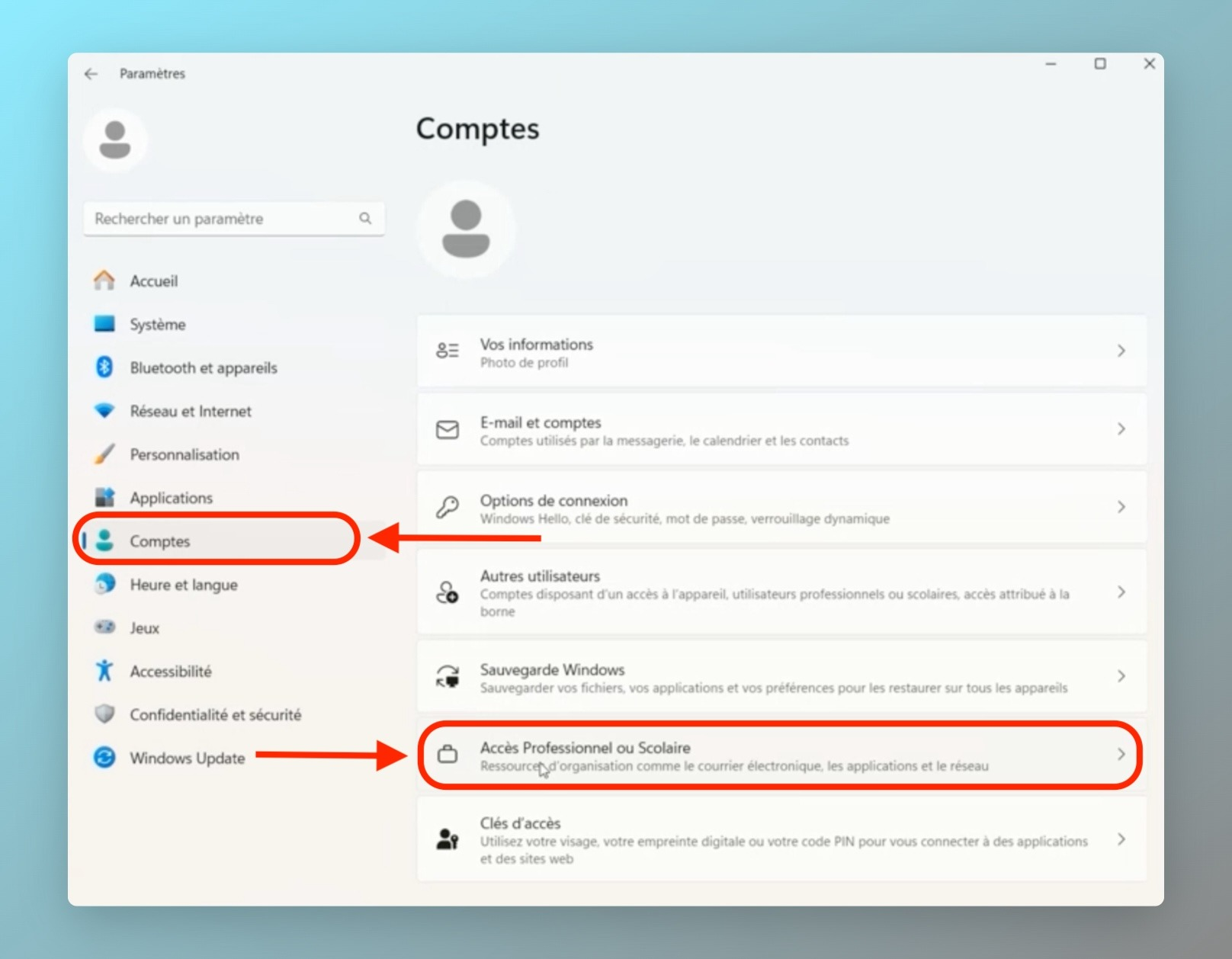
- Você verá uma lista de contas que gerenciam o dispositivo. Procure a entrada correspondente ao MDM, por exemplo, "Gerenciado pelo Fleet MDM".
- Selecione a conta MDM e clique em Desconectar ou Remover.
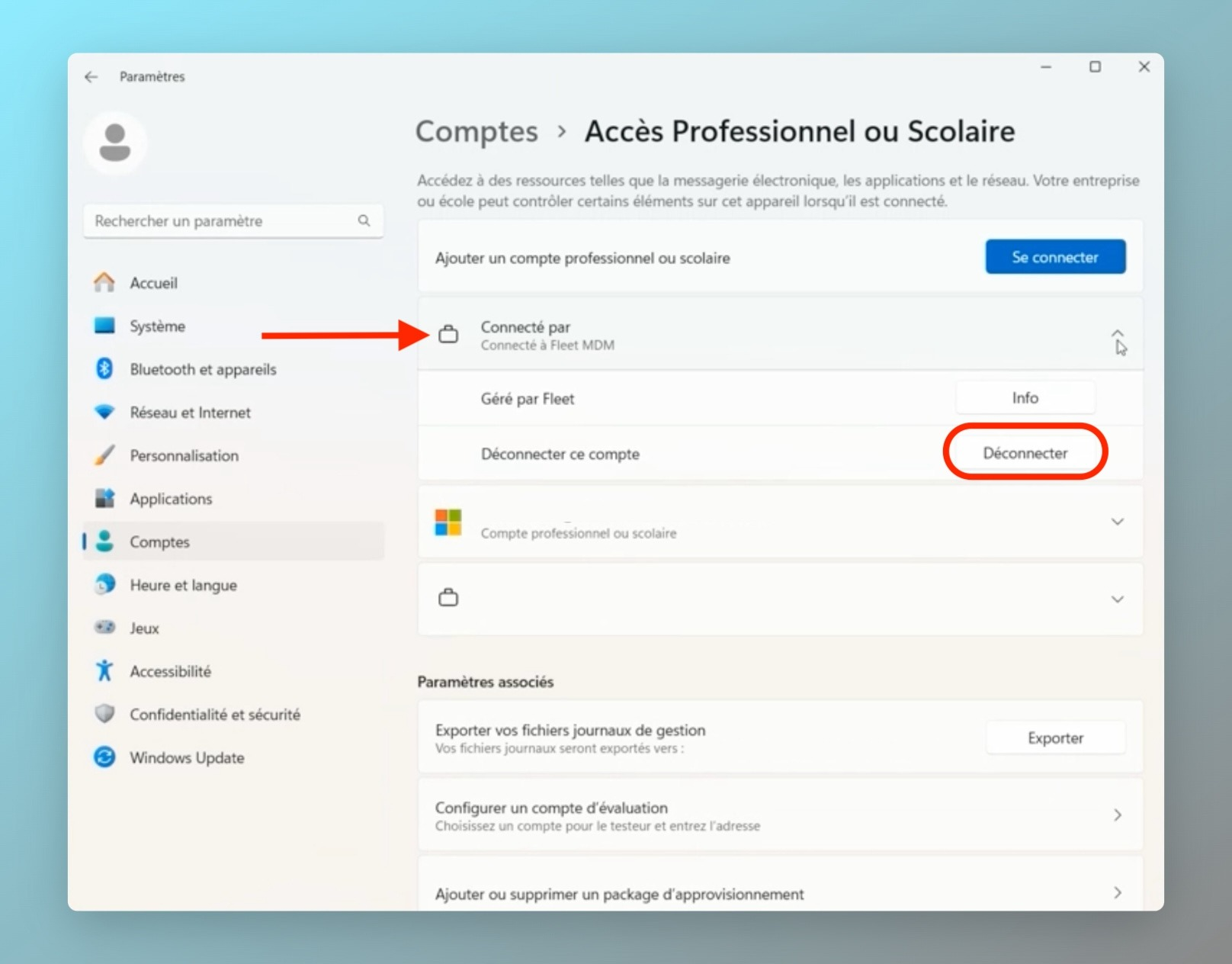
- Siga as instruções para remover completamente o dispositivo de gerenciamento do dispositivo.
Só falta remover o agente MDM.
- Digite "Painel de Controle" na caixa de pesquisa da barra de tarefas e selecione-o na lista de resultados.
- Selecione Programas > Programas e Recursos .
- Pressione e segure (ou clique com o botão direito do mouse) no programa Fleet osquery e selecione Desinstalar ou Desinstalar / Alterar .
- Em seguida, siga as instruções na tela.
Ótimo, o MDM foi completamente removido da sua máquina.
Em anexo, encontram-se os recursos fornecidos pela Microsoft: Desinstalar ou remover aplicativos e programas no Windows .
Desinstalando no macOS
- No seu Mac, abra Ajustes do Sistema > Privacidade e Segurança
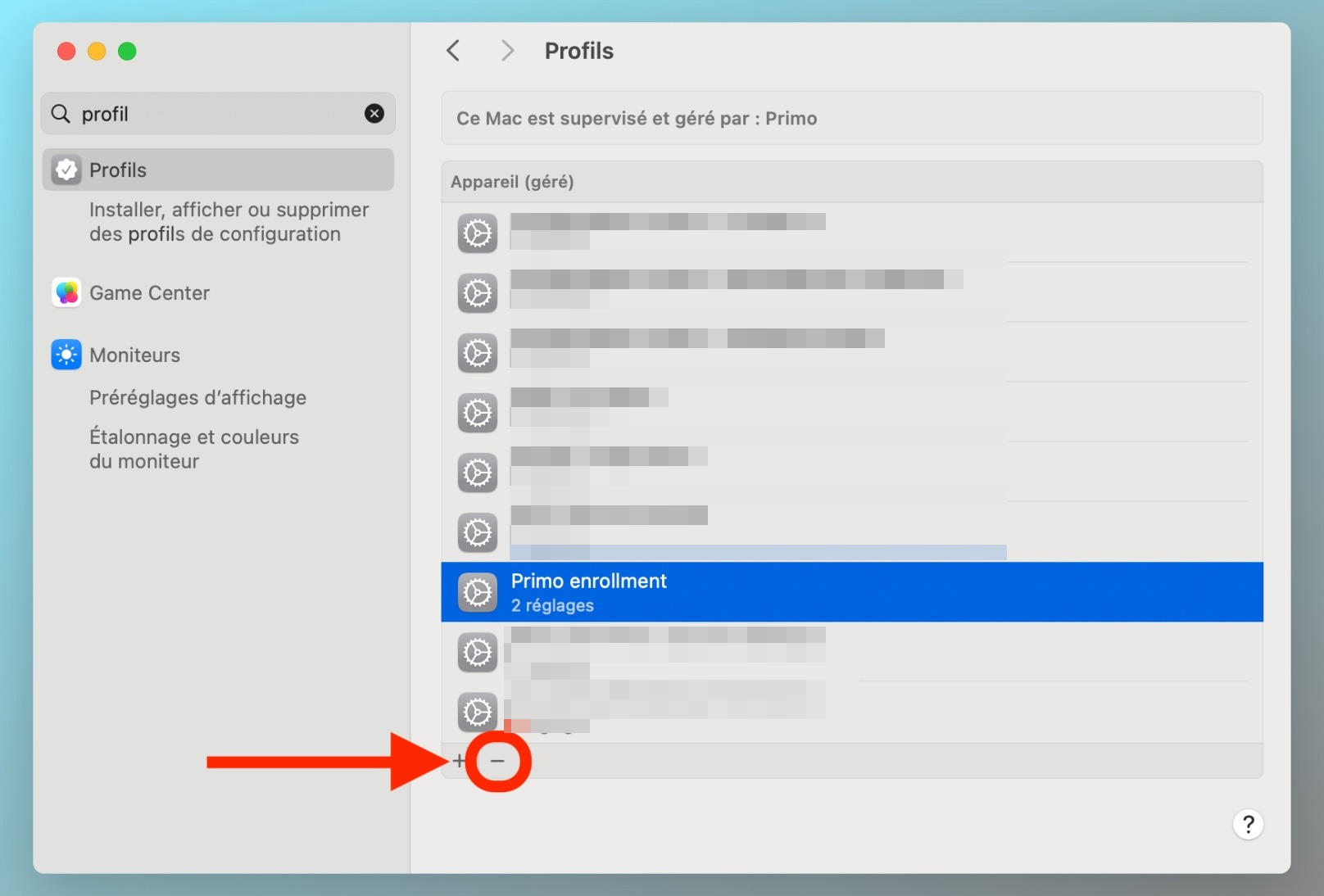
- Clique em Perfis à direita. (Talvez seja necessário rolar a página para baixo.) Dica: você também pode pesquisar perfis diretamente na barra de pesquisa.
- Para remover um perfil: selecione o perfil chamado "[Sua Empresa] inscrição" e clique no botão ➖.
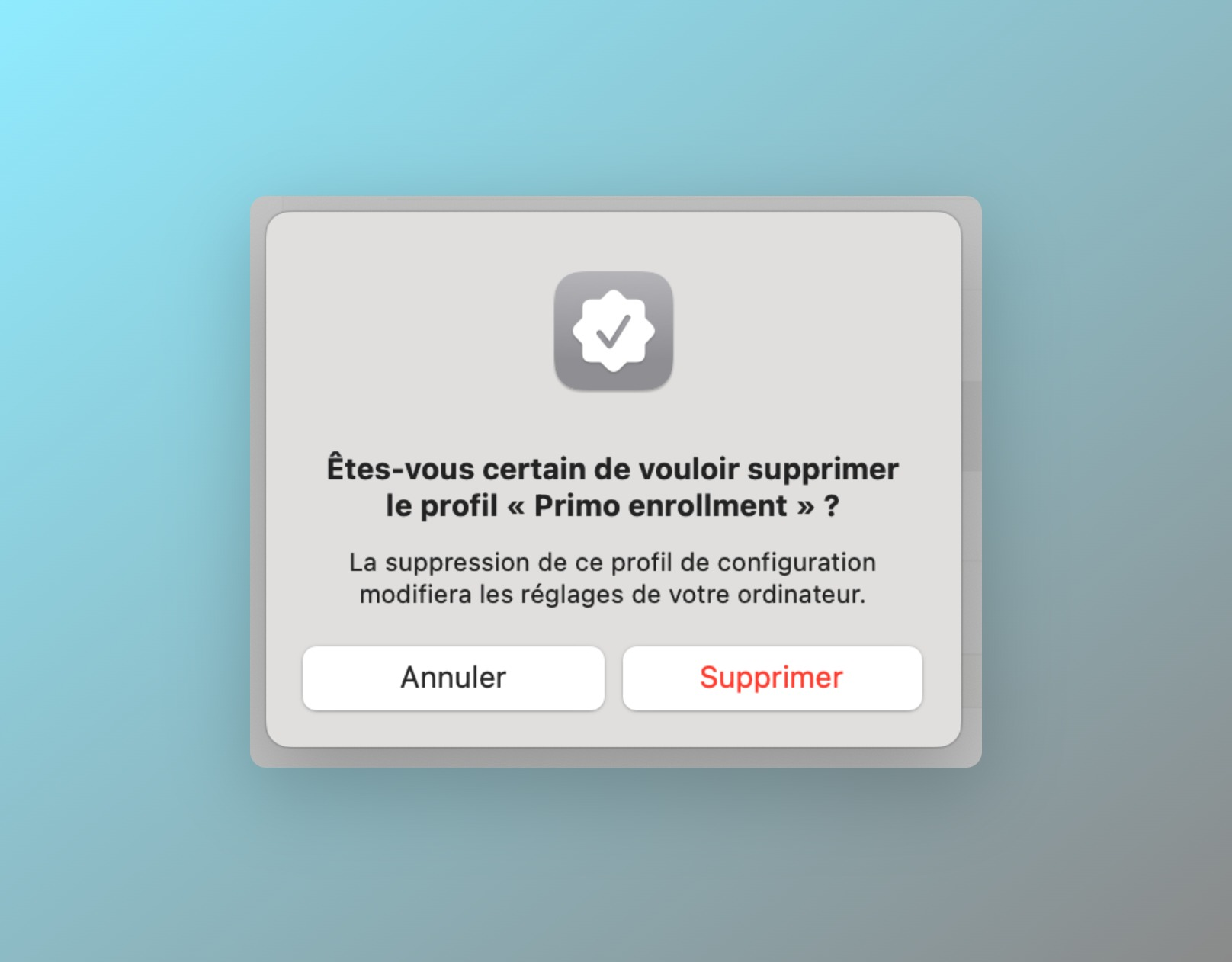
- Por fim, clique em Remover.
- Digite a senha da sua sessão.
Está quase pronto.
Tudo o que resta é remover o agente MDM ainda presente no seu computador clicando no pacote abaixo.
Após o download, basta clicar com o botão direito do mouse e selecionar "Abrir".