Prima di iniziare la sincronizzazione con il tuo calendario
Prima di connettere Factorial alla tua app calendario, tieni a mente questi punti:
- Sincronizzazione unidirezionale ( Factorial → calendario)
Gli eventi in Factorial appariranno nel tuo calendario, ma le modifiche apportate al calendario non aggiorneranno Factorial . - Non in tempo reale
La sincronizzazione non è istantanea: potrebbe volerci del tempo prima che gli eventi vengano visualizzati nel calendario. - Nessun pulsante di disconnessione in Factorial
Una volta configurata, non è possibile disconnettere la sincronizzazione da Factorial . È necessario gestirla dall'app Calendario. - Tipo di feed del calendario:
Utilizza un feed di abbonamento (ICS) , che aggiorna automaticamente il tuo calendario con gli eventi Factorial in base alla pianificazione degli aggiornamenti della tua app calendario. - Nessuna sincronizzazione selettiva
Non è possibile scegliere quali informazioni specifiche sincronizzare. La sincronizzazione funziona secondo il principio "tutto o niente": vengono sincronizzati tutti i dati disponibili oppure nessuno di essi.
Cosa viene sincronizzato:
- Ferie e assenze registrate in Factorial
- Eventi o festività aziendali
Cosa NON è sincronizzato:
- Eventi personali che crei in Factorial
- Commenti, allegati o dettagli aggiuntivi dagli eventi Factorial
Come collegare i tuoi calendari
Quando sincronizziamo Google Calendar con Factorial , le informazioni vengono trasferite da Factorial a Google Calendar. Ciò significa che tutti gli eventi mostrati nel calendario, inclusi compleanni, assenze e festeggiamenti, verranno copiati.
- Nella barra laterale, vai su Calendario
- Fare clic su Feed calendario , situato nell'angolo in alto a destra
- Scegli il calendario che vuoi sincronizzare
- Fare clic su Copia URL

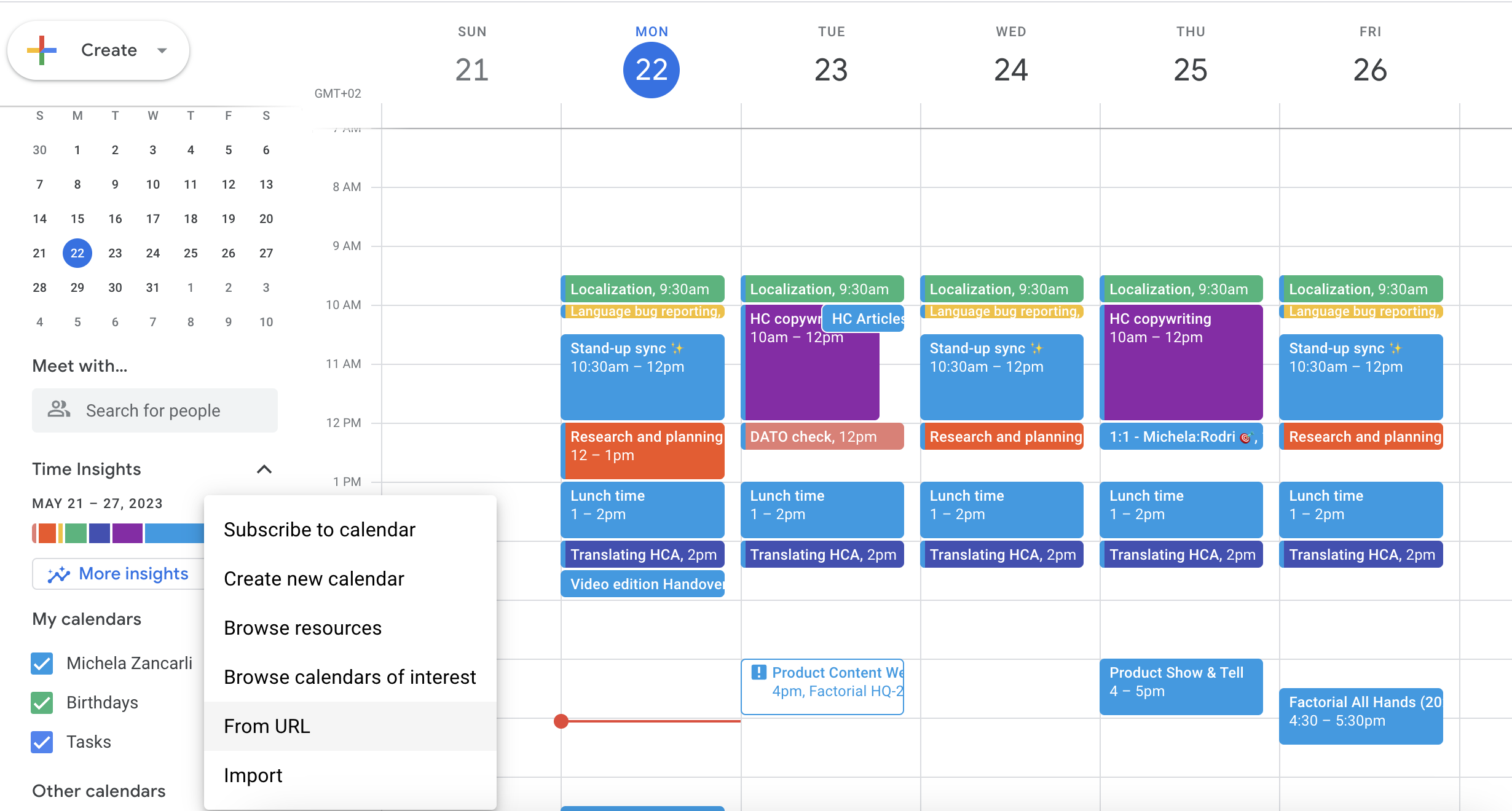
Se utilizzi Google Calendar
- Sul tuo computer, apri Google Calendar
- A sinistra, accanto ad Altri calendari, clicca su Aggiungi altri calendari
- Seleziona da URL
- Incolla l' URL del calendario Factorial
- Fare clic su Aggiungi calendario
Se usi iCalendar
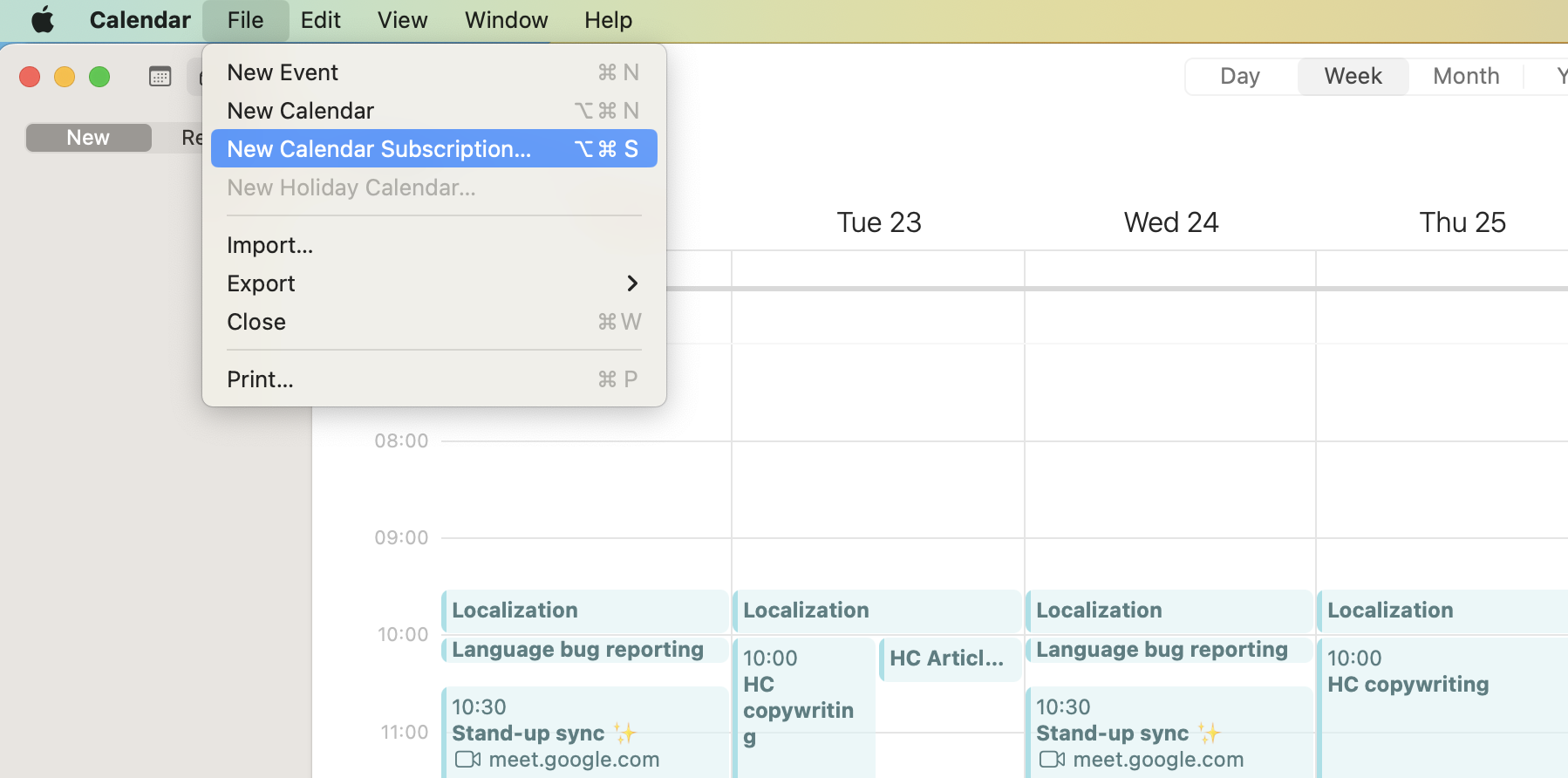
- Sul tuo computer, apri iCalendar
- Fare clic su File
- Seleziona Nuovo abbonamento al calendario
- Incolla l' URL del calendario Factorial
- Clicca su Iscriviti
Se utilizzi il Calendario di Outlook:
- Fare clic su Configura integrazione in Factorial e copiare l'URL del calendario.
(Facoltativo) Per filtrare per team, copia l'URL direttamente dall'icona del calendario sul lato destro della sezione del calendario. - Apri il Calendario di Outlook .
- Vai su File e seleziona Impostazioni account > Impostazioni account .
- Nella scheda Calendari Internet , fare clic su Nuovo .
- Incolla l'URL del calendario Factorial e fai clic su Aggiungi .
- Confermare l'iscrizione selezionando Sì .
Il calendario di Outlook ora visualizzerà le assenze delle persone, gli eventi aziendali e le festività.
Come rimuovere o interrompere la sincronizzazione
Non esiste un pulsante "Disconnetti" all'interno Factorial per i feed del calendario. Per interrompere la sincronizzazione, è necessario rimuovere o annullare l'iscrizione al feed Factorial nell'app Calendario:
- Calendario Google :
- Vai ad Altri calendari
- Apri le impostazioni per il calendario Factorial
- Seleziona Rimuovi o Annulla iscrizione
- Calendario Apple (iCal) :
- Nella barra laterale, fai clic con il pulsante destro del mouse sul calendario a cui sei iscritto
- Scegli Annulla iscrizione
- Veduta :
- Se lo hai aggiunto come abbonamento al Calendario Internet (tramite Impostazioni account > Calendari Internet ), rimuovi l'abbonamento da lì.
- Se hai importato un file .ics (tramite File > Apri ed esporta > Importa/Esporta ), si tratta di un'importazione una tantum. Per interrompere gli aggiornamenti, elimina il calendario o gli eventi importati.
Con quale frequenza viene aggiornato?
Factorial non controlla l'intervallo di aggiornamento. I feed iCal vengono aggiornati in base alla pianificazione dell'app calendario.
Gli aggiornamenti non sono immediati e variano a seconda di Google Calendar, Apple Calendar o Outlook.
Suggerimento pratico: per ottenere le informazioni più aggiornate in Outlook, utilizzare il metodo di abbonamento al Calendario Internet anziché importare un file .ics, poiché l'abbonamento mantiene il feed aggiornato automaticamente.