Dove trovare i campi personalizzati dei documenti
- Nella tua barra laterale, vai su Impostazioni
- In Generale, seleziona Documenti
- Vai alla scheda Campi personalizzati

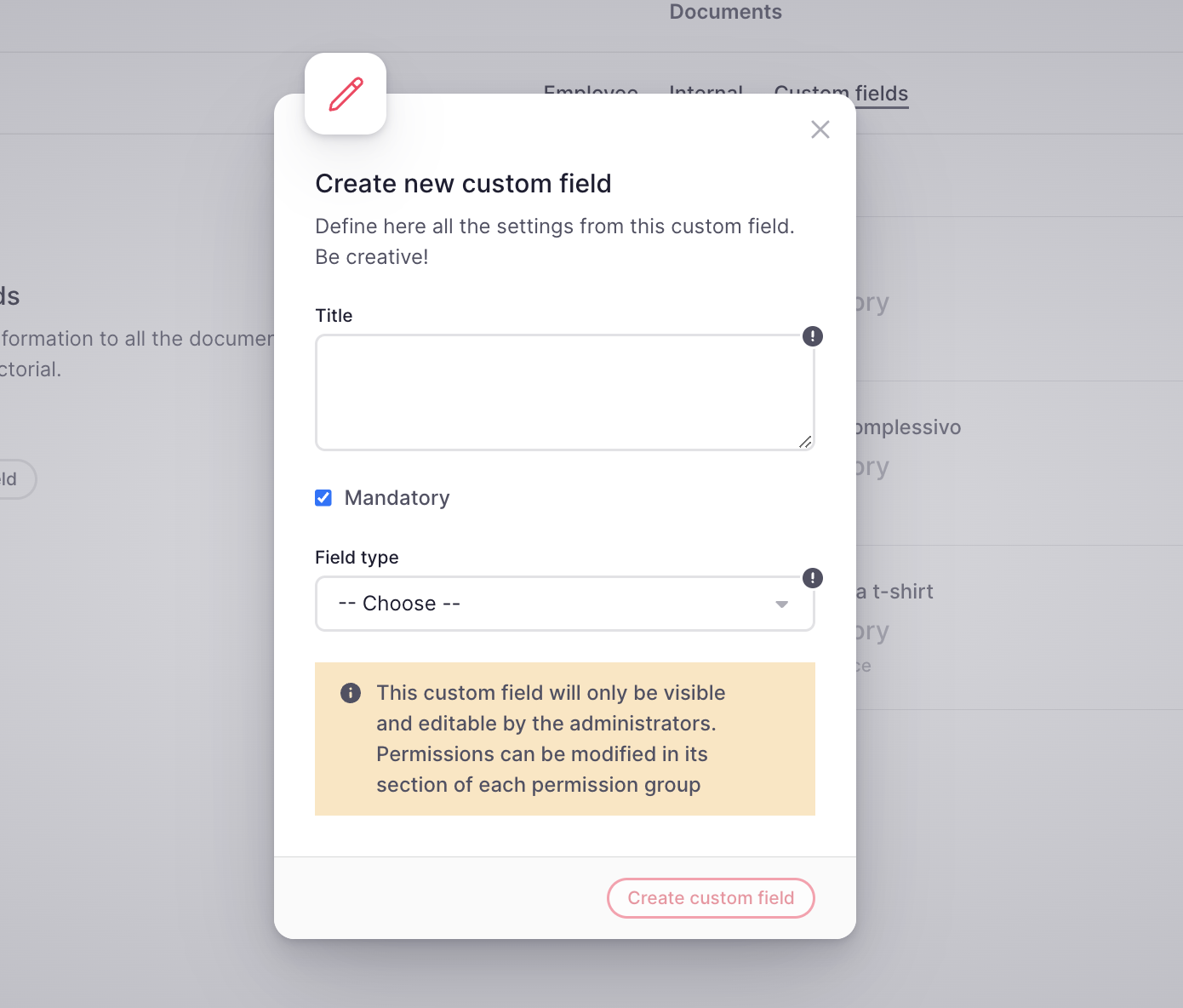
Come creare campi personalizzati
- Fai clic su Aggiungi campo personalizzato
- Inserisci un Titolo
- Scegli se è Obbligatorio
- Seleziona il Tipo di campo
- Fai clic su Crea campo personalizzato
Come aggiungere campi personalizzati nelle cartelle
- Nella tua barra laterale, vai su Impostazioni
- In Generale, seleziona Documenti
- Vai nella directory in cui vuoi aggiungere il campo personalizzato
- Scegli e apri la cartella in cui vuoi aggiungere un campo personalizzato
- Attiva i campi personalizzati

Se non attivi il campo personalizzato, non sarà visibile per i tuoi dipendenti.
Hai anche la possibilità di creare il campo personalizzato dall'interno della cartella.
Come vengono visualizzati i campi personalizzati
Potrai visualizzare i campi personalizzati solo all'interno della cartella per cui hai abilitato il campo.
- Nella tua barra laterale, vai su I miei documenti
- Seleziona la cartella e aprila
- Fai clic su +Carica documenti
- Trascina e rilascia il documento
- Compila il campo personalizzato

Come controllare i campi personalizzati?
- Nella tua barra laterale, vai su I miei documenti
- Seleziona la cartella e aprila
- Seleziona il documento e aprilo
- Negli opzioni a destra, alla fine vedrai il campo che hai precedentemente compilato

Come usare i campi personalizzati come variabili nei modelli
È necessario avere installata la funzionalità Modelli di Documenti
Utilizzando questa funzionalità, le aziende possono utilizzare i campi personalizzati nei loro modelli di documento e possono inviarli in massa ai dipendenti.
Troverai due diversi tipi di campi personalizzati che puoi includere come variabili:
- Campi personalizzati dei Contratti dei Dipendenti: ricorda che nel caso tu abbia diverse Entità Legali, i campi personalizzati potrebbero essere diversi.
- Campi personalizzati del Profilo dei Dipendenti: tali campi personalizzati sono per tutta l'azienda.
Passaggi
- Nella tua barra laterale, vai su Documenti
- Apri Modelli di documenti
- Vai alla sezione Variabili disponibili
- In lì, puoi distinguere la variabile già impostata per default e quella che proviene da un campo personalizzato. Saprai quale è da un campo personalizzato controllando l'icona che appare prima del nome.
- Scegli le variabili per il tuo modello
-Jun-09-2023-10-25-51-4082-AM.png)