Per scaricare un report di monitoraggio del tempo
- Nella barra laterale, vai a Monitoraggio del tempo
- Seleziona il dipendente di cui vuoi scaricare le informazioni
- Seleziona il pulsante di download nell'angolo in alto a destra
- Scegli il tipo di esportazione :
- Esportazione del monitoraggio del tempo - versione completa
- Esportazione del monitoraggio del tempo - Riepilogo
- Esportazione del monitoraggio del tempo
- Esportazione del monitoraggio del tempo - luoghi di lavoro e geolocalizzazione
- Compila i campi
- Clicca su Invia

Il monitoraggio delle esportazioni verrà sempre inviato alla tua email e potrai trovarlo anche nella sezione Documenti in Factorial .
Se il dipendente desidera scaricare la propria scheda attività, deve seguire la stessa procedura.
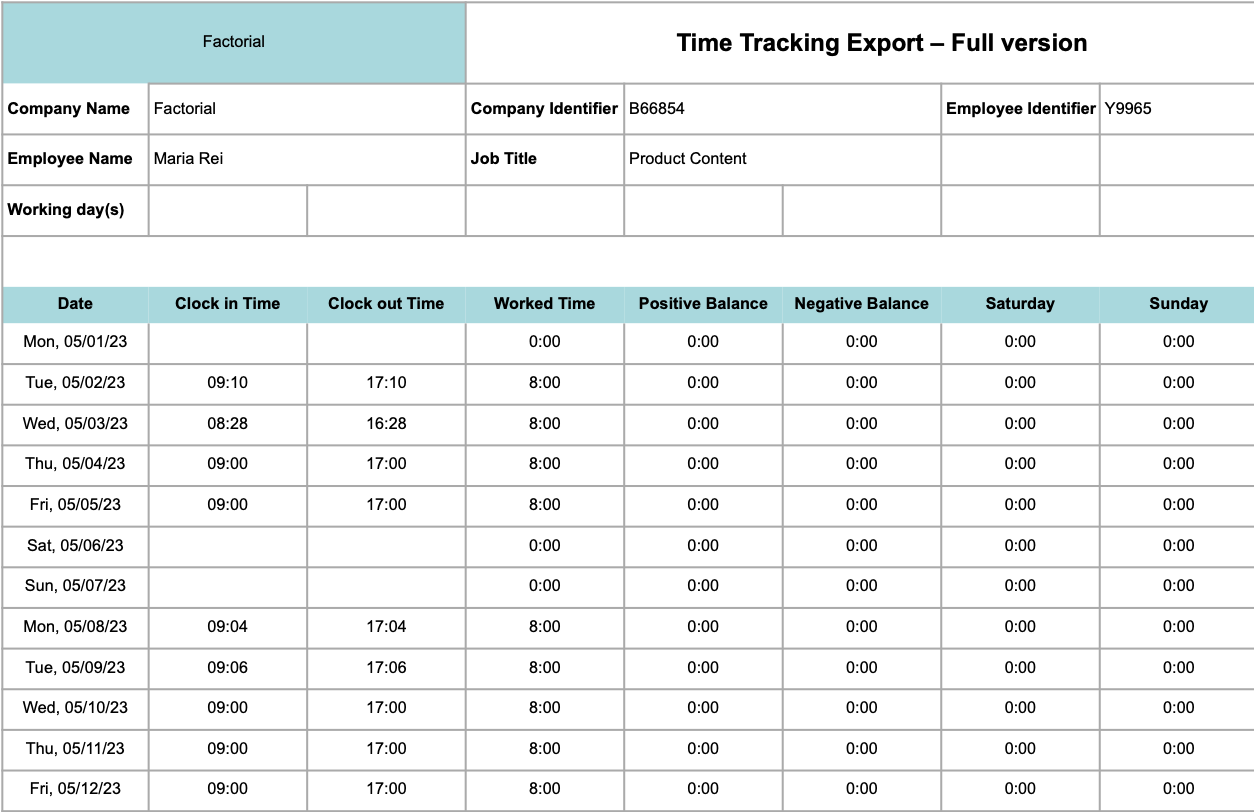
Esportazione del monitoraggio del tempo - versione completa
Esportando la versione completa del report di monitoraggio del tempo è possibile ottenere registrazioni dettagliate e accurate delle presenze dei dipendenti.
Questa esportazione contiene:
- Turni dei dipendenti
- Tempo lavorato
- Intervalli predefiniti e intervalli personalizzati definiti nelle impostazioni di monitoraggio del tempo
- Saldo positivo e negativo
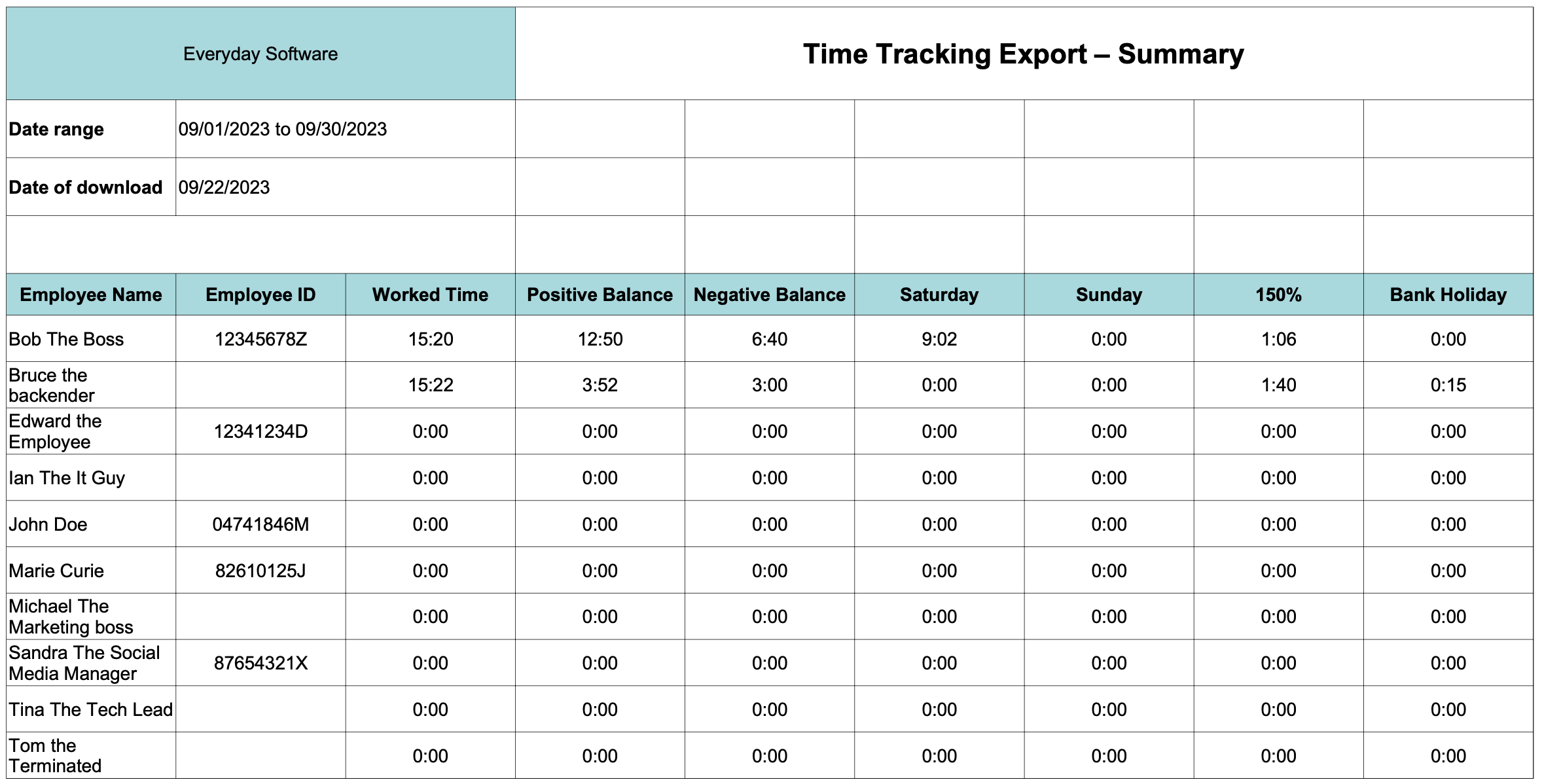
Esportazione del monitoraggio del tempo - Riepilogo
La versione riassuntiva del report di monitoraggio del tempo contiene:
- L'elenco dei dipendenti selezionati
- I dati totali corrispondenti per la data selezionata variano durante l'esportazione del report
Esportazione del monitoraggio del tempo
- Se hai abilitato la Gestione turni , nel report vedrai solo le ore basate sui turni che hai pubblicato anziché vedere il saldo delle ore o le ore che ti sono state assegnate tramite la funzionalità Programma di lavoro.

- Se la Gestione Turni è disattivata , potrai visualizzare correttamente la funzionalità Orario di Lavoro e avrai anche visibilità sul saldo ore. Questo ti permetterà di conoscere l'esatto numero di ore lavorate dai dipendenti in un periodo specifico, indipendentemente dal fatto che siano superiori o inferiori al previsto.
-Mar-21-2022-09-44-04-36-AM%20copy.png)
Selezionando l'opzione PDF verrà scaricato il report che mostra tutte le modifiche apportate ai turni nel periodo selezionato.

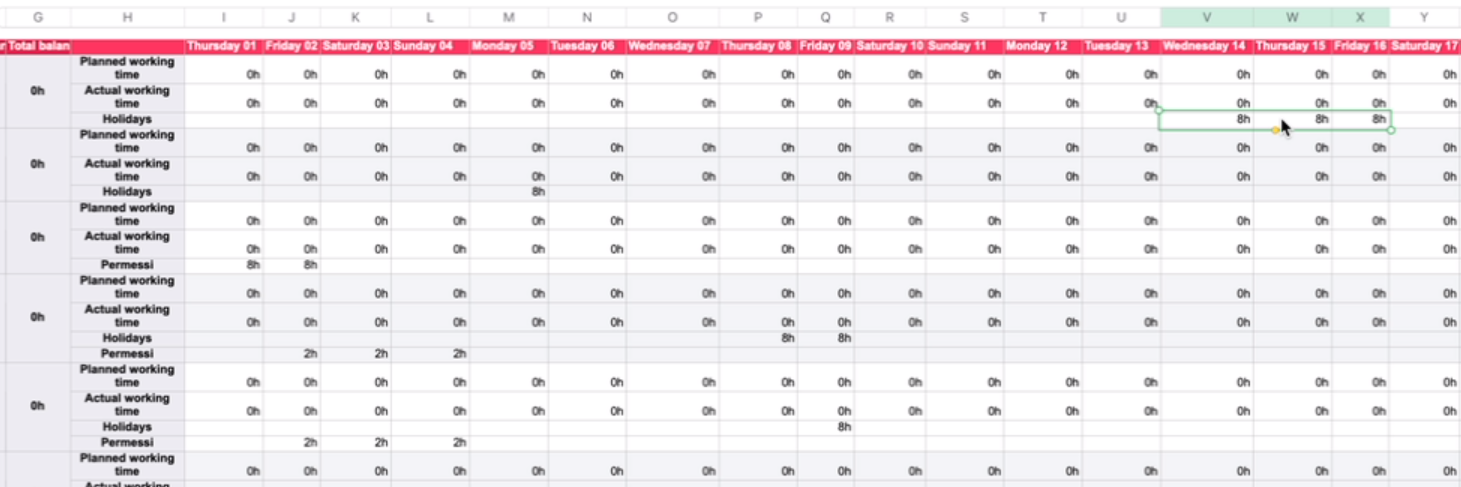
Esportazione del monitoraggio del tempo con informazioni sulle assenze
- Scegli il tipo di esportazione del monitoraggio del tempo
- Seleziona il file e il formato dell'ora
- Seleziona i dipendenti
- Seleziona i tipi di assenze
- Definisci l'intervallo di date
- Clicca su Invia

Questo file mostrerà solo:
- Tipi di assenze che hanno dati esistenti per ciascun dipendente nel report
- Assenze approvate
Report di monitoraggio del tempo per i dipendenti che non hanno timbrato il cartellino
È possibile generare report per identificare i dipendenti che non hanno timbrato il cartellino utilizzando i filtri . Questo consente ai manager e ai team delle risorse umane di monitorare le presenze, garantire la conformità e risolvere tempestivamente eventuali problemi.
- Nella barra laterale, vai a Monitoraggio del tempo
- Filtra i dipendenti per Avvisi > Mancanza di timbratura in entrata
- Fare clic su Applica filtri
- Esamina i risultati filtrati
- Seleziona le caselle a sinistra di ogni dipendente
- Clicca sui tre punti (…) nell’angolo in alto a destra
- Fare clic su Scarica esportazione nella barra in basso

Per scaricare il bilancio annuale
Il rendiconto annuale fornisce i dati necessari per stabilire se i dipendenti devono ore all'azienda o viceversa.
- Nella barra laterale, vai a Monitoraggio del tempo
- Fare clic sul pulsante di download nell'angolo in alto a destra e selezionare Scarica saldo annuale
- Seleziona almeno un filtro: per squadra o per località . Se scegli entrambi i filtri, i risultati rifletteranno la combinazione di squadre e località.
- Scegli una settimana specifica dell'anno
- Fare clic su Salva

Ricorda: per ottenere i dati annuali è necessario compilare due nuovi campi nella parte contrattuale:
- Ore legali massime all'anno
- Ore legali massime a settimana

Puoi scaricare un saldo annuale in Factorial selezionando una settimana qualsiasi. Il sistema genererà un report per il mese e l'anno corrispondenti a quella settimana e invierà il saldo annuale completo al tuo indirizzo email.
