Benutzerdefinierter Workflow
- Klicken Sie in der Seitenleiste auf „Workflows“.
- Klicken Sie auf „Benutzerdefinierter Workflow“ .
- Klicken Sie auf „+ Neuer Workflow“.
- Geben Sie einen Workflow-Namen und eine Beschreibung ein.
- Wählen Sie die Kategorie : Personalisiert, Onboarding oder Offboarding
- Klicken Sie auf „Erstellen“.

So fügen Sie einen Schritt hinzu
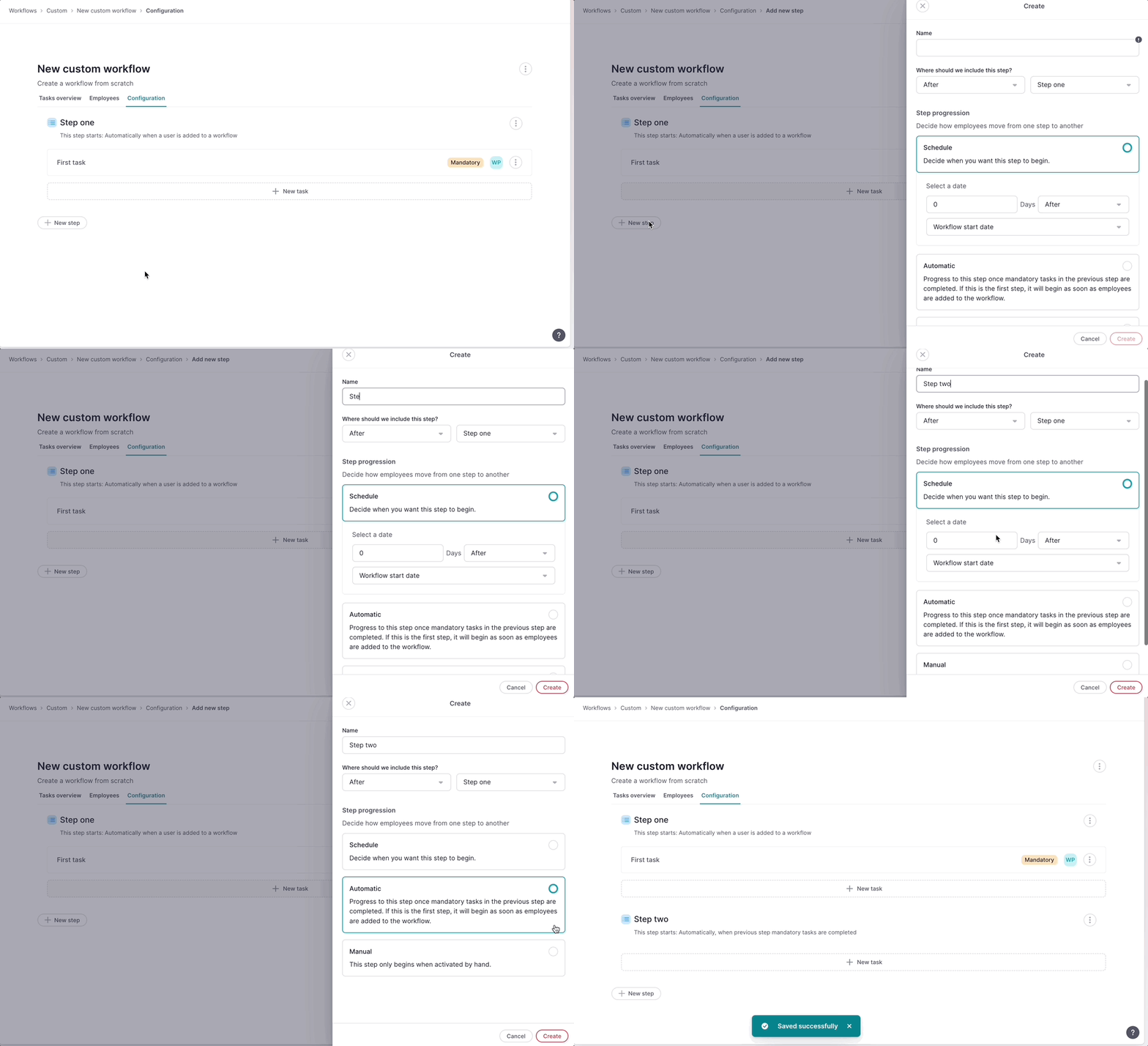
- Klicken Sie auf der Konfigurationsseite auf „+ Neuer Schritt“.
- Geben Sie einen Namen ein
- Wählen Sie den Fortschrittsmodus für den Schritt aus, d. h. die aufeinanderfolgenden Phasen oder Schritte des Arbeitsablaufs:
- Geplant : Legen Sie fest, wann dieser Schritt beginnen soll. Diese Bedingung ermöglicht die Aktivierung des Schritts anhand relativer Daten. Wenn dieser Schritt der erste im Workflow ist, startet er erst automatisch zum festgelegten Aktivierungsdatum.
- Automatisch : Dieser Schritt wird aktiviert, sobald die obligatorischen Aufgaben des vorherigen Schritts abgeschlossen sind. Handelt es sich um den ersten Schritt im Workflow, startet er, sobald die Mitarbeiter hinzugefügt wurden.
- Manuell : Dieser Schritt startet nur, wenn er manuell aktiviert wird.
Nur Personen mit der Berechtigung „Workflow bearbeiten“ und dem Workflow zugewiesene Mitarbeiter können die einzelnen Schritte sehen.
Wenn Sie die Fortschrittseinstellungen eines Schritts ändern möchten:
- Gehen Sie in der Seitenleiste zu „Workflows“.
- Wählen Sie in der Liste der Arbeitsabläufe den entsprechenden Arbeitsablauf aus.
- Öffnen Sie den gewünschten Workflow.
- Wechseln Sie zur Registerkarte „Konfiguration“ .
- Wählen Sie einen Schritt aus und klicken Sie dann auf das Symbol mit den drei Punkten .
- Klicken Sie auf „Schritt bearbeiten“.
- Den Schrittfortschritt anpassen
- Klicken Sie auf Speichern.

Die Abfolge der Schritte kann durch Aktivierung der parallelen Ausführung manuell angepasst werden. Dadurch lassen sich die Einschränkungen der linearen Ausführung überwinden und Arbeitsabläufe dynamischer und effizienter gestalten.
So ändern Sie den Fortschritt eines Schritts manuell:
- Öffnen Sie den entsprechenden Workflow.
- Wählen Sie im Reiter „Mitarbeiter“ den Mitarbeiter aus, dessen Fortschritt Sie ändern möchten.
- Gehen Sie zu dem Schritt, den Sie aktivieren möchten, und klicken Sie dann auf „Diesen Schritt starten“.

So fügen Sie eine Aufgabe hinzu
- Klicken Sie auf der Konfigurationsseite auf „+ Neue Aufgabe“.
- Wählen Sie den Aufgabentyp aus:
- Benutzerdefinierte Aufgabe
- Persönliche Daten
- Zusätzliche Mitarbeiterinformationen (benutzerdefinierte Felder)
- Identifikationsinformationen
- Bankinformationen
- Datei hochladen
- Antrag auf Dokumentenvervollständigung
- Weiter
- Konfigurieren Sie die Aufgabe
- Weiter
- Überprüfen Sie mithilfe der Vorschau, ob alles korrekt ist, und klicken Sie dann auf „Aufgabe speichern“.

Damit ein Workflow korrekt funktioniert, muss er mindestens einen Schritt mit einer Aufgabe und mindestens einem Verantwortlichen enthalten.
Registerkarte „Aufgabenübersicht“
Auf der Seite „Aufgabenübersicht“ erhalten Sie einen allgemeinen Überblick über den Workflow sowie die Liste der ausstehenden Aufgaben. Ein Modul mit wichtigen Statistiken präsentiert die wichtigsten Workflow-Daten:
- Laufende Arbeitsabläufe
- Obligatorische Aufgaben stehen noch aus
- Obligatorische Aufgaben, die überfällig sind
Sie können die Liste filtern , um gezieltere Ansichten zu erstellen.

Sie können unerledigte Aufgaben angehen, indem Sie Personen mit offenen Aufgaben Erinnerungen senden. Klicken Sie einfach auf „Erinnerung senden“ . Die Erinnerungen werden sowohl an deren E-Mail-Adresse als auch an ihren Factorial Posteingang gesendet.

Registerkarte „Mitarbeiter“
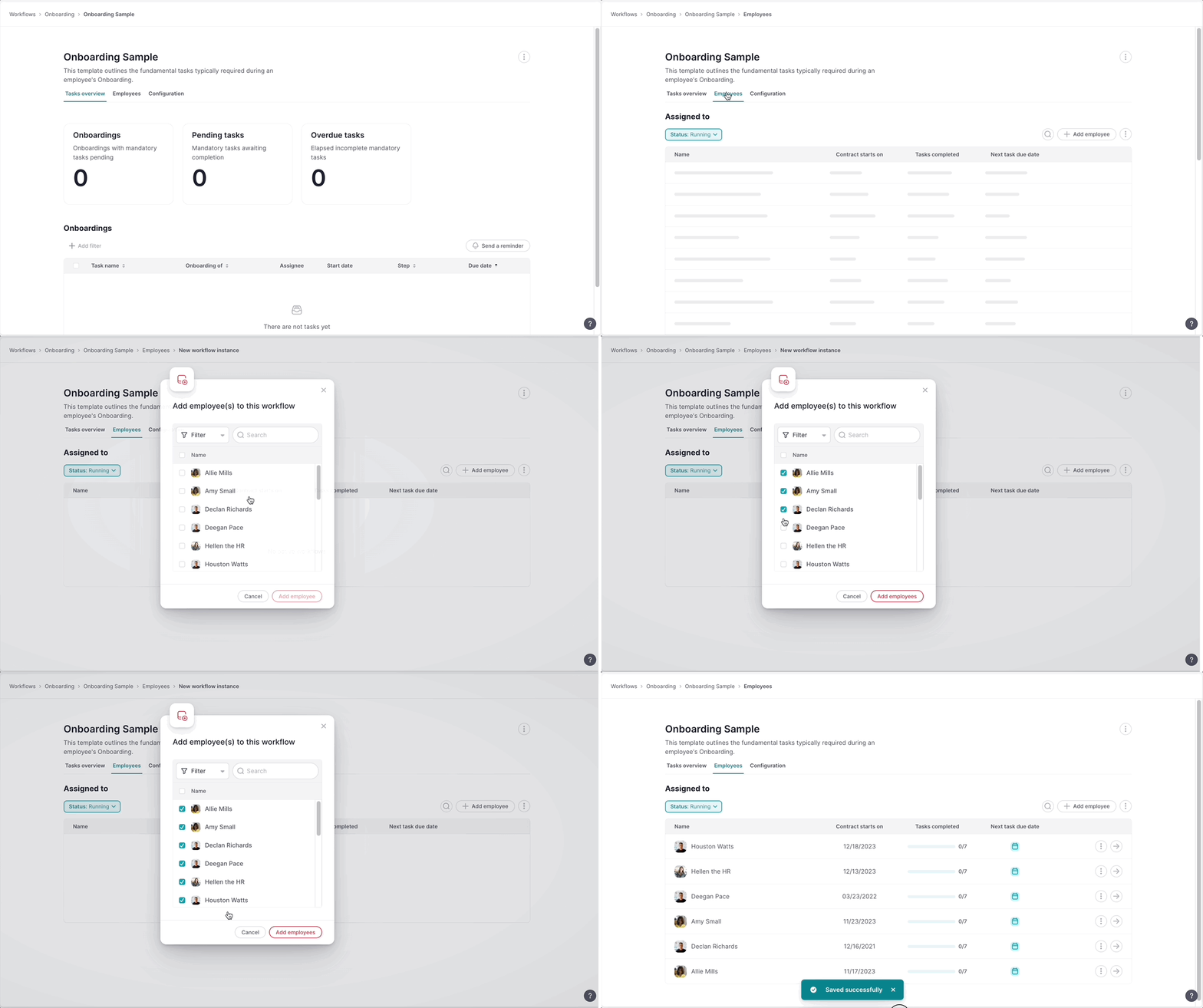
Im Reiter „Mitarbeiter“ können Sie einen oder mehrere Mitarbeiter zum Workflow hinzufügen. Dort sehen Sie Folgendes:
- Name des Mitarbeiters
- Das Stadium, in dem er/sie sich befindet
- Die Anzahl der erledigten Aufgaben im Verhältnis zur Gesamtzahl der Aufgaben im jeweiligen Schritt.
- Der Abgabetermin der nächsten Aufgabe
Nur Personen mit der Berechtigung „Workflow bearbeiten“ und Mitarbeiter, die Sie dem Workflow zugewiesen haben, können die Vorschauseite sehen.
Mitarbeiter zum Workflow hinzufügen
- Klicken Sie auf der Registerkarte „Mitarbeiter“ auf „Mitarbeiter hinzufügen“ .
- Wählen Sie die Mitarbeiter aus
- Klicken Sie auf „Mitarbeiter hinzufügen“ .
Folgende Elemente werden in der Workflow-Konfiguration jedes Mitarbeiters angezeigt:
- Der Status jedes Schrittes
- Abgeschlossene und ausstehende Aufgaben
- Die mit den Aufgaben betrauten Personen
Wenn ein Workflow einen neuen Schritt auslöst, werden alle seine Aufgaben gleichzeitig verschiedenen Personen zugewiesen.
Benachrichtigungen
Zugewiesene Benutzer und Mitarbeiter sehen bei jeder Aktivierung eines neuen Schritts die neuen Aufgaben in ihrem Posteingang und im Aufgabenbereich. Zusätzlich erhalten sie eine E-Mail mit einer Zusammenfassung aller neu aktivierten Aufgaben. Diese Aufgaben werden in einer Zeitleiste dargestellt, die ihren jeweiligen Status im Prozess anzeigt.
Sobald eine Aufgabe abgeschlossen ist, wird sie auch auf der Managerseite automatisch als erledigt markiert.