Un luogo di lavoro si riferisce a una specifica posizione fisica o stabilimento in cui i dipendenti svolgono il loro lavoro.
Tieni a mente la distinzione tra luoghi di lavoro ed entità legali: Un luogo di lavoro è più focalizzato sull'aspetto fisico di dove avviene il lavoro, mentre un ente legale comprende l'intera struttura legale e l'identità di un'organizzazione.
Dove trovare i luoghi di lavoro
- Nella tua barra laterale, vai su Impostazioni
- In Generale, clicca su Luoghi di lavoro

Importante: I dipendenti possono lavorare solo da un luogo di lavoro alla volta. Anche se più luoghi di lavoro sono assegnati a un dipendente, devono selezionare il luogo di lavoro in cui stanno effettivamente lavorando per quel giorno o turno.
I luoghi di lavoro possono essere solo archiviati. Non possono essere eliminati.
Luoghi di lavoro sulla mappa
I luoghi di lavoro ora si aprono su una mappa che mostra tutti i siti della tua azienda, con l'elenco accanto. Quando crei un luogo di lavoro, scegli il suo indirizzo dalle proposte, in modo che il luogo di lavoro venga posizionato sulla mappa e la sua città, regione e fuso orario siano compilati per te.
Disponibilità: I luoghi di lavoro sulla mappa sono disponibili per tutte le aziende create dal 24 novembre 2026. Le aziende esistenti verranno trasferite gradualmente. Fino ad allora, continueranno a gestire i luoghi di lavoro da Impostazioni > Generale > Luoghi di lavoro, come descritto nelle sezioni sottostanti.
Dove trovarlo
- Nella tua barra laterale, vai su Organizzazione
- Clicca su Luoghi di lavoro, accanto a Dipendenti, Team e Org chart
Visualizzazioni mappa e tabella
- La pagina si apre sulla mappa. Cerca un luogo di lavoro e la mappa si sposta su di esso. Il suo pannello mostra l'indirizzo, quante persone lavorano lì e chi sono.
- Passa alla visualizzazione tabella per vedere l'indirizzo, il paese, i dipendenti e il fuso orario di ciascun luogo di lavoro. Puoi anche aggiungere sede centrale e telefono dal selettore di colonne.
Come creare un luogo di lavoro sulla mappa
- Inizia a creare un nuovo luogo di lavoro
- Digita il nome del luogo di lavoro
- Inizia a digitare l'indirizzo e scegli una delle proposte. Appare una mappa con il pin
- Se necessario, trascina il pin sulla porta dell'edificio
- Clicca su Crea
Se non hai un indirizzo esatto
Inserisci l'indirizzo a mano e seleziona la regione e la città dall'elenco. Il luogo di lavoro mostra Non sulla mappa finché non ha un pin.
Città nella tua lingua
Le città provengono da un catalogo condiviso, quindi ogni persona le legge nella propria lingua. Diverse grafie della stessa città, come "Sevilla" e "Seville", trovano lo stesso luogo di lavoro.
Crea luoghi di lavoro con One
Puoi anche chiedere a One di creare un luogo di lavoro e spostare un dipendente lì, ad esempio: "Crea un luogo di lavoro in Calle Larios 5, Málaga e sposta [nome dipendente] lì".
Come aggiungere un nuovo luogo di lavoro
- Nella pagina Luoghi di lavoro, clicca su + Nuovo luogo di lavoro, nell'angolo in alto a sinistra
- Inserisci
- Nome del luogo di lavoro (obbligatorio)
- Numero di telefono
- Indirizzo
- Informazioni aggiuntive sull'indirizzo
- Città
- Codice postale
- Stato/provincia/regione
- Paese (obbligatorio)
- Fuso orario (obbligatorio)
- Clicca su Salva
Il fuso orario influenzerà solo le ore visualizzate nella Gestione Turni.

Elementi non obbligatori come l'indirizzo possono essere aggiunti in seguito.
Come aggiungere dipendenti al luogo di lavoro
- All'interno del luogo di lavoro, clicca su Dipendenti
- Clicca su Aggiungi dipendenti nell'angolo in alto a destra
- Seleziona i dipendenti
- Puoi aggiungere tutti i dipendenti cliccando su Seleziona tutti
- Clicca su Assegna Dipendenti

Come assegnare più luoghi di lavoro
Puoi assegnare più luoghi di lavoro al dipendente.
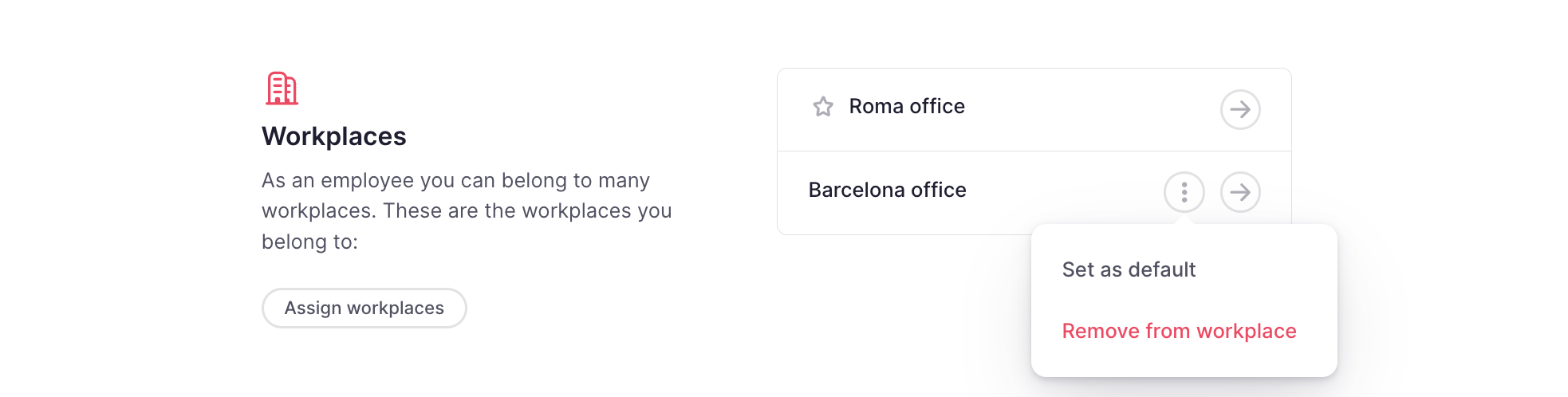
Se assegni più luoghi di lavoro, puoi scegliere quale sia quello predefinito. Il luogo di lavoro predefinito è utilizzato per il Tempo Libero e il monitoraggio del tempo.
- Nella tua barra laterale, vai su Organizzazione
- Apri il profilo del dipendente
- Scorri verso il basso fino a Luoghi di lavoro:
- Per assegnare un altro luogo di lavoro, clicca su Assegna Luoghi di lavoro
- Per impostare il predefinito, clicca sui tre puntini e seleziona Imposta come Predefinito
Come aggiungere festività pubbliche al luogo di lavoro
- Nella pagina Luoghi di lavoro, clicca su Vedi luogo di lavoro per aprire il luogo di lavoro
- Apri la scheda festività bancarie
- Clicca su Aggiungi festività bancarie per aprire One
- Comunica a One quali festività desideri aggiungere, ad esempio il calendario dell'anno prossimo. Puoi caricare un file con il tuo calendario, chiedere a One di trovare i calendari ufficiali sul web, o condividere gli URL dei calendari che desideri utilizzare
- Rivedi le modifiche che One propone e confermale. Nulla viene salvato fino a quando non confermi
- Se altri luoghi di lavoro hanno la stessa configurazione, chiedi a One di applicare le stesse festività a loro
Le festività bancarie sono impostate con One. One può importare festività nazionali, regionali e locali e applicarle tutte in una volta ad altri luoghi di lavoro con la stessa configurazione. Questa funzionalità è attualmente disponibile solo nell'app web. Per passaggi dettagliati ed esempi, vedere Gestisci le festività bancarie del luogo di lavoro con One.
Se One non è disponibile nella tua azienda, puoi continuare a importare festività pubbliche per paese e anno: clicca su Importa festività, seleziona il Paese e l'Anno, e clicca su Importa festività pubbliche.
Come aggiungere festività personalizzate al luogo di lavoro
- Nella pagina Luoghi di lavoro, clicca su Vedi luogo di lavoro per aprire il luogo di lavoro
- Apri la scheda festività bancarie
- Clicca su Aggiungi festività personalizzate
- Inserisci un Nome
- Seleziona tra Mezza giornata o One giornata
- Definisci la Data
- Clicca su Aggiungi festività personalizzata
