Flusso di lavoro personalizzato
- Nella barra laterale, fai clic su Flussi di lavoro
- Fai clic su Flusso di lavoro personalizzato
- Fai clic su + Nuovo flusso di lavoro
- Inserisci un nome per il flusso di lavoro e una descrizione.
- Scegli la categoria : Personalizzato, Onboarding o Offboarding
- Fai clic su Crea

Come aggiungere un passaggio
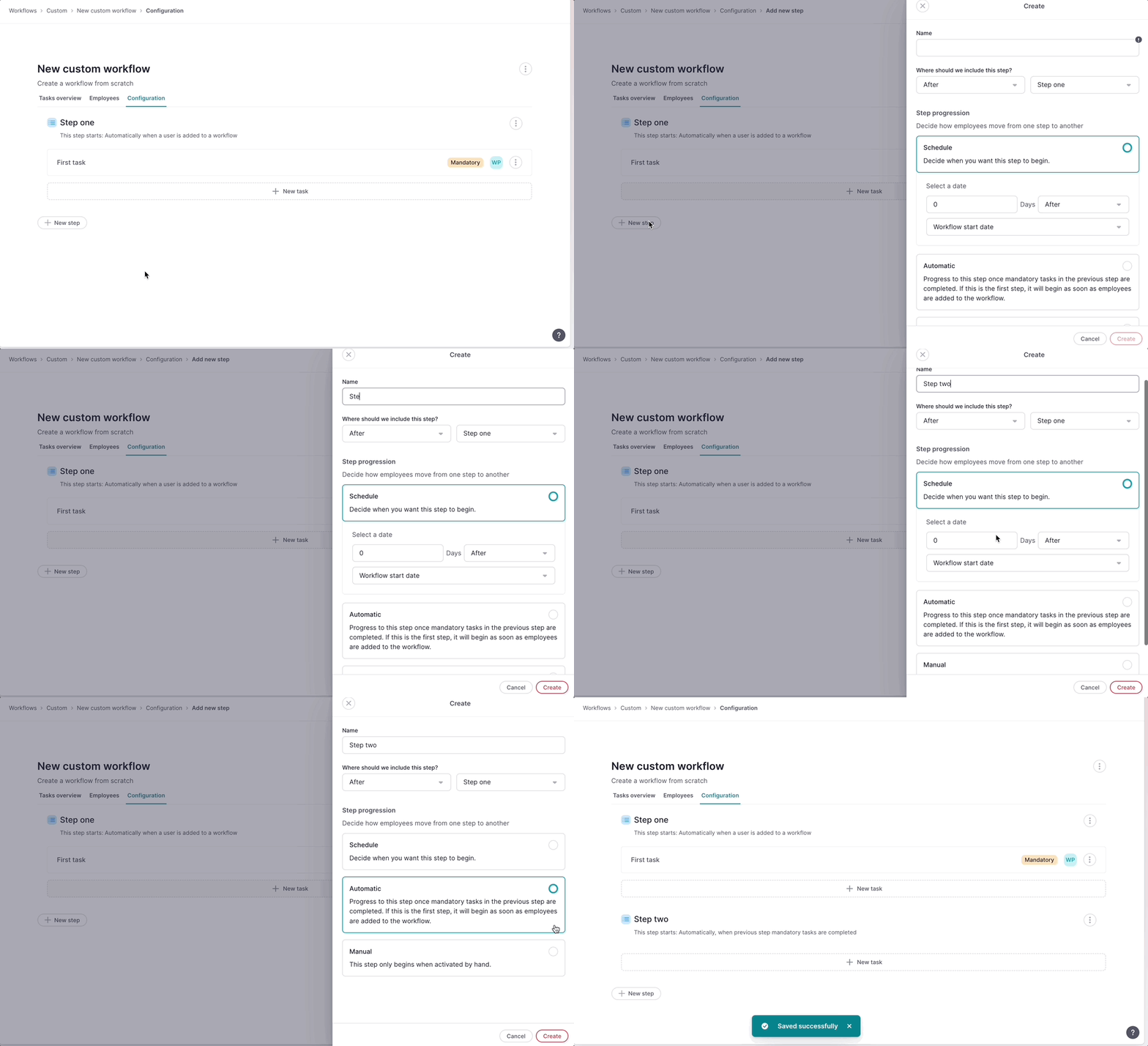
- Dalla pagina Configurazione , fai clic su + Nuovo passaggio
- Inserisci un nome
- Seleziona la modalità di progressione per la fase , ovvero le fasi o i passaggi successivi del flusso di lavoro:
- Pianificato : Decidi quando deve iniziare questa fase. Questa condizione consente di attivare la fase in base a date relative. Se questa fase è la prima del flusso di lavoro, non si avvierà automaticamente fino al raggiungimento della data di attivazione.
- Automatico : questo passaggio si attiverà non appena saranno completate le attività obbligatorie del passaggio precedente. Se si tratta del primo passaggio del flusso di lavoro, inizierà non appena verranno aggiunti i dipendenti.
- Manuale : questa fase si avvia solo se attivata manualmente.
Solo le persone con l' autorizzazione "Modifica flusso di lavoro" e i dipendenti assegnati al flusso di lavoro possono visualizzare i passaggi.
Se desideri modificare le impostazioni di avanzamento di una fase:
- Nella barra laterale, vai a Flussi di lavoro
- Nell'elenco dei flussi di lavoro, selezionare quello pertinente.
- Apri il flusso di lavoro desiderato
- Vai alla scheda Configurazione
- Seleziona un passaggio, quindi fai clic sull'icona con i tre puntini .
- Fai clic su Modifica passaggio
- Modificare il progresso del passo
- Fai clic su Salva

La sequenza delle fasi può essere modificata manualmente attivando l'esecuzione parallela , il che consente di superare i limiti dell'esecuzione lineare e di rendere i flussi di lavoro più dinamici ed efficienti.
Per modificare manualmente l'avanzamento di una fase:
- Apri il flusso di lavoro pertinente
- Nella scheda Dipendenti , seleziona il dipendente di cui desideri modificare l'avanzamento.
- Vai al passaggio che desideri attivare, quindi fai clic su Avvia questo passaggio

Come aggiungere un'attività
- Dalla pagina Configurazione , fai clic su + Nuova attività
- Seleziona il tipo di attività :
- Attività personalizzata
- Informazioni personali
- Informazioni aggiuntive sui dipendenti (campi personalizzati)
- Informazioni di identificazione
- Informazioni bancarie
- Caricamento file
- Richiesta di completamento del documento
- Fare clic su Avanti
- Configura l'attività
- Fare clic su Avanti
- Verifica che tutto sia corretto utilizzando l'anteprima, quindi fai clic su Salva attività.

Affinché un flusso di lavoro funzioni correttamente, deve includere almeno una fase con un'attività e almeno un responsabile .
scheda "Panoramica attività"
Dalla pagina Panoramica attività , è possibile visualizzare una panoramica generale del flusso di lavoro e l'elenco delle attività in sospeso. Un modulo di statistiche chiave presenta i dati più importanti relativi al flusso di lavoro:
- Flussi di lavoro in corso
- Compiti obbligatori in sospeso
- Compiti obbligatori in ritardo
È possibile filtrare l'elenco per creare visualizzazioni più mirate.

È possibile intervenire sulle attività in sospeso inviando promemoria alle persone che hanno attività in sospeso. Basta cliccare su "Invia un promemoria" . I promemoria verranno inviati al loro indirizzo email e alla loro casella di posta Factorial .

scheda Dipendenti
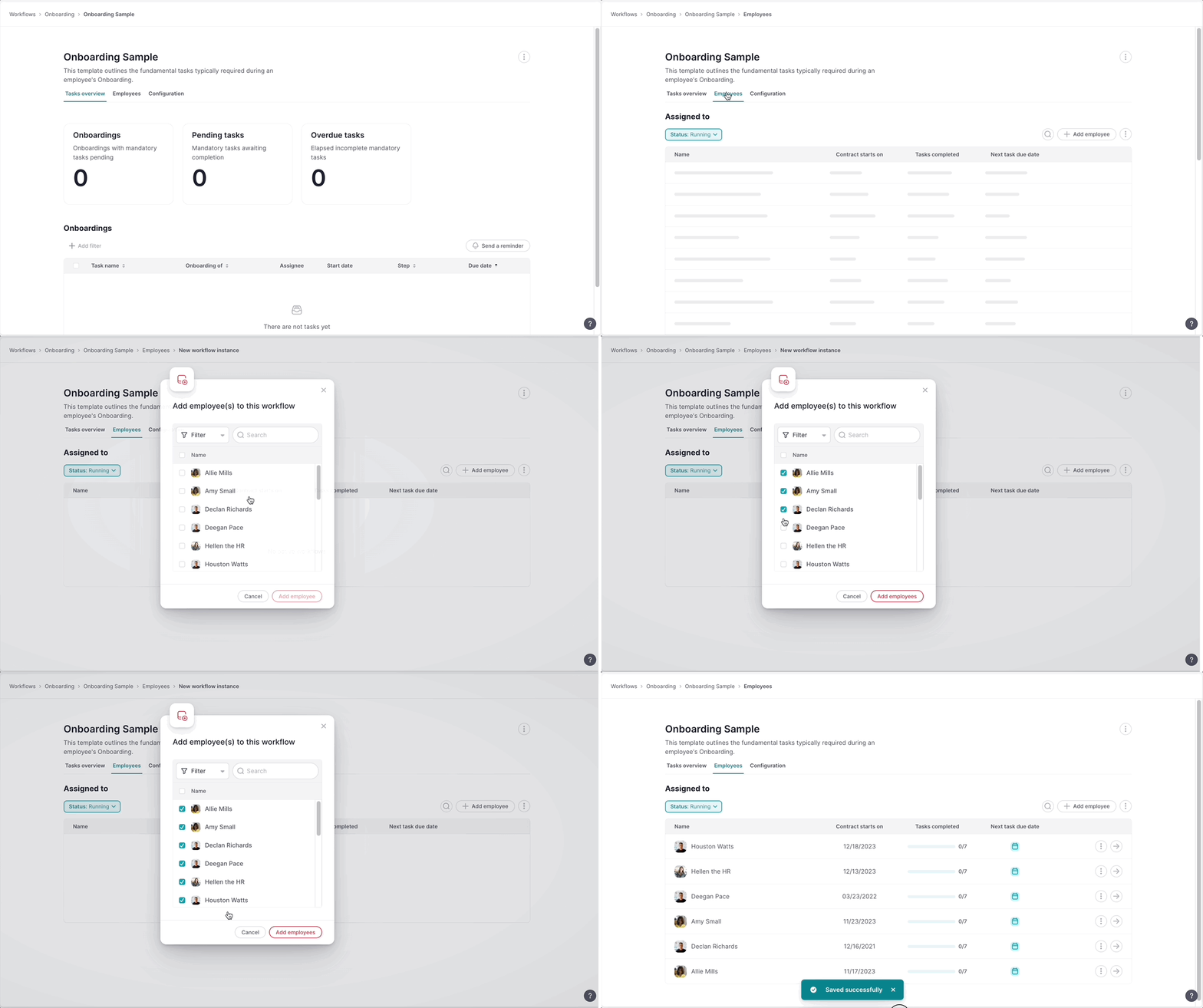
Nella scheda Dipendenti , è possibile aggiungere uno o più dipendenti al flusso di lavoro. Lì vedrai:
- Il nome del dipendente
- La fase in cui si trova
- Il numero di attività completate rispetto al numero totale di attività nella fase
- La data di scadenza del prossimo compito
Solo le persone con l' autorizzazione "Modifica flusso di lavoro" e i dipendenti a cui hai assegnato il flusso di lavoro possono visualizzare la pagina di anteprima.
Aggiungi i dipendenti al flusso di lavoro
- Nella scheda Dipendenti , fai clic su Aggiungi un dipendente
- Seleziona i dipendenti
- Fai clic su Aggiungi dipendenti
Di seguito sono visualizzate le informazioni relative alla configurazione del flusso di lavoro di ciascun dipendente:
- Lo stato di ogni fase
- Attività completate e in sospeso
- Le persone assegnate ai compiti
Quando un flusso di lavoro attiva una nuova fase, tutte le sue attività vengono assegnate simultaneamente a persone diverse.
Notifiche
Per gli utenti e i dipendenti assegnati, ogni volta che viene attivata una nuova fase, visualizzeranno le nuove attività nella loro casella di posta e nella sezione Attività. Inoltre, riceveranno un'unica email che riassume tutte le attività appena attivate. Queste attività mostreranno una cronologia che indica la loro posizione nel processo.
Una volta completata un'attività, questa verrà automaticamente contrassegnata come completata anche dal responsabile.