L'impiegato/a terminato/a manterrà pieno accesso al proprio account fino alle 23:59 dell'ultimo giorno dell'abbonamento.
Ad esempio: se un abbonamento termina il 19 settembre, l'impiegato/a potrà ancora accedere e utilizzare Factorial fino alle 23:59 del 19 settembre.
L'unico modo per bloccare l'accesso di un impiegato/a è disattivarlo/a nella piattaforma. Questo aggiornerà automaticamente anche il loro stato di busta paga e altri registri interni.
Come utilizzare
Attraverso l'Organizzazione
- Sulla tua barra laterale, clicca su Organizzazione
- Clicca su (...) dell'impiegato/a selezionato/a
- Premi Termina impiegato/a
- Si aprirà un nuovo modulo, e dovrai completare questi passaggi:
- Termina accesso a Factorial: Usa questa opzione per decidere quando l'impiegato/a perderà l'accesso a Factorial
-
Data di fine contratto: Seleziona l'ufficiale ultimo giorno del contratto dell'impiegato/a
- Può essere lo stesso o diverso dalla data in cui termina l'accesso a Factorial
- Motivi per la terminazione: scegli una delle opzioni
- Specifica i motivi: Fornisci dettagli aggiuntivi che spiegano la terminazione
- Riassegna compiti e responsabilità a:
- Potresti ricevere un messaggio riguardo alle approvazioni in sospeso dell'impiegato/a. Puoi scegliere tra:
- Risolvere più tardi
- Scartare tutte le approvazioni in sospeso
- Clicca su Termina impiegato/a
- Riceverai un messaggio di conferma
- Clicca su Termina impiegato/a o torna indietro se hai bisogno di apportare modifiche o se non sei sicuro/a

I motivi per la terminazione non possono essere modificati. Sono impostati per default per ogni paese e configurati a livello nazionale, il che significa che tutti i clienti all'interno di quel paese condividono la stessa lista standardizzata di motivi.
Attraverso il profilo dell'impiegato/a
- Sulla tua barra laterale, clicca su Organizzazione
- Accedi alla sezione Persone
- Seleziona l'Impiegato/a in questione
- Clicca su (...) - situato nell'angolo in alto a destra
- Premi Termina Impiegato/a
- Si aprirà un nuovo modulo, e dovrai completare questi passaggi:
- Termina accesso a Factorial: Usa questa opzione per decidere quando l'impiegato/a perderà l'accesso a Factorial
-
Data di fine contratto: Seleziona l'ufficiale ultimo giorno del contratto dell'impiegato/a
- Può essere lo stesso o diverso dalla data in cui termina l'accesso a Factorial
- Motivi per la terminazione: Scegli una delle opzioni
- Specifica i motivi: Fornisci dettagli aggiuntivi che spiegano la terminazione
- Riassegna compiti e responsabilità a:
- Potresti ricevere un messaggio riguardo alle approvazioni in sospeso dell'impiegato/a. Puoi scegliere tra:
- Risolvere più tardi
- Scartare tutte le approvazioni in sospeso
- Clicca su Termina impiegato/a
- Riceverai un messaggio di conferma
- Clicca su Termina impiegato/a o torna indietro se hai bisogno di apportare modifiche o se non sei sicuro/a

Termina contratto
- Nella tua barra laterale, vai su organizzazione
- Apri il profilo dell'impiegato/a che desideri terminare
- Vai alla scheda Contratti
- Clicca (…) nell'angolo in alto a destra
- Clicca Termina impiegato/a
- Riceverai un messaggio di conferma
- Clicca su Termina impiegato/a o torna indietro se hai bisogno di apportare modifiche o se non sei sicuro/a

In tutti i casi dopo la conferma, il sistema automaticamente:
- Contrassegna l'impiegato/a come terminato/a
- Aggiunge la data di fine selezionata al contratto attivo
Cambia le date di una terminazione programmata
Una volta che una terminazione è stata programmata, i campi Termina accesso a Factorial e Data di fine contratto non possono essere modificati direttamente.
Per impostare nuove date:
- Riattiva l'impiegato/a (vedi Riattiva impiegato/a terminato/a qui sotto)
- Esegui di nuovo la terminazione dal profilo dell'impiegato/a (Organizzazione > Persone > seleziona l'impiegato/a > (...) > Termina Impiegato/a) e inserisci le date corrette
Completa entrambi i passaggi uno dopo l'altro affinché l'accesso dell'impiegato/a a Factorial termini nella data prevista.
Riattiva impiegato/a terminato/a
Puoi riattivare un impiegato/a terminato/a, ad esempio per correggere le date di una terminazione programmata (vedi Cambia le date di una terminazione programmata sopra).
- Sulla tua barra laterale, clicca su Organizzazione
- Filtra i tuoi impiegati per: Stato di accesso > Terminato
- Clicca su Applica filtri
- Seleziona l'impiegato/a in questione
- Premi su (...) - situato nell'angolo in alto a destra
- Premi Attiva Impiegato/a

Se hai bisogno di modificare l'email dell'impiegato/a che è stato terminato, ti raccomandiamo di farlo prima di attivarlo/a. Nel caso tu lo abbia attivato/a e abbia bisogno di cambiare l'email, contatta l'impiegato/a, poiché solo lui/lei sarà in grado di eseguire questa azione.
Privacy & Visibilità
Prima di programmare una data di terminazione, è importante comprendere quali azioni sono visibili all'impiegato/a e quali potrebbero attivare notifiche.
Notifiche dirette
Factorial non notifica automaticamente gli impiegati quando una data di terminazione è programmata nel loro contratto.
Gli amministratori possono programmare la data di terminazione internamente senza attivare una comunicazione diretta all'impiegato/a.
Visibilità del saldo ferie ("La Fuga di Assenze")
Quando una data di terminazione viene aggiunta, Factorial ricalcola automaticamente il saldo ferie residuo dell'impiegato/a in base alla data di fine contratto.
Questo saldo aggiornato diventa immediatamente visibile all'impiegato/a nella scheda Assenze. Di conseguenza, l'impiegato/a potrebbe notare cambiamenti nei suoi giorni di ferie disponibili prima che la terminazione sia stata ufficialmente comunicata.
Per evitare visibilità indesiderate:
- Esamina attentamente il momento dell'aggiornamento della data di terminazione.
- Coordina la comunicazione interna prima di applicare la modifica nella piattaforma quando possibile.
Offboarding compiti e notifiche
Se un Workflow di Offboarding è configurato, assicurati che nessun compito sia assegnato all'impiegato/a prima che la terminazione sia ufficialmente comunicata.
Compiti come:
- Restituire il laptop
- Restituire la carta di accesso
- Completare il sondaggio di uscita
possono attivare notifiche immediate per la persona assegnata.
Per prevenire comunicazioni accidentali:
- Esamina tutti i compiti di offboarding prima di attivare il workflow
- Ritarda i compiti assegnati all'impiegato/a fino a quando la terminazione non è stata formalmente annunciata internamente
Notifiche email
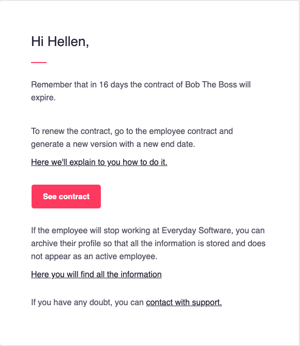
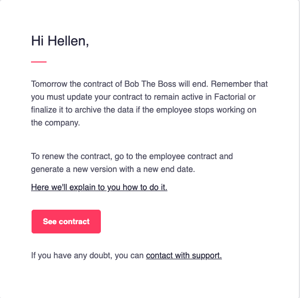
Gli amministratori di ogni azienda riceveranno una notifica email quando il contratto di un impiegato/a sta per scadere o quando l'utente è programmato per essere terminato.
- Il contratto di un impiegato/a scadrà presto (una data di fine tra 16 giorni dopo la notifica), ma l'utente non è programmato per essere terminato.
- Il contratto di un impiegato/a sta per scadere (data di fine il giorno dopo la notifica domani) ma non è ancora programmato per essere terminato.
Elimina impiegati
Per eliminare un profilo:
- Invia una richiesta formale di eliminazione tramite il supporto o il sistema di ticketing di Factorial
- Questo passaggio garantisce che l'eliminazione sia gestita dal team di Factorial
La cancellazione permanente rimuove completamente il profilo dell'impiegato/a dal database di Factorial. A differenza della disattivazione o dell'archiviazione, questa è un'azione irreversibile.