Un centro di costo è un reparto o una funzione all'interno di un'azienda che sostiene dei costi senza generare direttamente ricavi. I centri di costo rappresentano il livello primario di analisi dei costi in un'azienda.
I centri di costo permettono alle aziende di controllare i costi totali, decidere l'allocazione delle risorse e calcolare la redditività per prodotto o reparto .
Per creare un centro di costo
- Nella barra laterale, vai su Impostazioni
- Scorri verso il basso fino a Finanza
- Selezionare il centro di costo
- Fai clic su Nuovo - nell'angolo in alto a destra
- Inserisci le informazioni richieste. Ci sono due campi obbligatori: nome e persona giuridica.
- Fai clic su Aggiungi centro di costo

Assegnazione e destinazione del centro di costo
Gli amministratori possono modificare l'assegnazione dei centri di costo a specifici dipendenti. L'assegnazione può arrivare fino al 100% in un singolo centro di costo o essere distribuita tra diversi centri.
È possibile assegnare i centri di costo ai dipendenti in due modi: assegnando i dipendenti in blocco oppure assegnandoli manualmente.
Compiti in grandi quantità
- Nella barra laterale, vai su Impostazioni
- Scorri verso il basso fino a Finanza
- Selezionare i centri di costo
- Seleziona il pulsante Importa
- Scarica il modello e compilalo con l'assegnazione del centro di costo al tuo dipendente. Una volta terminato, carica il file.

Abbina le colonne nell'ordine corretto per procedere

Ciascun dipendente può essere assegnato a un solo centro di costo alla volta . Non è possibile assegnare lo stesso dipendente a più centri di costo contemporaneamente.
Assegna i dipendenti manualmente
- Nella barra laterale, vai su Organizzazione
- Seleziona il dipendente a cui vuoi assegnare il centro di costo
- Nella scheda Dettagli lavoro scorri verso il basso fino a Centro di costo
- Fai clic su Modifica compiti
- Fai clic su Aggiungi centro di costo
- Scegli il centro di costo e la dedica
- Fai clic su Salva

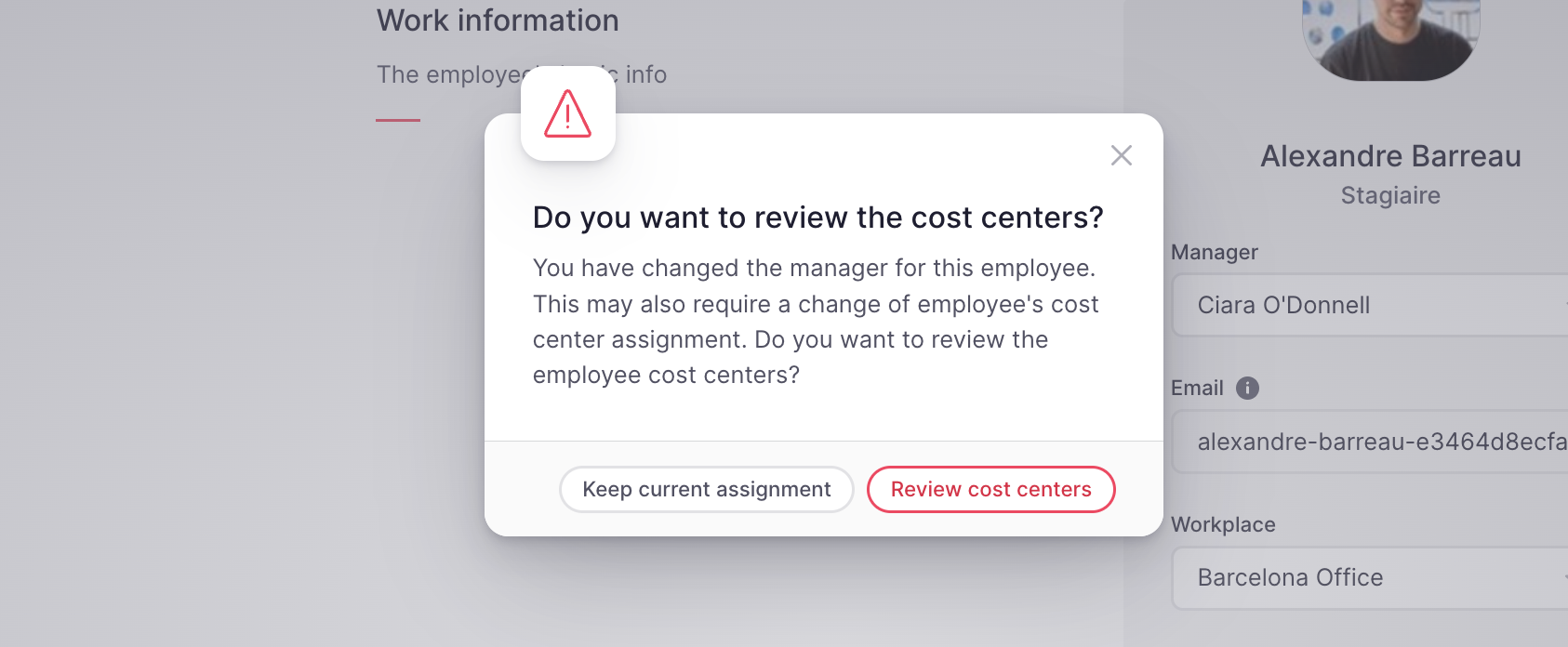
Ogni volta che un utente modifica le informazioni relative a un dipendente, il che potrebbe comportare una modifica dell'assegnazione al centro di costo, come ad esempio un cambio di responsabile, di sede o di team, gli amministratori riceveranno una notifica per poter esaminare l'assegnazione.
Per eliminare o rinominare un centro di costo
- Accedi alla riga del centro di costo che desideri rinominare o eliminare.
- Fai clic sull'icona con i 3 puntini
- Seleziona Elimina o Modifica

Tieni presente che un centro di costo può essere eliminato se non vi sono dipendenti assegnati per il periodo corrente.
Gli utenti potranno sempre modificare il nome di un centro di costo.
Scheda Assegnazioni Persone
Nella scheda Assegnazioni del personale , è possibile gestire e visualizzare le assegnazioni di ciascun dipendente ai diversi centri di costo. Questa sezione fornisce informazioni dettagliate sulle assegnazioni attuali e future:
- Assegnazione attuale : il centro di costo a cui il dipendente è attualmente assegnato.
- Data di inizio attuale : la data di inizio dell'incarico corrente.
- Data di fine attuale : la data di fine dell'incarico corrente.
- Prossimi incarichi : incarichi futuri programmati per il dipendente.
- Prossima data di inizio : la data di inizio del prossimo incarico.
- Prossima data di fine : la data di fine del prossimo incarico.
Inoltre, cliccando sul nome di un dipendente, si accede alla cronologia del dipendente per centro di costo , che consente di gestire le assegnazioni retroattive ai centri di costo. Questo semplifica la modifica e la registrazione delle assegnazioni passate, garantendo che tutti i dati siano accurati e aggiornati.
