Si estás en esta página, significa que su empresa le ha solicitado instalar Factorial IT en tu ordenador. Este artículo te guiará paso a paso en la instalación de Factorial IT. Esta instalación es crucial para la gestión de la flota de tu empresa.
Un poco de contexto antes de comenzar:
- • Factorial IT : esta es la herramienta que ayuda a tu empresa a rastrear, administrar y proteger sus computadoras.
- • FleetDM : se trata del MDM (Mobile Device Management) implementado por Factorial IT.
El procedimiento es sencillo y rápido: ¡te llevará menos de 2 minutos!
Si encuentras alguna dificultad, no dudes en contactarnos directamente a factorial-factorial-support@getprimo.com .
Importante : Para continuar con la instalación, necesitas tener derechos de administrador en el equipo. Si no los tienes, contacta con su administrador.
Iniciando la instalación
- Haz clic en el correo electrónico titulado: “Invitar a unirse a <Nombre de la empresa> en Factorial IT”
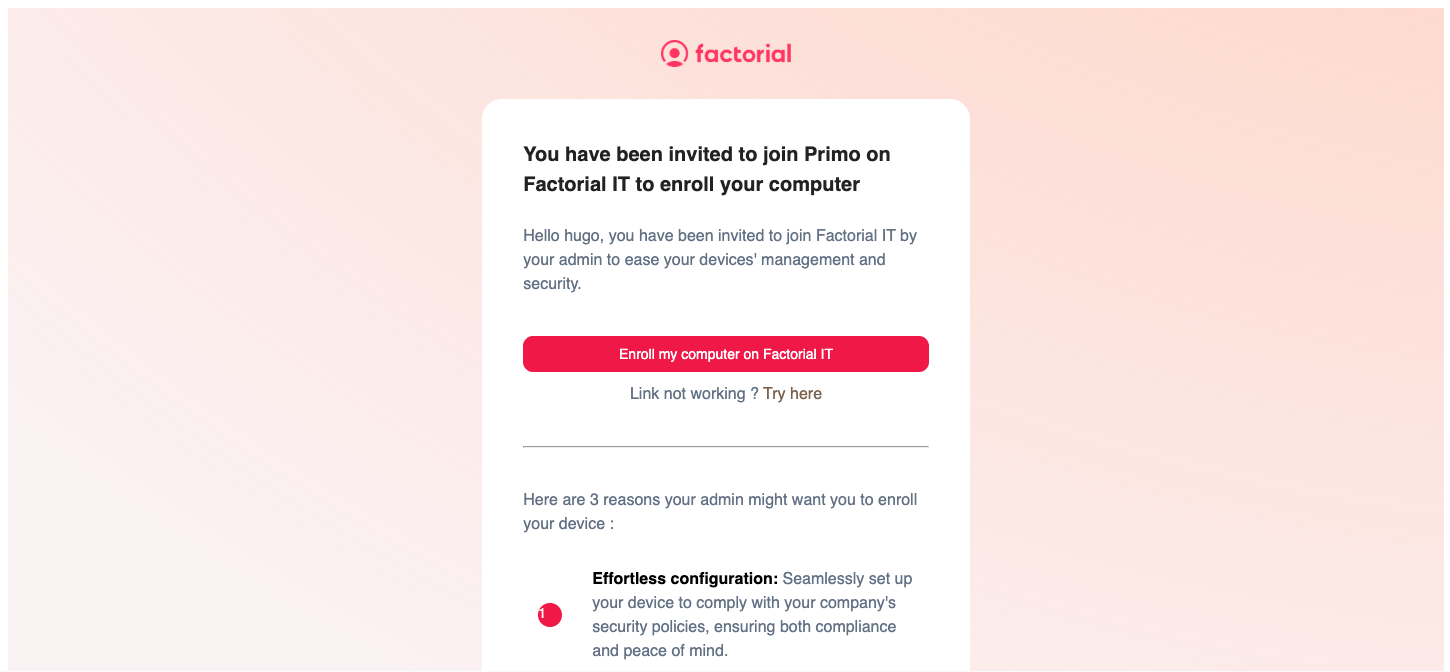
- Haz clic en el botón " Inscribir mi ordenador en Factorial IT "
- Serás redirigido a una página web Factorial IT
- Inicia sesión con su correo electrónico y el código de 6 dígitos recibido por correo electrónico
- Instala Factorial IT en tu ordenador:
- Opción 1: si se te asigna una computadora: selecciónala y haz clic en Instalar
- Opción 2: si no tienes ninguna computadora asignada, haz clic en Implementar MDM en otro dispositivo
- Elige el sistema operativo de tu computadora (Windows, MacOS, Linux, iOS, Android)
- [Laptop] Descarga el instalador haciendo clic en "Descargar instalador"
Instalación en macOS
Instalación en macOS
- Haz doble clic en el archivo " factorial-it-enrollment.mobileconfig " que se ha descargado
- Abre Preferencias del Sistema y utiliza el campo de búsqueda para encontrar la sección "Perfiles".
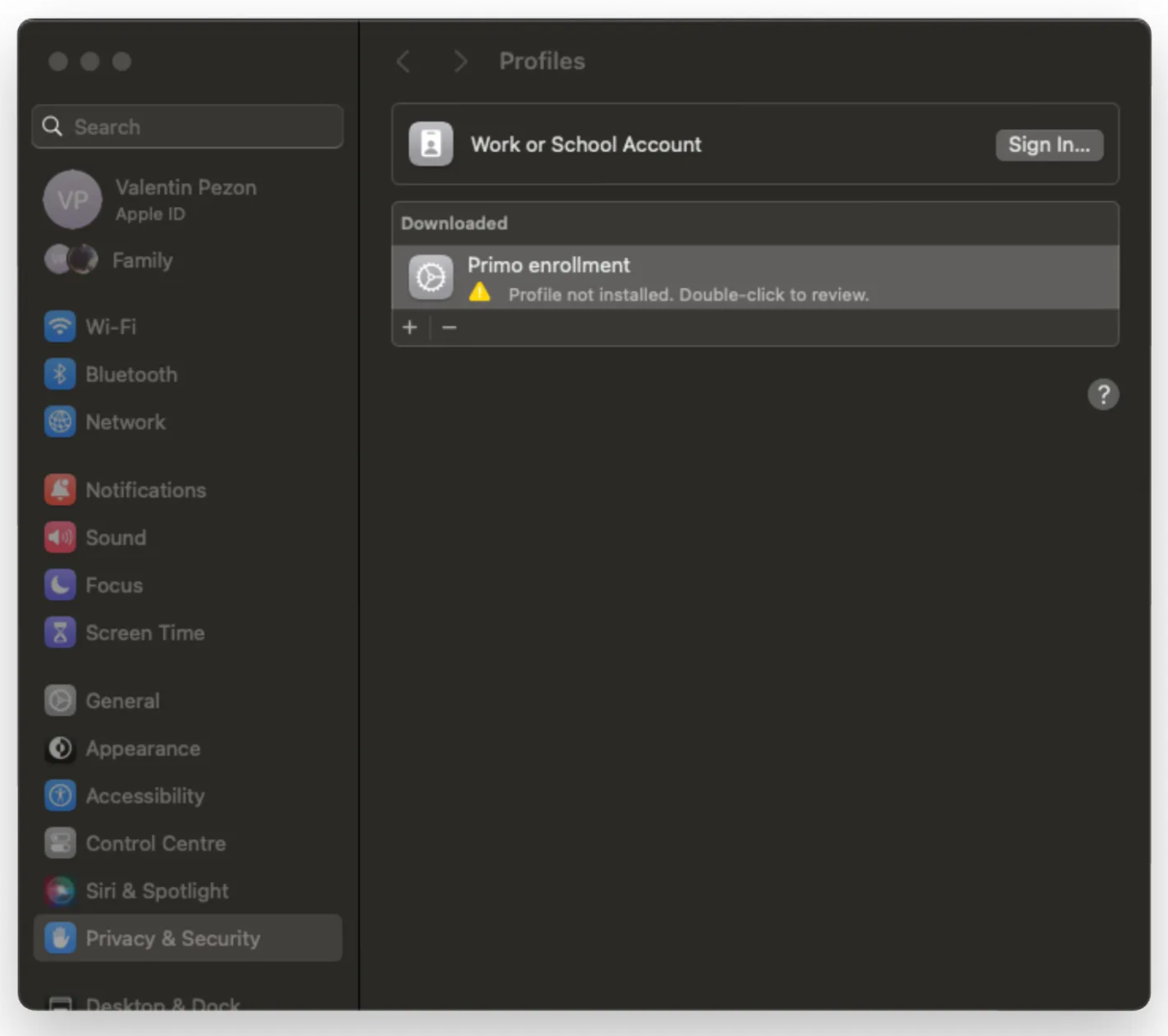
- Selecciona el perfil en la lista y haz doble clic en " Inscripción <Su Empresa> "
Si el perfil no está presente, utiliza el botón "+" para localizarlo en su carpeta "Descargas".
- Selecciona "Inscribirse" en la parte inferior izquierda.
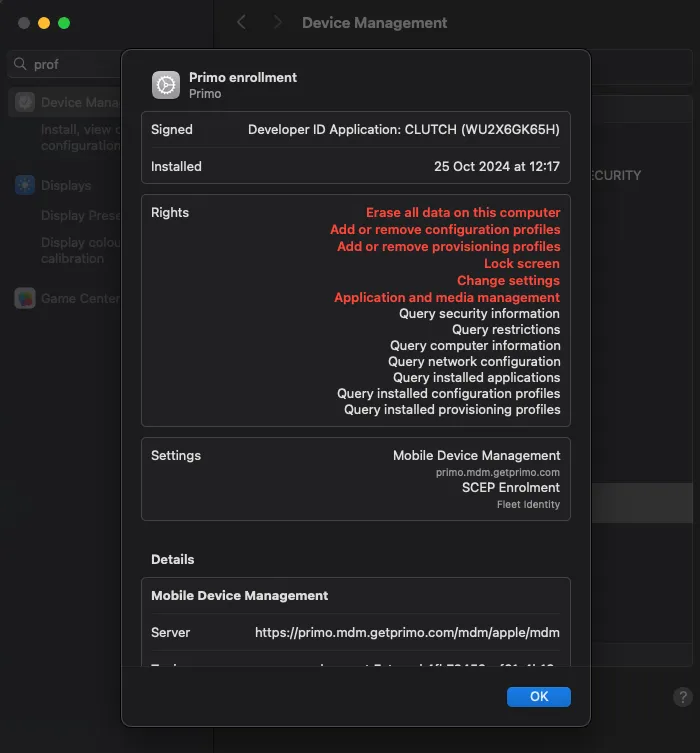
- Ingresa tu contraseña
Si ves este error: factorial-it-enrollment.pkg bloqueado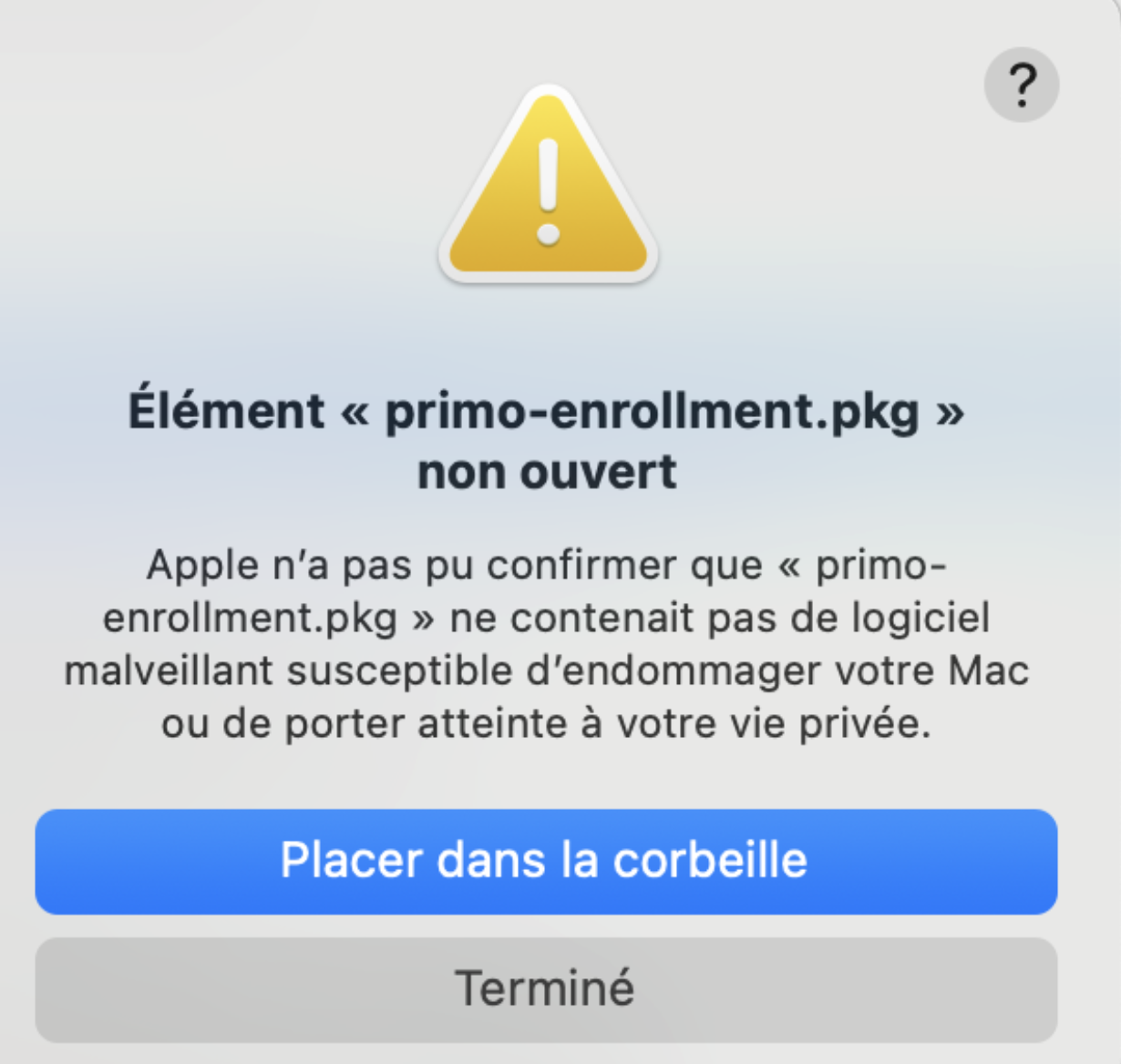
Puedes desbloquearlo en Configuración > Privacidad y seguridad > Seguridad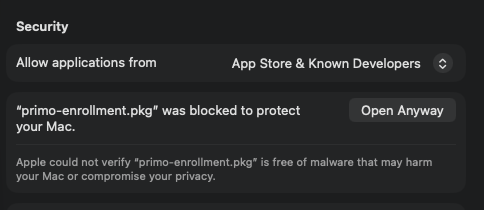
Listo, ya está todo listo ✅ Recibirás un correo electrónico de confirmación
Instalación en Windows
- Haz doble clic en el archivo " factorial-it-enrollment.msi " que se ha descargado
- Se abrirá una ventana de seguridad de Windows, continúa haciendo clic en "Sí"
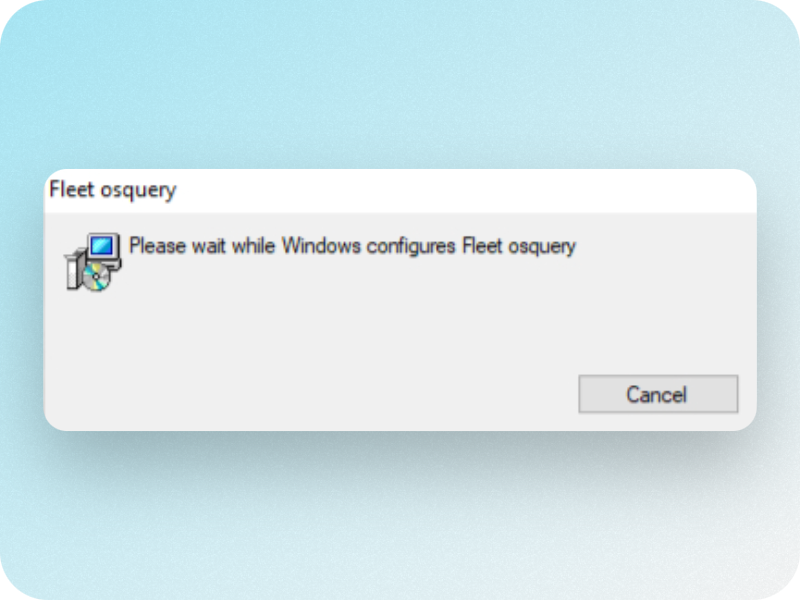
Listo, ya está todo listo ✅Recibirás un correo electrónico de confirmación
Instalación en iOS
- Ve a Configuración > General > Administración de dispositivos
- Selecciona e instalar el perfil MDM Factorial IT
- Confirma la instalación ingresando tu código de desbloqueo si se te solicita
Instalación en Android
- Sigue los pasos de inscripción de Android
- Cuando se te soliciten las credenciales de inicio de sesión, ingresa tu información de inicio de sesión Factorial IT
En Factorial IT, proteger tus datos es nuestra prioridad absoluta. Encuentra nuestra Página de Transparencia aquí.