Si vous consultez cette page, c'est que votre entreprise vous a demandé d'installer Factorial IT sur votre ordinateur. Cet article vous guidera pas à pas dans l'installation Factorial IT. Cette installation est essentielle à la gestion du parc informatique de votre entreprise.
Quelques éléments de contexte avant de commencer :
- • Factorial IT : cet outil aide votre entreprise à suivre, gérer et sécuriser ses ordinateurs.
- • FleetDM : il s'agit du MDM (Gestion des appareils mobiles) déployé par Factorial IT.
La procédure est simple et rapide : cela prendra moins de 2 minutes !
Si vous rencontrez des difficultés, n'hésitez pas à nous contacter directement à l' adresse factorial-factorial-support@getprimo.com .
Important : pour procéder à l’installation, vous devez disposer des droits d’administrateur sur l’ordinateur. Si vous ne les possédez pas, veuillez contacter votre administrateur.
Démarrage de l'installation
- Cliquez sur l'e-mail intitulé : « Invitation à rejoindre <Nom de l'entreprise> sur Factorial IT »
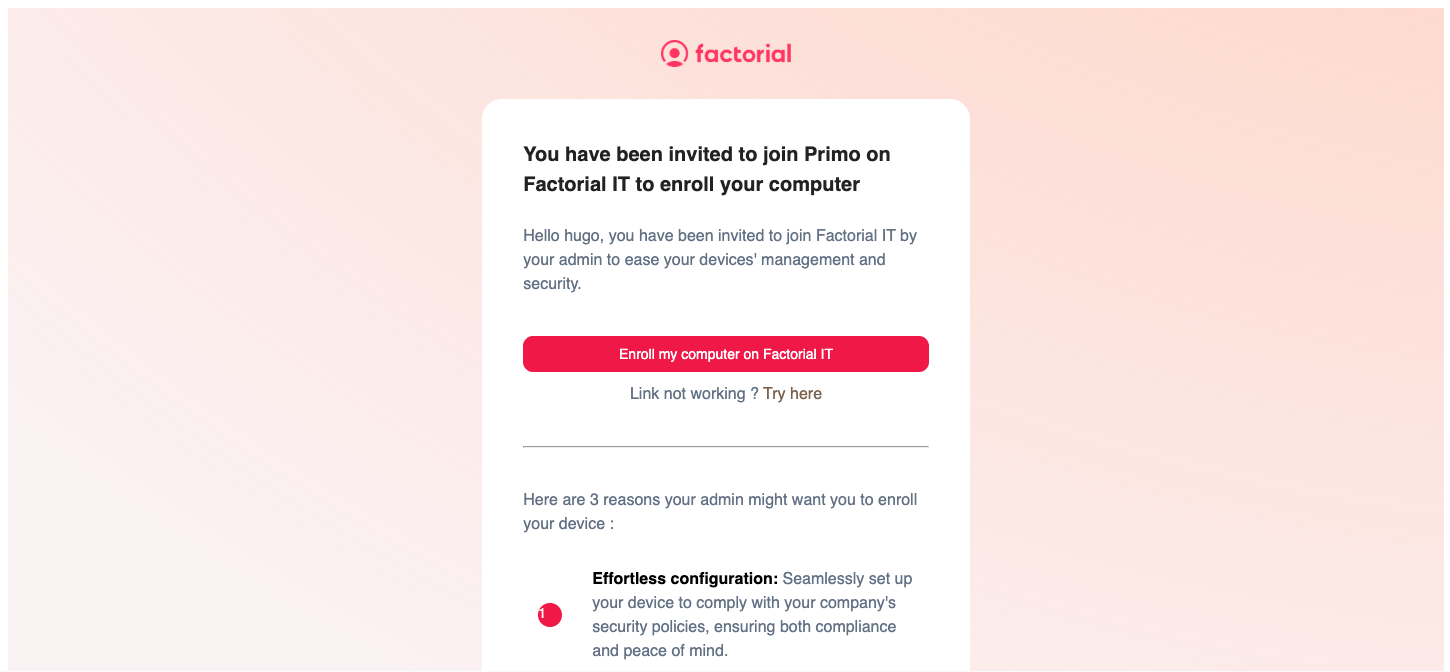
- Cliquez sur le bouton « Inscrire mon ordinateur sur Factorial IT ».
- Vous êtes redirigé vers une page web Factorial IT
- Connectez-vous en utilisant votre adresse e-mail et le code à 6 chiffres reçu par e-mail.
- Installez Factorial IT sur votre ordinateur :
- Option 1 : si un ordinateur vous est attribué : sélectionnez-le et cliquez sur Installer
- Option 2 : si aucun ordinateur ne vous est attribué, cliquez sur Déployer MDM sur un autre appareil
- Choisissez le système d'exploitation de votre ordinateur (Windows, MacOS, Linux, iOS, Android)
- [Ordinateur portable] Téléchargez le programme d'installation en cliquant sur « Télécharger le programme d'installation ».
Installation sur macOS
Installation sur macOS
- Double-cliquez sur le fichier « factorial-it-enrollment.mobileconfig » qui a été téléchargé.
- Ouvrez les Préférences Système et utilisez le champ de recherche pour trouver la section « Profils ».
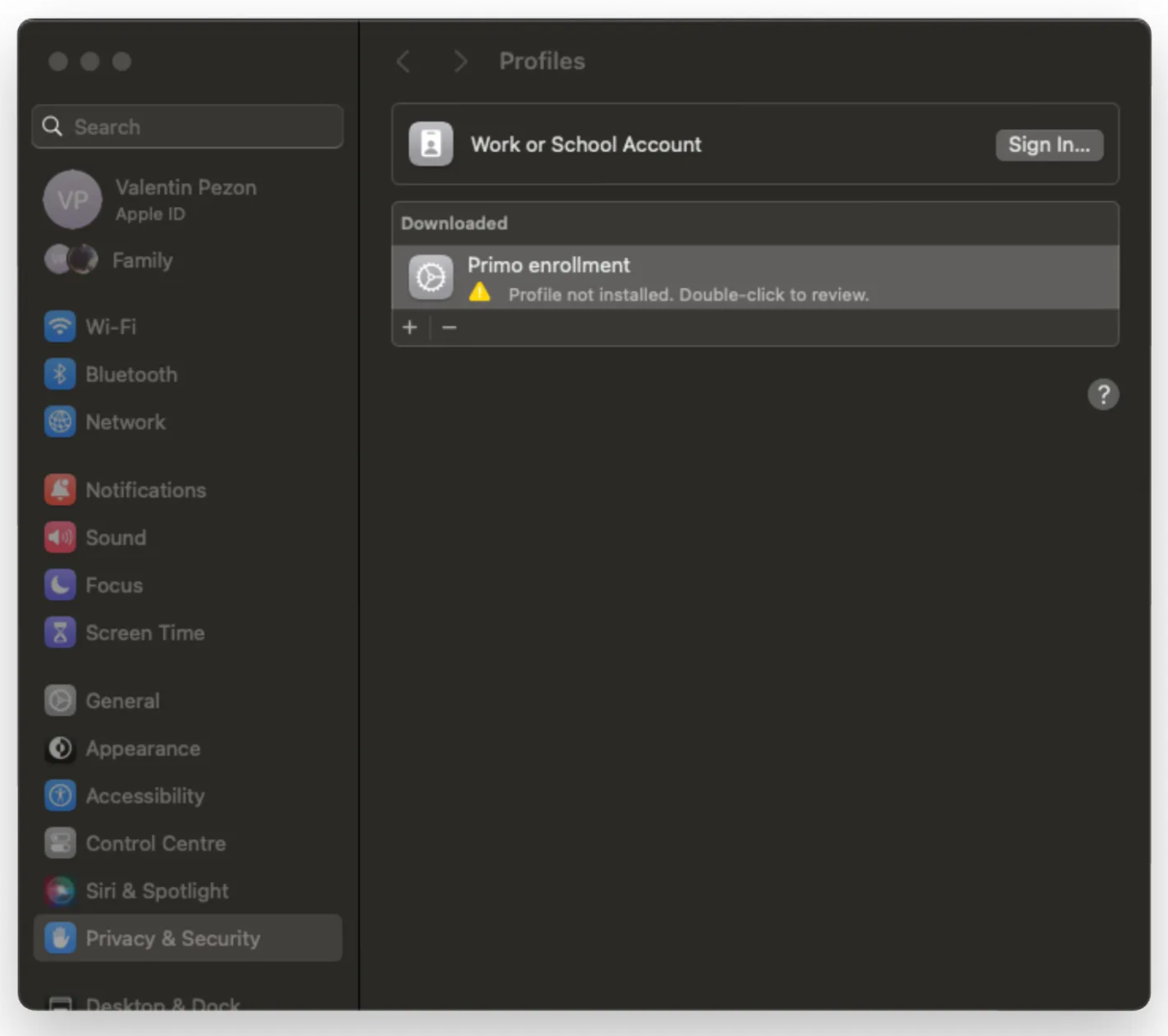
- Sélectionnez le profil dans la liste et double-cliquez sur « Inscription <Votre entreprise> ».
Si le profil est introuvable, utilisez le bouton « + » pour le localiser dans votre dossier « Téléchargements ».
- Sélectionnez « S'inscrire » en bas à gauche
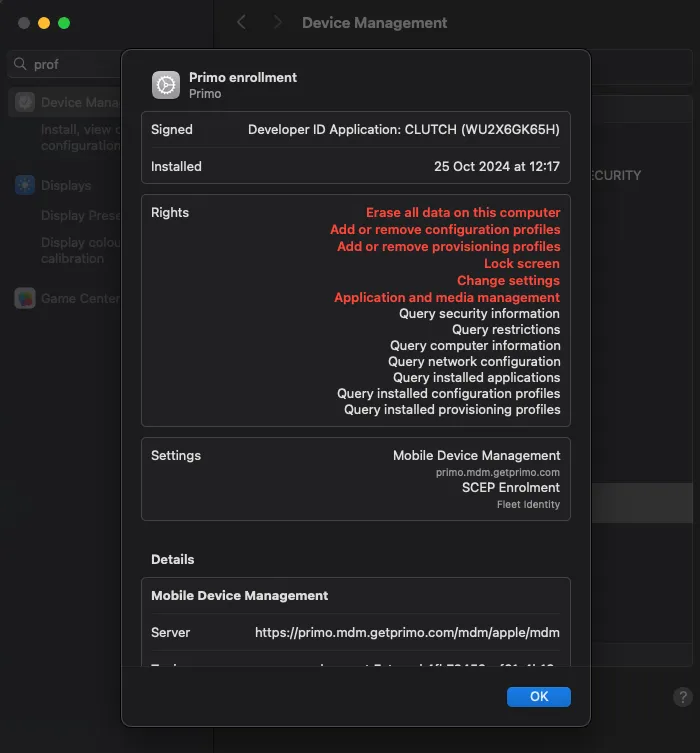
- Saisissez votre mot de passe de session
Si vous voyez cette erreur : factorial-it-enrollment.pkg bloqué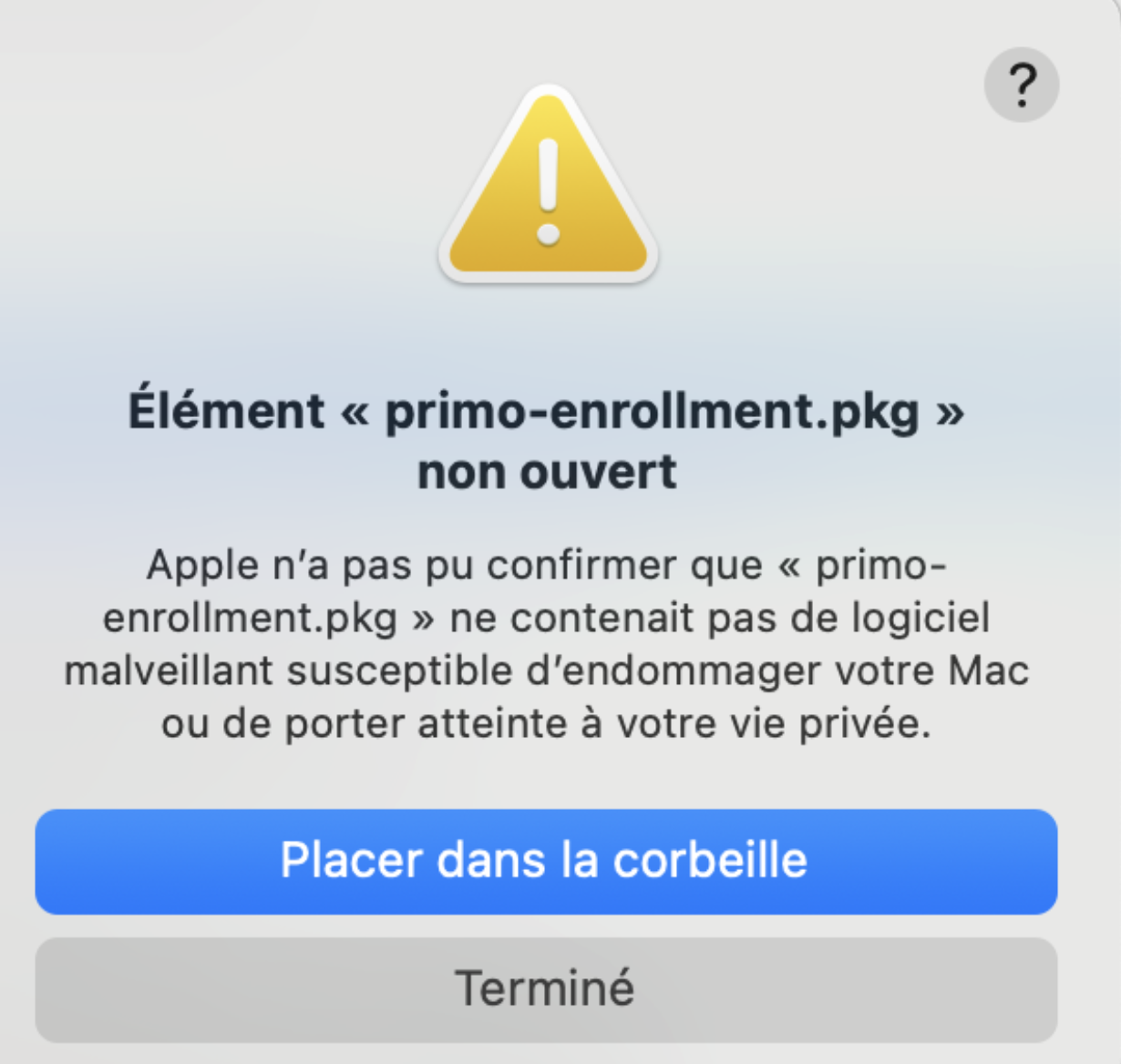
Vous pouvez le débloquer dans Paramètres > Confidentialité et sécurité > Sécurité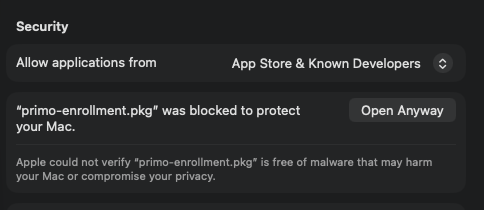
Voilà, c'est terminé ! ✅ Vous recevrez un e-mail de confirmation.
Installation sous Windows
- Double-cliquez sur le fichier « factorial-it-enrollment.msi » qui a été téléchargé.
- Une fenêtre de sécurité Windows s'ouvre ; poursuivez en cliquant sur « Oui ».
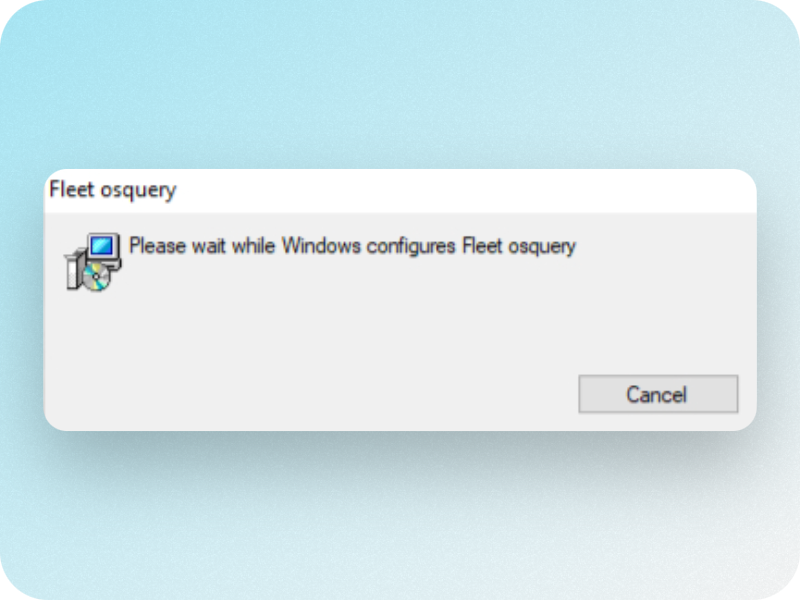
Voilà, c'est terminé ! ✅ Vous recevrez un e-mail de confirmation.
Installation sur iOS
- Accédez à Paramètres > Général > Gestion des appareils
- Sélectionnez et installez le profil MDM Factorial IT
- Confirmez l'installation en saisissant votre code de déverrouillage si vous y êtes invité.
Installation sur Android
- Suivez les étapes d'inscription Android
- Lorsque vous êtes invité à saisir vos identifiants de connexion, entrez vos informations de connexion Factorial IT.
Chez Factorial IT, la protection de vos données est notre priorité absolue. Consultez notre page Transparence ici.