In Factorial können Sie Berechtigungen einfach verwalten, indem Sie sie aktivieren oder deaktivieren und verschiedenen Mitarbeitertypen unterschiedliche Berechtigungen zuweisen.
Der erste Schritt besteht darin , Berechtigungsgruppen für Ihr Unternehmen zu konfigurieren . Dabei handelt es sich um nichts anderes als Gruppen von Mitarbeitern, die die gleichen Zugriffsrechte haben. Dies kann entweder durch die Verwendung von Standardgruppen oder, falls erforderlich, durch die Erstellung benutzerdefinierter Gruppen erfolgen.
Anschließend können Sie die Berechtigungen für jede Factorial innerhalb jeder Berechtigungsgruppe konfigurieren .
Auf diese Weise erhalten Sie ein Berechtigungssystem, das vollständig auf Ihre Bedürfnisse zugeschnitten ist .
Wo finde ich die Berechtigungen?
- Gehen Sie in Ihrer Seitenleiste zu Einstellungen.
- Im Menü „Allgemein“ die Option „Berechtigungen“ auswählen

Erstellen und Konfigurieren von Berechtigungsgruppen
Eine Berechtigungsgruppe ist eine Gruppe von Mitarbeitern mit denselben Berechtigungen innerhalb der Factorial Plattform. Einfacher ausgedrückt: Es handelt sich um eine festgelegte Gruppe mit identischen Berechtigungen.
Factorial bietet standardmäßig zwei Berechtigungsgruppen:
- Administratoren: Personen in dieser Gruppe haben die volle Kontrolle über die Plattform.
- Standardmitarbeiter
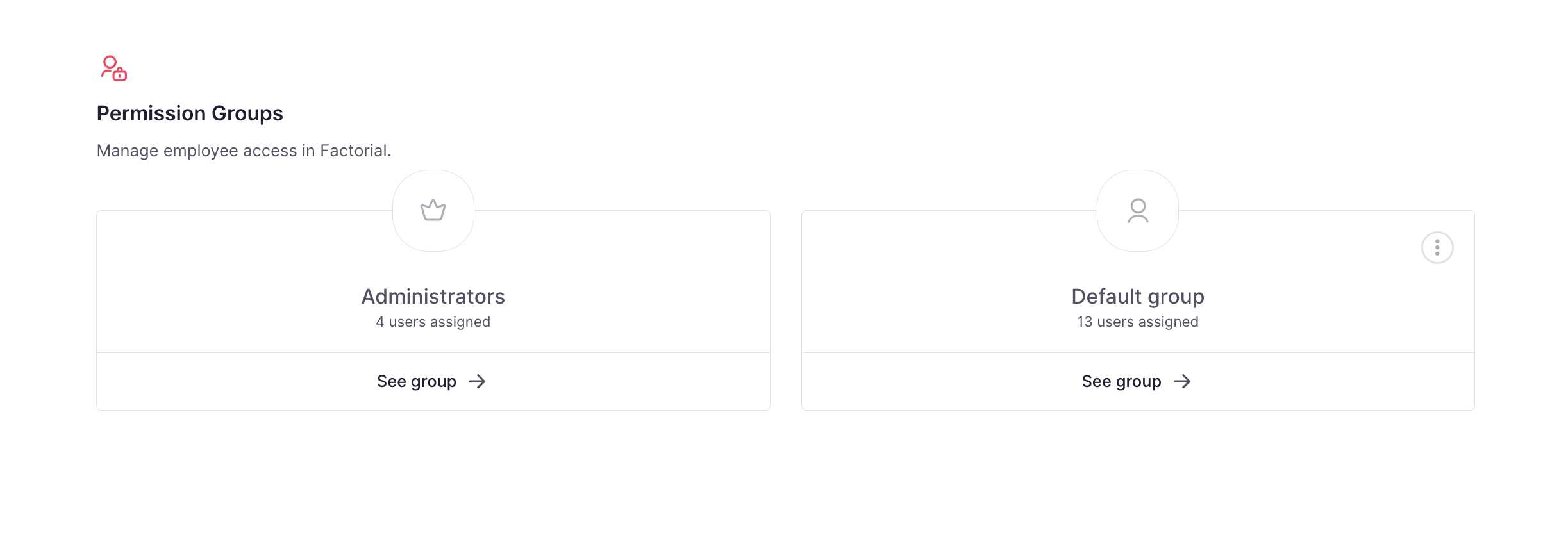
Benutzerdefinierte Berechtigungsgruppen erstellen
Factorial bietet Ihnen die Möglichkeit, benutzerdefinierte Berechtigungsgruppen zu erstellen. Beispielsweise benötigen Sie möglicherweise separate Berechtigungsgruppen für Manager, das IT-Team und das Finanzteam.
- Klicken Sie auf „Benutzerdefinierte Gruppe erstellen“ .
- Einen Gruppennamen festlegen

Mitglieder der Berechtigungsgruppe hinzufügen
Sie können jederzeit Mitglieder zu den Berechtigungsgruppen hinzufügen oder daraus entfernen.
- Öffnen Sie die Berechtigungsgruppe
- Klicken Sie auf die Registerkarte „Mitarbeiter“ .
- Klicken Sie auf + und wählen Sie „Mitarbeiter zuweisen“.
- Wählen Sie die Mitarbeiter aus, die Sie hinzufügen möchten, und klicken Sie auf Speichern.

Gruppen-Sichtbarkeitsberechtigung konfigurieren
Die Sichtbarkeit ist eine zusätzliche Sicherheitseinstellung, die Sie für Ihre Berechtigungsgruppe konfigurieren können. Sie können auswählen, welche Mitarbeiter und deren Informationen von Mitgliedern der Berechtigungsgruppe eingesehen werden können.
- Öffnen Sie die Berechtigungsgruppe
- Klicken Sie auf die Registerkarte „Sichtbarkeit“.
- Wählt aus, welche Mitarbeiter und deren Informationen von Mitgliedern dieser Gruppe eingesehen werden können. Sie haben vier Optionen zur Auswahl:
- Das gesamte Unternehmen: umfasst alle im Unternehmen als Mitarbeiter registrierten Personen.
- Dynamische Gruppe: Enthält automatisch alle Mitarbeiter der ausgewählten Gruppen. Die Gruppe kann nicht bearbeitet werden.
- Ihre eigene Gruppe: umfasst alle Personen, die in der ausgewählten Beziehung zu den Gruppenmitgliedern stehen.
- Manuelle Auswahl: Enthält alle manuell ausgewählten Mitarbeiter. Sie können später Mitarbeiter hinzufügen oder entfernen.
- Klicken Sie auf „Änderungen speichern“ .

Mitarbeiter von einer Berechtigungsgruppe in eine andere verschieben
Wenn Sie dies einzeln durchführen möchten, müssen Sie Folgendes tun:
- Öffnen Sie die Berechtigungsgruppe
- Klicken Sie auf die Registerkarte „Mitarbeiter“ .
- Klicken Sie auf die drei Punkte bei dem Mitarbeiter, den Sie verschieben möchten.
- Wählen Sie die Option „In eine andere Gruppe verschieben“.
- Es erscheint ein Pop-up-Fenster, in dem Sie auswählen können, in welche Gruppe der Mitarbeiter verschoben werden soll.

Wenn Sie es in großen Mengen tun möchten:
- Öffnen Sie die Berechtigungsgruppe
- Klicken Sie auf die Registerkarte „Mitarbeiter“ .
- Klicken Sie auf + und wählen Sie „Mitarbeiter hinzufügen“.
- Alle Mitarbeiter werden angezeigt (auch wenn sie einer anderen Gruppe angehören).
- Wählen Sie die Mitarbeiter aus, die Sie hinzufügen möchten, und klicken Sie auf Speichern.
Die ausgewählten Mitarbeiter werden automatisch in die von Ihnen gewählte Gruppe verschoben.

Wie man eine Berechtigungsgruppe dupliziert
Mit der Funktion „ Berechtigungsgruppe duplizieren “ können Sie alle Berechtigungen einer bestehenden Gruppe in eine neue Gruppe kopieren. Anschließend können Sie einzelne Berechtigungen nach Bedarf anpassen, ohne alles manuell neu konfigurieren zu müssen.
- Gehen Sie in Ihrer Seitenleiste zu Einstellungen und navigieren Sie in Factorial zur Seite Berechtigungen .
- Suchen Sie die Berechtigungsgruppe, die Sie duplizieren möchten.
- Klicken Sie auf das Dreipunkt-Menü (⋮) neben dem Gruppennamen.
- Wählen Sie im Dropdown-Menü „Duplizieren“ aus.

- Es wird eine neue Gruppe mit denselben Berechtigungen wie die ursprüngliche Gruppe erstellt.
- Benennen Sie die neue Gruppe nach Bedarf um.
- Passen Sie alle spezifischen Berechtigungen an oder entfernen Sie diese, die von den ursprünglichen Gruppenberechtigungen abweichen sollen.
- Speichern Sie die Änderungen, um die neue Gruppe fertigzustellen.
- Verwenden Sie aussagekräftige Namen: Geben Sie den Zweck oder die Abteilung im Gruppennamen an, um Verwechslungen zu vermeiden.
- Überprüfen Sie die Berechtigungen sorgfältig: Nach dem Duplizieren sollten Sie prüfen, ob Berechtigungen angepasst werden müssen, um den Verantwortlichkeiten der neuen Gruppe gerecht zu werden.
- Die ursprüngliche Gruppe sollte unverändert bleiben: Durch das Duplizieren können Sie sicher experimentieren, ohne den aktuellen Zugriff zu beeinträchtigen.
- Beschränken Sie Duplikate auf ähnliche Anwendungsfälle: Duplizieren Sie nur dann, wenn die Rollen wirklich ähnlich sind, um unnötige Komplexität zu vermeiden.
Berechtigungen konfigurieren
- Öffnen Sie die Berechtigungsgruppe, die Sie konfigurieren möchten.
- Berechtigungen können themenbezogen konfiguriert werden. Klicken Sie einfach auf die für Sie relevanten Berechtigungen.
- Du kannst:
- Gewähren Sie Mitarbeitern innerhalb dieser Berechtigungsgruppe Zugriff auf bestimmte Funktionen.
- Berechtigungen über verschiedene Zugriffsebenen aktivieren/deaktivieren:
- Selbst: Ermöglicht es Mitarbeitern, diese Aktion nur für sich selbst durchzuführen
- Für direkt und indirekt unterstellte Mitarbeiter: Ermöglicht Managern, diese Aktion für ihre unterstellten Mitarbeiter durchzuführen.
- Für Personen in Teams, die sie leiten: Ermöglicht Teamleitern, diese Aktion für Personen in ihrem Team durchzuführen.
- Für Personen innerhalb ihrer juristischen Person: Ermöglicht es Mitarbeitern, diese Handlung in Bezug auf Personen innerhalb derselben juristischen Person vorzunehmen.
- Gesamtes Unternehmen: Ermöglicht es Mitarbeitern, diese Aktion für alle im Unternehmen durchzuführen.

Delegierung von Berechtigungen
Administratoren haben die Möglichkeit, Berechtigungen an bestimmte Berechtigungsgruppen zu delegieren. Mitarbeiter innerhalb dieser Gruppen erhalten die Möglichkeit, die ausgewählten Berechtigungen für alle Benutzer im Unternehmen zu konfigurieren.
- Gehen Sie in Ihrer Seitenleiste zu Einstellungen.
- Unter „Allgemein“ wählen Sie „Berechtigungen“ aus.
- Wählen Sie eine Berechtigungsgruppe aus
- Klicken Sie auf Delegierungsberechtigungen.
- Aktivieren Sie die Berechtigungen, die Mitarbeiter dieser Gruppe für das gesamte Unternehmen verwalten sollen.

Externe Benutzer
Externe Benutzer sind kostenlose Benutzer mit eingeschränkten Berechtigungen auf der Plattform. Externe Benutzer können erstellt und Berechtigungsgruppen hinzugefügt werden; die ihnen gewährten Berechtigungen richten sich nach den Gruppeneinstellungen.
Schritte:
- Öffnen Sie die gewünschte Berechtigungsgruppe
- Klicken Sie auf die Registerkarte „Externe Benutzer“ .
- Drücken Sie die Taste „ + “.
- Wählen Sie „Externen Benutzer zuweisen“ .
- Speichern
