En Factorial , puedes gestionar los permisos fácilmente habilitándolos o deshabilitándolos y asignando diferentes permisos a distintos tipos de empleados.
El primer paso es configurar grupos de permisos para tu empresa, que no son más que grupos de empleados que tendrán los mismos accesos, ya sea utilizando los predeterminados o creando unos personalizados si es necesario.
Posteriormente podrás configurar permisos para cada característica Factorial dentro de cada grupo de permisos.
De esta manera tendrás un sistema de permisos totalmente adaptado a tus necesidades .
Dónde encontrar permisos
- En la barra lateral, ve a Configuración
- En General, selecciona Permisos

Creación y configuración de grupos de permisos
Un grupo de permisos es un conjunto de empleados con la misma autoridad dentro de la plataforma Factorial . En pocas palabras, es un grupo designado con permisos idénticos.
Factorial proporciona dos grupos de permisos por defecto:
- Administradores: las personas de este grupo tienen pleno poder sobre la plataforma.
- Empleados predeterminados
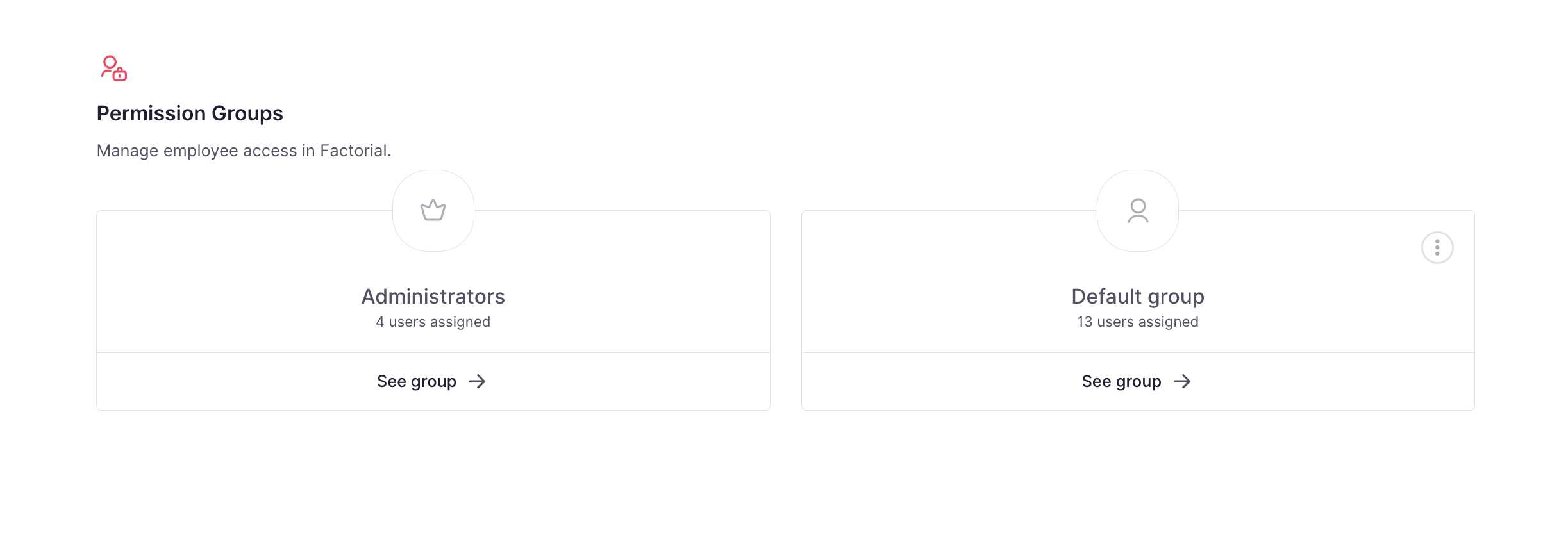
Crear grupos de permisos personalizados
Factorial te permite crear grupos de permisos personalizados. Por ejemplo, podrías necesitar crear un grupo de autorización específico para gerentes, el equipo de TI y el equipo de finanzas.
- Haz clic en Crear un grupo personalizado
- Establece un nombre de grupo

Agregar miembros del grupo de permisos
Puede agregar o eliminar miembros de los grupos de permisos en cualquier momento que lo necesite.
- Abre el grupo Permiso
- Haz clic en la pestaña Empleados
- Haz clic en + y elige Asignar empleados
- Selecciona los empleados que desea agregar y haz clic en Guardar

Configurar el permiso de visibilidad del grupo
La visibilidad es una configuración de seguridad adicional que puede configurar para su grupo de permisos. Puede elegir qué empleados y su información pueden ver los miembros del grupo de permisos.
- Abrir el grupo Permiso
- Haz clic en la pestaña Visibilidad
- Selecciona qué empleados y su información pueden ver los miembros de este grupo. Tienes cuatro opciones:
- Toda la empresa: incluye a todas las personas registradas como empleados en la empresa.
- Grupo dinámico: incluye automáticamente a todos los empleados de los grupos seleccionados. El grupo no se podrá editar.
- Suyos: incluye a todas las personas que tienen la relación seleccionada con los miembros del grupo.
- Selección manual: incluye a todos los empleados seleccionados manualmente. Podrá añadir o eliminar empleados posteriormente.
- Haga clic en Guardar cambios

Mover empleados de un grupo de permisos a otro
Si quieres hacerlo de forma individual , necesitas:
- Abrir el grupo de permisos
- Haz clic en la pestaña Empleados
- Haz clic en los 3 puntos del empleado que desea mover
- Selecciona la opción Mover a otro grupo
- Aparecerá una ventana emergente donde podrás elegir a qué grupo quieres mover al empleado.

Si quieres hacerlo en masa:
- Abrir el grupo de permisos
- Haz clic en la pestaña Empleados
- Haz clic en + y seleccione Agregar empleados
- Aparecerán todos los empleados (aunque estén en otro grupo)
- Selecciona los empleados que quieras agregar y haga clic en Guardar
Moverá automáticamente a los empleados seleccionados al grupo que has elegido.

Cómo duplicar un grupo de permisos
La función “Duplicar grupo de permisos” te permite copiar todos los permisos de un grupo existente a un nuevo grupo. Después, puedes modificar los permisos individuales según sea necesario sin tener que configurarlos todos manualmente.
- En la barra lateral, ve a Configuración y navega a la página de Permisos en Factorial
- Localiza el grupo de permisos que deseas duplicar
- Haz clic en el menú de tres puntos (⋮) junto al nombre del grupo
- Selecciona Duplicar en el menú desplegable
- Se creará un nuevo grupo con todos los mismos permisos que el grupo original
- Renombra el nuevo grupo según sea necesario
- Ajusta o elimina los permisos específicos que deban diferir del grupo original
-
Guarda los cambios para finalizar la creación del nuevo grupo

Configuración de permisos
- Abra el grupo de permisos que desea configurar
- Los permisos se pueden configurar por tema. Simplemente haz clic en los que te interesen.
- Puede:
- Otorgar acceso a funcionalidades específicas a los empleados dentro de este grupo de permisos
- Habilitar/deshabilitar permisos por diferentes niveles de acceso:
- Ellos mismos: permite a los empleados realizar esta acción solo para ellos mismos
- Para subordinados directos e indirectos: permite a los gerentes realizar esta acción para sus subordinados
- Para las personas de los equipos que lideran: permite a los líderes de equipo realizar esta acción para las personas de su equipo
- Para las personas de su entidad jurídica: permite a los empleados realizar esta acción en relación con las personas de su misma entidad jurídica
- Toda la empresa: permite que los empleados realicen esta acción para todos en la empresa.

Delegación de permisos
Los administradores pueden delegar permisos a grupos específicos. Los empleados de estos grupos podrán configurar los permisos seleccionados para todos los usuarios de la empresa.
- En la barra lateral, vaya a Configuración
- En General, seleccione Permisos
- Elija un grupo de permisos
- Haga clic en Delegar permisos
- Habilite los permisos que desea que los empleados de este grupo administren para toda la empresa

Usuarios externos
Los usuarios externos son usuarios gratuitos con capacidad limitada en la plataforma. Pueden crearse y añadirse a grupos de permisos; se les otorgarán permisos según la configuración del grupo.
Pasos:
- Abra el grupo de permisos deseado
- Haga clic en la pestaña Usuarios externos
- Presione el botón ' + '
- Seleccione Asignar un usuario externo
- Ahorrar
