In Factorial puoi gestire facilmente i permessi abilitandoli o disabilitandoli e assegnando permessi diversi a diversi tipi di dipendenti.
Il primo passo è configurare i gruppi di autorizzazioni per la tua azienda, che non sono altro che gruppi di dipendenti che avranno gli stessi accessi, utilizzando quelli predefiniti o creandone di personalizzati, se necessario.
Successivamente, è possibile configurare le autorizzazioni per ciascuna funzionalità Factorial all'interno di ciascun gruppo di autorizzazioni.
In questo modo avrai un sistema di permessi completamente personalizzato in base alle tue esigenze .
Dove trovare i permessi
- Nella barra laterale, vai su Impostazioni
- In Generale, seleziona Autorizzazioni

Creazione e configurazione di gruppi di autorizzazioni
Un gruppo di permessi è un insieme di dipendenti con la stessa autorità all'interno della piattaforma Factorial . In parole povere, si tratta di un gruppo designato con permessi identici.
Factorial fornisce due gruppi di autorizzazioni per impostazione predefinita:
- Amministratori: gli individui in questo gruppo hanno pieno potere sulla piattaforma
- Dipendenti predefiniti
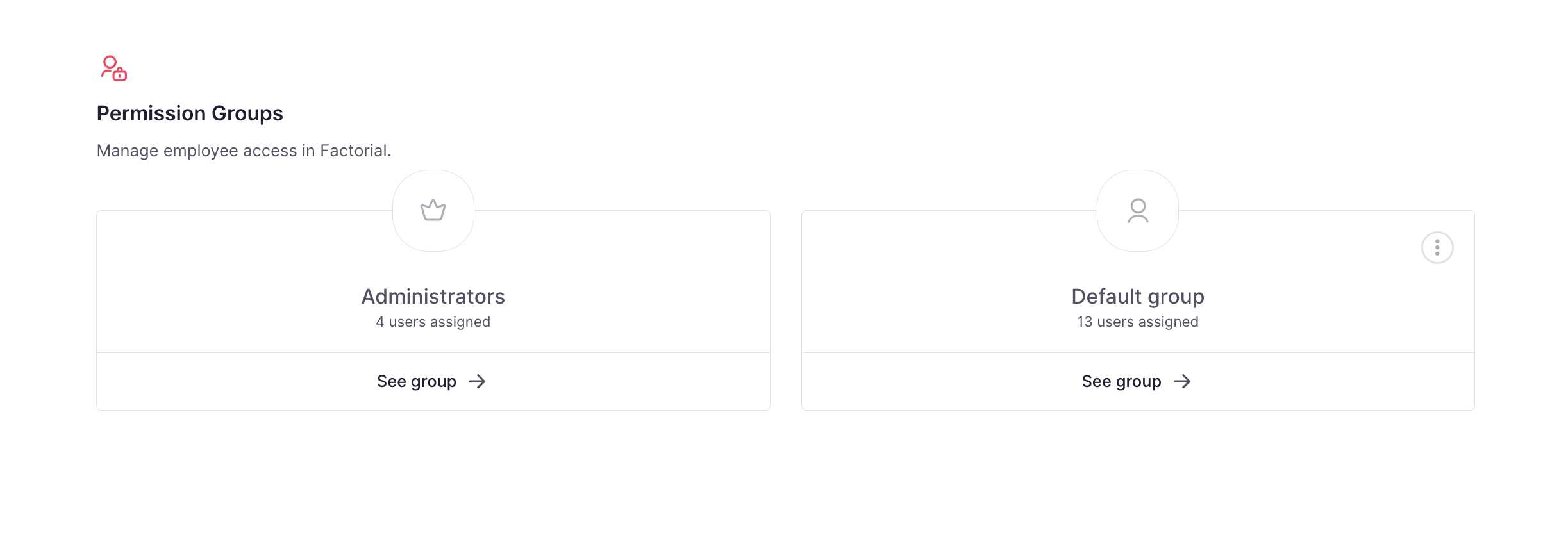
Crea gruppi di autorizzazioni personalizzati
Factorial offre la possibilità di creare gruppi di autorizzazioni personalizzati. Ad esempio, potrebbe essere necessario creare un gruppo di autorizzazioni dedicato per i manager, il team IT e il team finanziario.
- Fare clic su Crea un gruppo personalizzato
- Imposta un nome per il gruppo

Aggiungi membri del gruppo di autorizzazioni
Puoi aggiungere o rimuovere membri dai gruppi di autorizzazioni in qualsiasi momento.
- Apri il gruppo Permessi
- Fare clic sulla scheda Dipendenti
- Fare clic su + e scegliere Assegna dipendenti
- Seleziona i dipendenti che vuoi aggiungere e clicca su Salva

Configurare l'autorizzazione alla visibilità del gruppo
La visibilità è un'impostazione di sicurezza aggiuntiva che puoi configurare per il tuo gruppo di autorizzazioni. Puoi scegliere quali dipendenti e le loro informazioni possono essere visualizzati dai membri del gruppo di autorizzazioni.
- Apri il gruppo Permessi
- Fare clic sulla scheda Visibilità
- Seleziona quali dipendenti e informazioni su di loro possono essere visualizzati dai membri di questo gruppo. Sono disponibili quattro opzioni:
- L'intera azienda: comprende tutti coloro che sono registrati come dipendenti dell'azienda.
- Gruppo dinamico: include automaticamente tutti i dipendenti dei gruppi selezionati. Il gruppo non sarà modificabile.
- Proprio: include tutti coloro che hanno la relazione selezionata con i membri del gruppo.
- Selezione manuale: include tutti i dipendenti selezionati manualmente. Sarà possibile aggiungere o rimuovere dipendenti in seguito.
- Fare clic su Salva modifiche

Spostare i dipendenti da un gruppo di autorizzazioni a un altro
Se vuoi farlo individualmente , devi:
- Apri il gruppo di autorizzazioni
- Fare clic sulla scheda Dipendenti
- Clicca sui 3 puntini sul dipendente che vuoi spostare
- Seleziona l'opzione Sposta in un altro gruppo
- Apparirà una finestra pop-up in cui potrai scegliere a quale gruppo vuoi spostare il dipendente.

Se vuoi farlo in blocco:
- Apri il gruppo di autorizzazioni
- Fare clic sulla scheda Dipendenti
- Clicca su + e scegli Aggiungi dipendenti
- Appariranno tutti i dipendenti (anche se appartengono a un altro gruppo)
- Seleziona i dipendenti che vuoi aggiungere e clicca su Salva
I dipendenti selezionati verranno automaticamente spostati nel gruppo da te scelto.

Come duplicare un gruppo di autorizzazioni
La funzionalità " Duplica gruppo autorizzazioni " consente di copiare tutte le autorizzazioni da un gruppo esistente a un nuovo gruppo. È quindi possibile modificare le singole autorizzazioni in base alle proprie esigenze, senza dover riconfigurare tutto manualmente.
- Sulla barra laterale, vai su Impostazioni e vai alla pagina Autorizzazioni in Factorial
- Individua il gruppo di autorizzazioni che desideri duplicare
- Fare clic sul menu a tre punti (⋮) accanto al nome del gruppo
- Seleziona Duplica dal menu a discesa

- Verrà creato un nuovo gruppo con tutti gli stessi permessi dell'originale
- Rinomina il nuovo gruppo come necessario
- Modifica o rimuovi eventuali autorizzazioni specifiche che dovrebbero differire dal gruppo originale
- Salva le modifiche per finalizzare il nuovo gruppo
- Utilizzare nomi descrittivi: includere lo scopo o il reparto nel nome del gruppo per evitare confusione.
- Esaminare attentamente le autorizzazioni: dopo la duplicazione, verificare se sono necessarie modifiche per allinearle alle responsabilità del nuovo gruppo.
- Mantieni invariato il gruppo originale: la duplicazione consente una sperimentazione sicura senza compromettere l'accesso corrente.
- Limitare la duplicazione a casi d'uso simili: duplicare solo quando i ruoli sono realmente simili per evitare inutili complessità.
Configurazione delle autorizzazioni
- Apri il gruppo di autorizzazioni che vuoi configurare
- I permessi possono essere configurati per argomento. Basta cliccare su quelli che ti interessano.
- Puoi:
- Concedi l'accesso a funzionalità specifiche per i dipendenti all'interno di questo gruppo di autorizzazioni
- Abilita/disabilita l'autorizzazione in base a diversi livelli di accesso:
- Loro stessi: consente ai dipendenti di eseguire questa azione solo per se stessi
- Per i dipendenti diretti e indiretti: consente ai manager di eseguire questa azione per i propri dipendenti
- Per le persone nei team che guidano: consente ai team leader di eseguire questa azione per le persone nel loro team
- Per le persone nella loro entità giuridica: consente ai dipendenti di eseguire questa azione in relazione alle persone nella loro stessa entità giuridica
- Tutta l'azienda: consente ai dipendenti di eseguire questa azione per tutti in azienda

Delega dei permessi
Gli amministratori hanno la possibilità di delegare le autorizzazioni a specifici gruppi di autorizzazioni. I dipendenti all'interno di questi gruppi avranno la possibilità di configurare le autorizzazioni selezionate per tutti gli utenti dell'azienda.
- Nella barra laterale, vai su Impostazioni
- In Generale, seleziona Autorizzazioni
- Scegli un gruppo di autorizzazioni
- Fare clic su Delega autorizzazioni
- Abilita le autorizzazioni che desideri che i dipendenti di questo gruppo gestiscano per l'intera azienda

Utenti esterni
Gli utenti esterni sono utenti gratuiti con capacità limitata sulla piattaforma. Gli utenti esterni possono essere creati e aggiunti a gruppi di autorizzazioni; a loro verranno concesse autorizzazioni in base alle impostazioni del gruppo.
Passaggi:
- Aprire il gruppo di autorizzazioni desiderato
- Fare clic sulla scheda Utenti esterni
- Premere il pulsante ' + '
- Seleziona Assegna un utente esterno
- Salva
