Dans Factorial , vous pouvez gérer facilement les autorisations en les activant ou en les désactivant, et en attribuant différentes autorisations à différents types d'employés.
La première étape consiste à configurer des groupes d'autorisation pour votre entreprise, qui ne sont rien de plus que des groupes d'employés ayant les mêmes accès, soit en utilisant les groupes par défaut, soit en créant des groupes personnalisés si nécessaire.
Ensuite, vous pouvez configurer les autorisations pour chaque fonctionnalité Factorial au sein de chaque groupe d'autorisations.
Ainsi, vous disposerez d'un système d'autorisation entièrement adapté à vos besoins .
Où trouver les autorisations
- Dans votre barre latérale, accédez à Paramètres
- Dans Général, sélectionnez Droits d'accès

Création et configuration des groupes d'autorisation
Un groupe d'autorisation désigne un ensemble d'employés possédant les mêmes droits d'accès au sein de la plateforme Factorial . En d'autres termes, il s'agit d'un groupe spécifique disposant de permissions identiques.
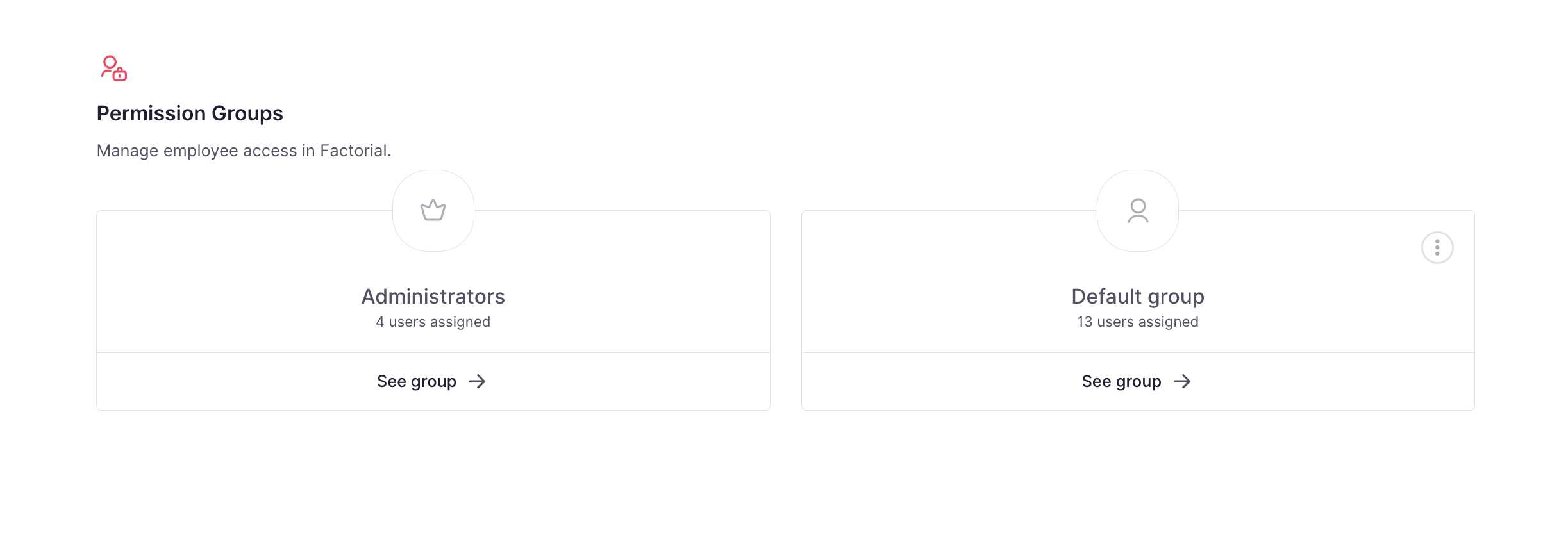
Factorial propose par défaut deux groupes d'autorisations :
- Administrateurs : les personnes appartenant à ce groupe ont un contrôle total sur la plateforme.
- employés par défaut
Créer des groupes d'autorisation personnalisés
Factorial vous permet de créer des groupes d'autorisation personnalisés. Par exemple, vous pourriez avoir besoin de créer un groupe d'autorisation dédié aux responsables, à l'équipe informatique et à l'équipe financière.
- Cliquez sur Créer un groupe personnalisé
- Définir un nom de groupe

Ajouter des membres du groupe d'autorisation
Vous pouvez ajouter ou supprimer des membres des groupes d'autorisations à tout moment.
- Ouvrir le groupe d'autorisation
- Cliquez sur l'onglet Employés
- Cliquez sur + et choisissez Affecter des employés
- Sélectionnez les employés que vous souhaitez ajouter et cliquez sur Enregistrer

Configurer les autorisations de visibilité du groupe
La visibilité est un paramètre de sécurité supplémentaire que vous pouvez configurer pour votre groupe d'autorisations. Vous pouvez choisir quels employés et leurs informations peuvent être consultés par les membres du groupe.
- Ouvrir le groupe d'autorisation
- Cliquez sur l'onglet Visibilité
- Permet de sélectionner les employés et les informations les concernant qui peuvent être consultés par les membres de ce groupe. Vous avez le choix entre quatre options :
- L'ensemble de l'entreprise : comprend toutes les personnes enregistrées comme employés de l'entreprise.
- Groupe dynamique : inclut automatiquement tous les employés des groupes sélectionnés. Ce groupe ne sera pas modifiable.
- Leur propre groupe : comprend toutes les personnes ayant la relation sélectionnée avec les membres du groupe.
- Sélection manuelle : inclut tous les employés sélectionnés manuellement. Vous pourrez ajouter ou supprimer des employés ultérieurement.
- Cliquez sur Enregistrer les modifications

Déplacer les employés d'un groupe d'autorisation à un autre
Si vous souhaitez le faire individuellement , vous devez :
- Ouvrir le groupe d'autorisation
- Cliquez sur l'onglet Employés
- Cliquez sur les trois points à côté de l'employé que vous souhaitez déplacer.
- Sélectionnez l'option « Déplacer vers un autre groupe ».
- Une fenêtre contextuelle apparaîtra vous permettant de choisir le groupe dans lequel vous souhaitez déplacer l'employé.

Si vous souhaitez le faire en masse :
- Ouvrir le groupe d'autorisation
- Cliquez sur l'onglet Employés
- Cliquez sur + et choisissez Ajouter des employés
- Tous les employés apparaîtront (même s'ils font partie d'un autre groupe).
- Sélectionnez les employés que vous souhaitez ajouter et cliquez sur Enregistrer
Le système déplacera automatiquement les employés sélectionnés vers le groupe que vous avez choisi.

Comment dupliquer un groupe d'autorisations
La fonction « Dupliquer le groupe d’autorisations » vous permet de copier toutes les autorisations d’un groupe existant vers un nouveau groupe. Vous pouvez ensuite modifier les autorisations individuellement selon vos besoins, sans avoir à tout reconfigurer manuellement.
- Dans votre barre latérale, accédez à Paramètres et naviguez jusqu'à la page Autorisations dans Factorial
- Repérez le groupe d'autorisations que vous souhaitez dupliquer.
- Cliquez sur le menu à trois points (⋮) à côté du nom du groupe
- Sélectionnez Dupliquer dans le menu déroulant

- Un nouveau groupe sera créé avec les mêmes autorisations que le groupe d'origine.
- Renommez le nouveau groupe si nécessaire.
- Modifiez ou supprimez les autorisations spécifiques qui devraient différer de celles du groupe d'origine.
- Enregistrez les modifications pour finaliser le nouveau groupe.
- Utilisez des noms descriptifs : incluez l’objectif ou le service dans le nom du groupe afin d’éviter toute confusion.
- Examinez attentivement les autorisations : après la duplication, vérifiez si des ajustements sont nécessaires pour correspondre aux responsabilités du nouveau groupe.
- Conservez le groupe d'origine inchangé : la duplication permet des expérimentations en toute sécurité sans affecter l'accès actuel.
- Limitez la duplication aux cas d'utilisation similaires : ne dupliquez que les rôles réellement similaires afin d'éviter toute complexité inutile.
Configuration des autorisations
- Ouvrez le groupe d'autorisations que vous souhaitez configurer.
- Les autorisations peuvent être configurées par sujet. Il vous suffit de cliquer sur celles qui vous concernent.
- Tu peux:
- Accorder l'accès à des fonctionnalités spécifiques aux employés appartenant à ce groupe d'autorisation
- Activer/désactiver les autorisations selon différents niveaux d'accès :
- Eux-mêmes : permet aux employés d'effectuer cette action uniquement pour eux-mêmes.
- Pour les collaborateurs directs et indirects : permet aux responsables d’effectuer cette action pour leurs collaborateurs.
- Pour les membres des équipes qu'ils dirigent : permet aux chefs d'équipe d'effectuer cette action pour les membres de leur équipe.
- Pour les personnes morales : permet aux employés d'effectuer cette action concernant les personnes morales de leur même entité juridique
- Entreprise entière : permet aux employés d'effectuer cette action pour tous les membres de l'entreprise.

Délégation des autorisations
Les administrateurs peuvent déléguer des autorisations à des groupes d'utilisateurs spécifiques. Les employés appartenant à ces groupes pourront ensuite configurer les autorisations sélectionnées pour tous les utilisateurs de l'entreprise.
- Dans votre barre latérale, accédez à Paramètres
- Sous Général, sélectionnez Autorisations
- Choisissez un groupe d'autorisation
- Cliquez sur Déléguer les autorisations
- Activez les autorisations que vous souhaitez que les employés de ce groupe puissent gérer pour l'ensemble de l'entreprise.

Utilisateurs externes
Les utilisateurs externes sont des utilisateurs gratuits disposant de capacités limitées sur la plateforme. Ils peuvent être créés et ajoutés à des groupes d'autorisation ; leurs permissions seront alors définies par les paramètres du groupe.
Mesures:
- Ouvrir le groupe d'autorisations souhaité
- Cliquez sur l'onglet Utilisateurs externes
- Appuyez sur le bouton « + »
- Sélectionnez « Attribuer un utilisateur externe » .
- Sauvegarder
